
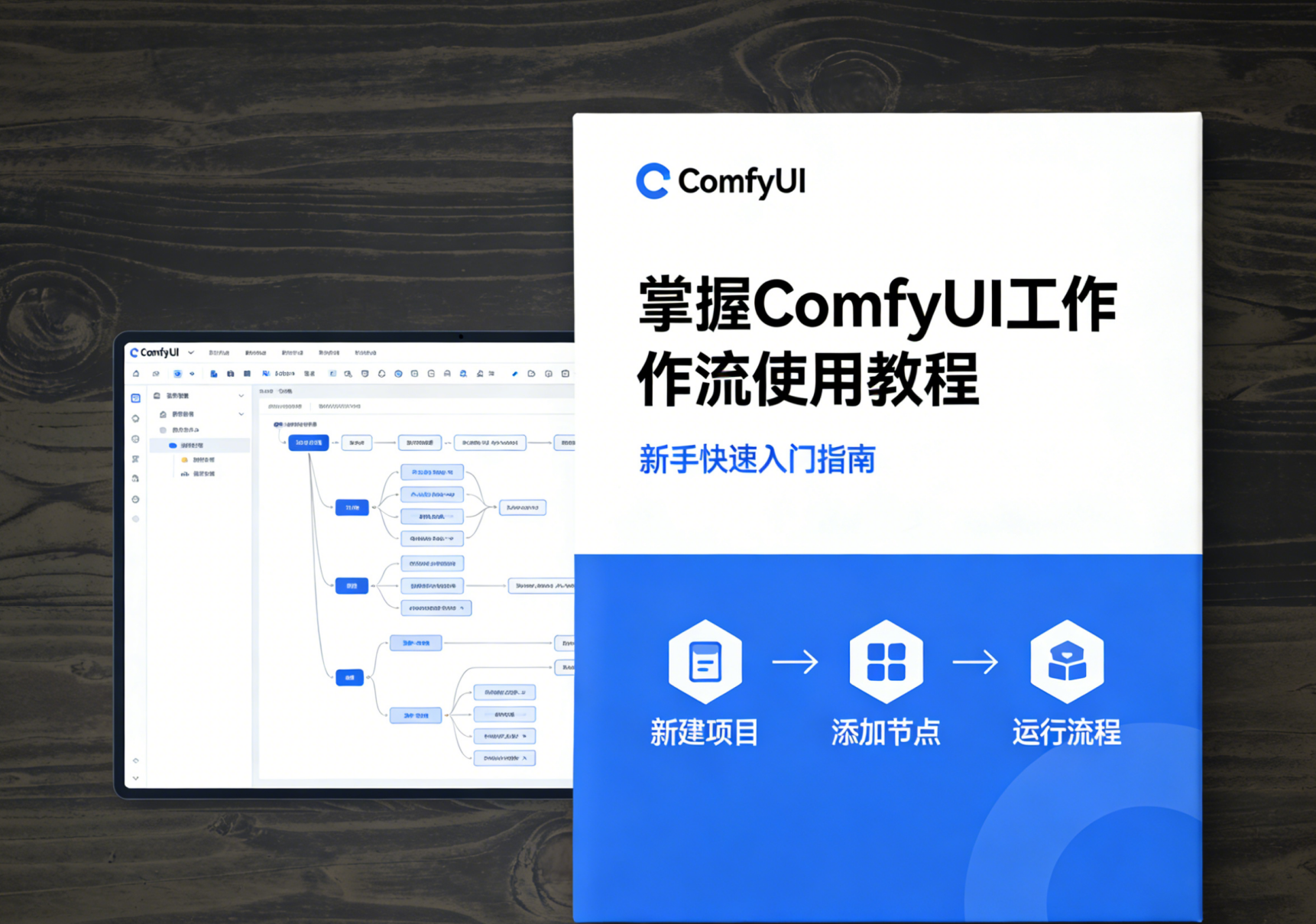
掌握ComfyUI工作流使用教程,新手快速入门指南


很多AI绘图新手面对ComfyUI的节点式工作流望而却步,要么盲目摸索浪费大量时间,要么搭建的工作流效率低下出图质量差。本文是2026最新ComfyUI工作流使用教程,从基础概念到核心操作,手把手教你快速搭建属于自己的工作流,帮你少走弯路,让AI绘图效率直接翻倍,看完就能轻松上手。
一、ComfyUI基本信息
ComfyUI是由开发者comfyanonymous推出的开源节点式AI绘图工具,目前托管在GitHub,官方网址为:https://github.com/comfyanonymous/ComfyUI。产品定位是为AI绘图用户提供高度自定义的生成流程,区别于传统的图形化WebUI,它通过节点连线的方式串联整个生成逻辑,用户可以自由调整每一个环节的参数,适配从简单文生图到复杂多步骤生成的各类需求。核心功能包括:节点式自定义工作流搭建、支持文生图/图生图/图生视频、完美适配Stable Diffusion 1.5/SDXL/Flux等主流大模型,支持ControlNet控制、LoRA模型融合、高清修复等全部AI绘图常用功能。
二、ComfyUI发展历史
ComfyUI最初在2022年作为Stable Diffusion的自定义前端推出,凭借灵活的节点化设计快速在AI绘图社区出圈,解决了传统WebUI难以自定义复杂流程的痛点。2023年随着SDXL模型推出,ComfyUI率先完成适配,新增了对大尺寸图像生成的优化,用户量增长超过300%;2024年社区生态逐步完善,出现了大量第三方自定义节点和分享的工作流,成为和Stable Diffusion WebUI并列的两大主流AI绘图工具;2025年推出一键分享工作流功能,用户可以直接将工作流嵌入生成图片,方便传播和复用,进一步降低了新手的使用门槛。
三、2026年ComfyUI最新动态
2026年初ComfyUI正式推送v0.2.8稳定版本,带来多个针对新手的优化更新:
- 新增智能节点搜索功能,新手可以直接搜索节点名称快速定位,不需要在冗长的节点列表中查找;
- 优化了工作流加载速度,加载包含50个节点以上的大型工作流,速度相比旧版本提升42%;
- 显存占用优化,在16GB显存的显卡上即可流畅运行1024px尺寸的SDXL模型生成,相比之前降低了近30%的显存占用;
- 新增工作流模板市场,官方整合了社区优质的入门工作流,用户可以一键导入直接使用,不需要到处下载资源。
四、ComfyUI工作流新手使用教程
1. 环境准备与工作流导入
对于新手来说,不需要一开始就折腾本地部署,很多云平台都提供一键运行的ComfyUI环境,比如OneThingAI、阿里云开发者平台,直接创建应用就能使用,几分钟就能启动。如果是本地部署,按照官方Github文档安装依赖即可。
准备好环境后,第一步就是学会导入现成的工作流,这是新手最快上手的方式:
- 从社区下载需要的工作流文件(一般是json格式,或者嵌入了工作流的png图片);
- 打开ComfyUI界面,按下快捷键
Ctrl+O,选择下载的文件即可自动导入所有节点和连线; - 提前把需要的模型放到对应路径:大模型放到
models/checkpoints/文件夹,LoRA模型放到models/loras/文件夹,ControlNet模型放到models/controlnet/文件夹; - 重启或刷新ComfyUI,让系统识别新增的模型,就可以开始使用了。
真实用户案例:独立设计师阿凯之前一直用WebUI画图,每次做商业海报都要反复调整步骤,效率很低。后来他尝试导入了社区分享的商业海报工作流,只需要修改提示词和产品图,10分钟就能出一张符合要求的海报,绘图效率直接翻了两倍,现在他已经完全转到ComfyUI工作了。
2. 核心节点基础认知
ComfyUI的工作流本质就是节点+连线,所有功能都是通过不同节点连接实现,新手必须先认识几个最核心的基础节点:
- CheckpointLoaderSimple(大模型加载器):负责加载你选择的AI大模型,是整个工作流的起点,所有生成都基于这个节点加载的模型。
- CLIPTextEncode(提示词编码):负责把你输入的文字提示词转换成AI能理解的编码,一般会分正面提示词和负面提示词两个节点。
- KSampler(采样器):负责AI的采样生成过程,你可以在这里调整采样步数、采样方法、CFG scale这些核心生成参数。
- VAE解码:把AI生成的潜在表征转换成可观看的图片,很多大模型自带VAE,也可以单独加载第三方VAE提升色彩表现。
- SaveImage(保存图片):生成完成后把图片保存到本地,是整个工作流的终点。
认识这些核心节点,你就能看懂大部分基础工作流的结构了。
3. 从零搭建你的第一个文生图工作流
跟着下面的步骤,你10分钟就能搭建好属于自己的第一个文生图工作流:
- 右键点击空白处,选择「Add node」-「CheckpointLoaderSimple」,添加大模型加载节点,在下拉菜单选择你已经放好的大模型;
- 添加两个「CLIPTextEncode」节点,一个输入正面提示词(比如
masterpiece, best quality, a cat running on the grass, sunlight),另一个输入负面提示词(比如low quality, blurry, ugly),把两个节点的CLIP接口都连接到CheckpointLoader的CLIP输出; - 添加「KSampler」节点,依次连接:Checkpoint的model输出到KSampler的model输入,两个CLIPTextEncode的输出分别连接到KSampler的positive和negative输入;在KSampler设置参数:步数20,CFG 7,采样方法选择euler,尺寸设置512*768;
- 添加「VAEDecode」节点,连接Checkpoint的vae输出到VAE的vae输入,连接KSampler的latent输出到VAE的samples输入;
- 添加「SaveImage」节点,连接VAE的pixels输出到SaveImage的输入;
- 点击右上角的「Queue Prompt」按钮,等待几秒就能生成你的第一张图片了。
4. 常用进阶:图生图与ControlNet工作流
学会文生图之后,接下来试试最常用的图生图和ControlNet控制工作流:
- 图生图工作流搭建:在文生图的基础上,添加一个「LoadImage」节点,上传你需要的参考图,再添加一个「VAEEncode」节点,把参考图编码成潜在表征,连接到KSampler的latent输入,再调整KSampler的denoise强度(一般0.6-0.8)就可以生成了,你也可以直接导入官方提供的示例图生图工作流直接使用。
- ControlNet控制工作流:如果你需要控制生成图的构图、姿势,只需要添加「ControlNetApplyAdvanced」节点,加载对应的ControlNet模型,把参考图输入ControlNet,再把ControlNet的输出连接到KSampler的positive和negative输入,就能让AI按照你的参考轮廓/姿势生成图片了,比如生成人像的时候用OpenPose控制姿势,就能解决AI总是把人体结构画错的问题。
5. 常见问题排查与效率优化
很多新手刚用会遇到各种小问题,这里整理了最常见的问题和优化技巧:
- 节点显示红色报错:一般是缺失对应的自定义节点或者模型,先看报错提示,如果缺节点就去对应的Github仓库下载放到
custom_nodes文件夹,如果缺模型就检查模型路径是否正确,刷新后就能解决。 - 显存不足报错:可以在设置里开启「自动显存清理」,关闭不用的多余节点,生成尺寸不要超过你的显卡承载,16GB显卡建议生成尺寸不超过1024*1280。
- 出图速度慢:可以适当降低采样步数,一般20-30步足够满足大部分需求,选择速度更快的采样器比如euler、dpm++ 2m a1s,就能提升出图速度。
- 工作流太乱看不清:可以选中同类节点分组,点击节点上的圆点折叠不用显示细节,让整个工作流界面更清晰,方便后续修改。
五、常见问题FAQ
Q1: ComfyUI一定要本地部署吗?有没有适合新手的在线版本?
A: 不一定需要本地部署,目前很多AI平台都提供了一键部署的在线ComfyUI,比如OneThingAI、阿里云开发者平台,不需要配置环境,注册账号就能直接使用,适合新手或者电脑配置不够的用户,使用体验和本地基本一致。
Q2: 不会自己搭节点,直接用别人分享的工作流可以吗?
A: 当然可以,这也是ComfyUI最大的优势之一,社区有大量优质的现成工作流,覆盖了文生图、图生图、商业设计、AI插画等各类场景,新手直接导入修改提示词和参数就能出图,等熟悉之后再自己慢慢修改搭建即可。
Q3: 怎么保存我自己搭好的工作流下次使用?
A: 非常简单,在ComfyUI界面按下Ctrl+S就能把工作流保存为json文件,下次直接Ctrl+O导入就能用;你也可以生成图片后,工作流会自动嵌入到png图片里,只需要导入这张图片就能恢复整个工作流,非常方便分享和保存。
Q4: ComfyUI和Stable Diffusion WebUI比哪个更好用?
A: 对于新手来说,WebUI的图形化界面更容易上手,但是对于需要自定义流程、提升效率的用户,ComfyUI更灵活,能实现很多WebUI难以做到的复杂流程,熟练之后出图效率会比WebUI高很多,现在越来越多的专业AI绘图师都转到ComfyUI了。
Q5: 我导入了工作流,为什么生成的图片和别人展示的不一样?
A: 一般是两个原因,第一是你用的大模型和原工作流用的模型不一样,不同模型生成效果差异很大,换成同款模型就能解决;第二是参数设置不一样,比如采样步数、CFG、去噪强度这些参数不同,生成效果也会不一样,照着原作者的参数调整即可。
如果你还在盲目摸索ComfyUI工作流,不妨按照本文的教程从导入第一个工作流开始练习,很快就能掌握核心操作,让你的AI绘图效率翻倍。现在就打开你的ComfyUI,动手试试第一个工作流吧!
