
找不到高级感PPT配图?教你用AI画出插画的插画

文章摘要
做PPT找配图常面临“素材荒”和“审美违和”困境。如今,随着AI生图工具进化,PPT配图逻辑改变,可直接“下指令”画图。塔猴实测总结出职场PPT高级感插画生成方案,介绍了3D磨砂粘土风、扁平矢量商务风、2.5D等距视角三种风格及指令,还给出让AI图融入PPT的技巧,AI能提升办公效率。

做PPT最耗时的往往不是写文字,而是找配图。
在百度搜到的图太过陈旧,在专业图库找的图又要收费,好不容易找到一张合适的,颜色又和PPT主题不搭。这种“素材荒”和“审美违和”是每个职场人都会遇到的真实困境。
近日,随着Midjourney、DALL-E 3以及国内豆包、文心一言等AI生图工具的进化,PPT配图的逻辑已经发生了底层改变:你不再需要“找”图,而是直接“下指令”画图。
塔猴实测了多种AI生图工具,总结出一套专门针对职场PPT的高级感插画生成方案。看完这篇,你也能做出让领导眼前一亮的视觉方案。

三种高频职场风格
塔猴结合不同的汇报场景,为你准备了三组可以直接复制的指令,建议收藏吃灰或直接上手。
1. 3D磨砂粘土风(适合科技、互联网、创意汇报)
这种风格很有“大厂味”,显得专业又不失亲和力。
- 指令(Prompt):
一个简约的3D商务小人坐在巨大的电脑屏幕前工作,C4D风格,磨砂材质,莫兰迪蓝色调,极简主义,白色背景,8K超清。 - 落地场景: 年度工作总结、产品介绍、创意方案。
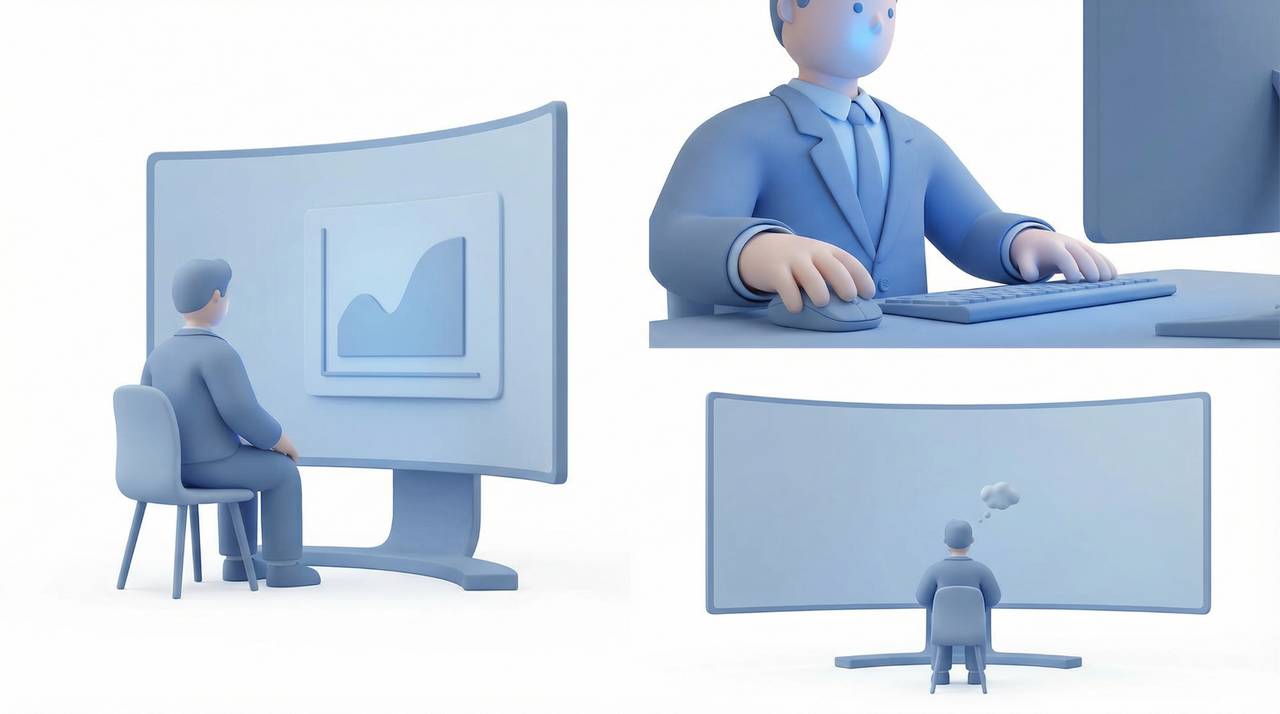
注:提示词生成图
2. 扁平矢量商务风(适合商务洽谈、正式方案)
简洁干练,线条感强,不会抢走PPT文字的风头。
- 指令(Prompt):
矢量扁平风插画,两个人正在握手合作,现代职场风格,由几何图形组成,薄荷绿与深灰配色,纯白色背景,极简线条。 - 落地场景: 合作协议展示、团队介绍、逻辑流程。
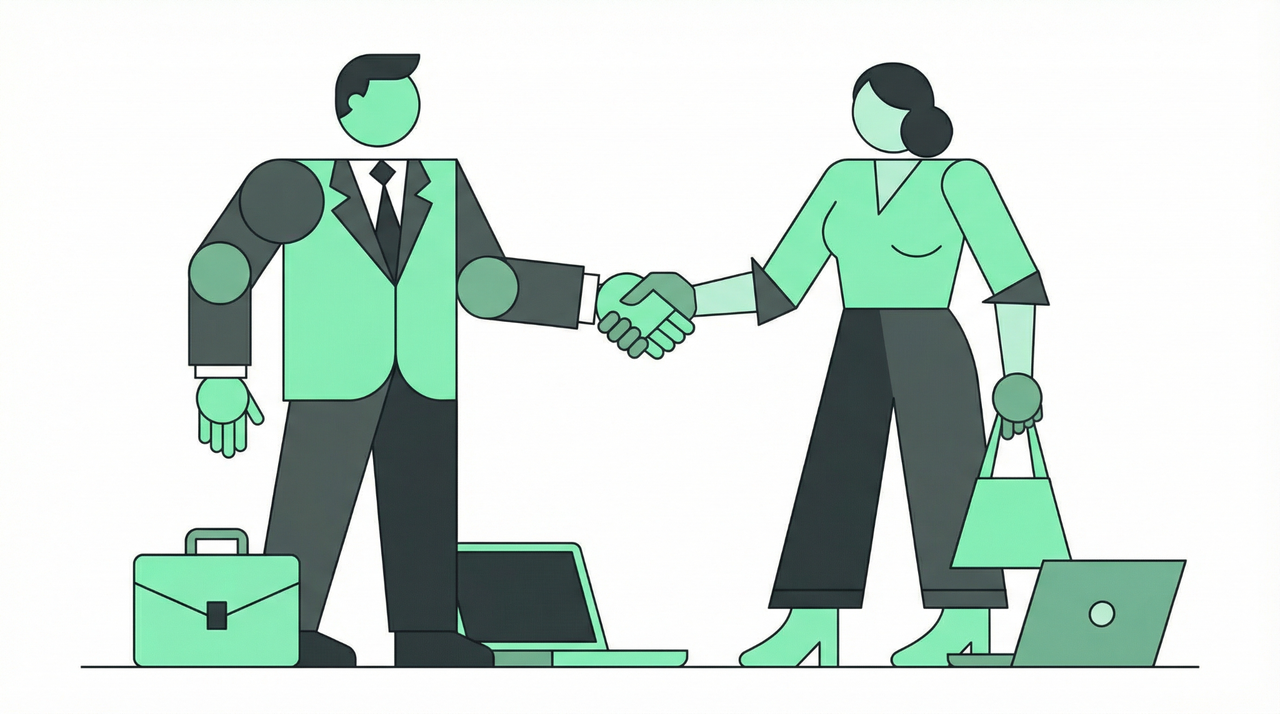
注:提示词生成图
3. 2.5D等距视角(适合展示流程、架构、数据)
这种风格空间感极强,非常适合展示复杂的业务逻辑。
- 指令(Prompt):
2.5D等距视角插画,一个现代办公空间,包含办公桌、绿植、数据看板,马卡龙色系,干净清爽,白色背景。 - 落地场景: 组织架构图、系统流程图、市场数据分析。
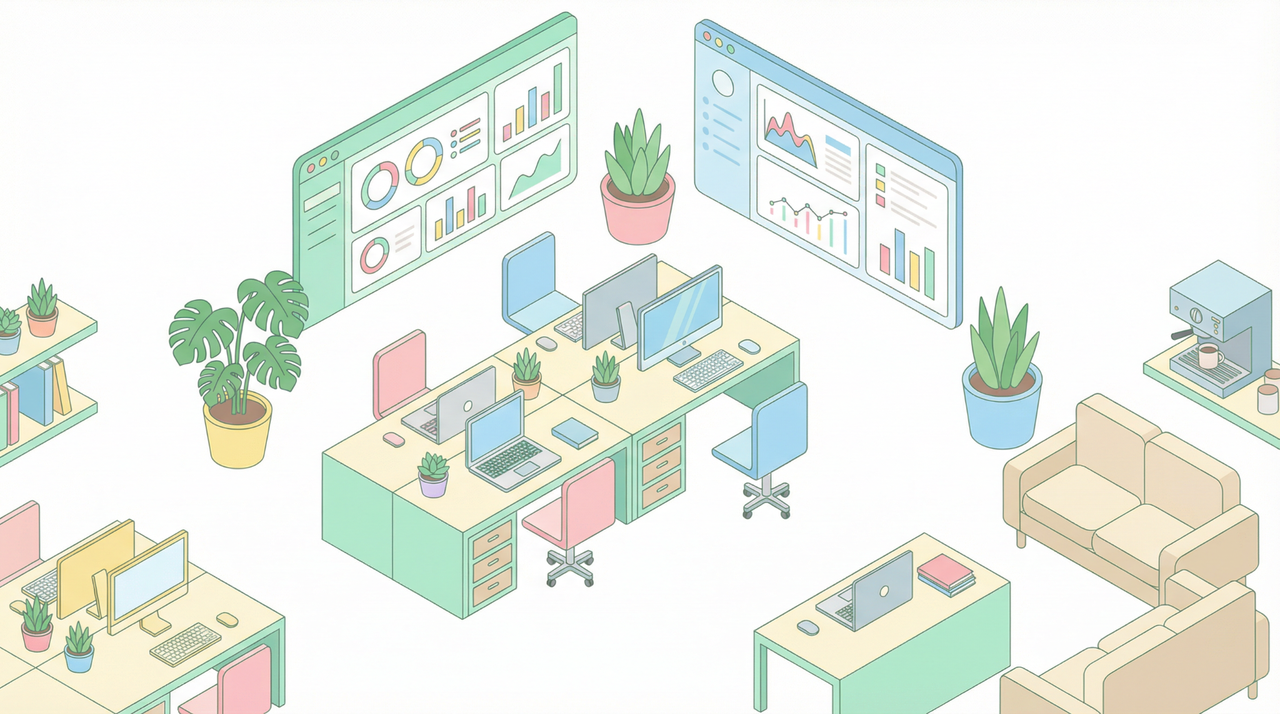
注:提示词生成图

进阶技巧:如何让AI图完美融入PPT?
关于“看完就能用”,这里有两个最关键的避坑小技巧:
- 一键变透明: 插入AI生成的图后,点击PPT工具栏的“图片格式”→“颜色”→“设置透明色”,点一下图里的白色背景。瞬间,插画就变成了透明PNG,怎么排版都高级。
- 统一色调: 如果你的PPT主色调是企业蓝,在AI指令里一定要加上“蓝色调”。这样整套PPT的视觉一致性会非常高,看起来就像请了专业设计师。

总结
从Android 17到iOS 18,AI正从底层改变我们的操作系统;而从“搜图”到“生图”,AI也在底层改变我们的办公效率。
以前找一张满意的图可能要1小时,现在写一段话只需要10秒。AI不是要取代你的PPT,而是要让你从枯燥的素材搜索中解脱出来,把精力放在真正的逻辑表达上。
接下来,尝试用上面那个公式,为你明天的汇报画一张专属插画吧!
关注塔猴公众号,扫码下载塔猴APP,查看更多干货

扫码加入官方社群

以上内容不代表本平台立场,仅供读者参考
