
VSCode安装Codeium教程:完整步骤详解,3步快速完成新手入门

Codeium是当前最受欢迎的免费AI编程助手,支持70+编程语言的代码补全、生成与解释功能,免费版提供每日5000次调用配额,是很多个人开发者替代付费Copilot的首选。但不少编程新手不知道如何在VS Code中正确安装配置Codeium,常常遇到搜索不到、安装失败、登录不生效等问题。本文整理了官方推荐的两种安装方法,从安装、登录、配置到问题排查一步一步讲解,哪怕是零基础新手也能3分钟轻松搞定,看完就能直接用上免费的AI代码辅助工具。
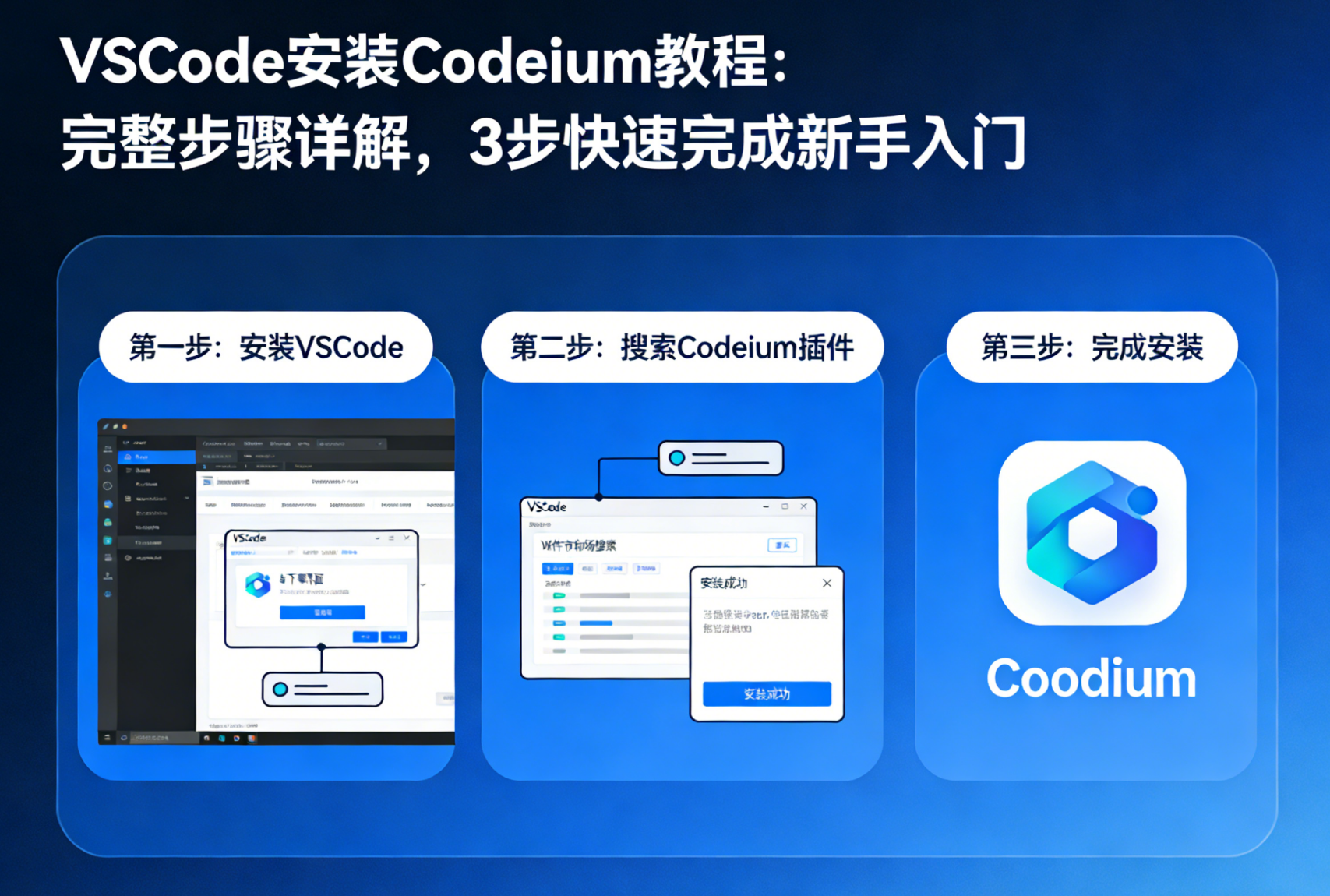
一、Codeium基础介绍:为什么开发者都在用它?
1.1 基本信息
Codeium是由美国Codeium公司开发的AI编程辅助工具,上线于2021年,产品定位为「免费全民可用的AI代码助手」,官方网址为:https://codeium.com。
目前Codeium已经支持几乎所有主流代码编辑器,其中VS Code是用户量最大的平台,核心功能包括:
- 智能代码补全:根据上下文自动补全代码、函数、注释,支持跨文件引用补全
- AI代码聊天:直接在VS Code中和AI对话,让AI解释代码、重构代码、生成单元测试
- 多语言支持:覆盖Python、Java、JavaScript、Go、C++等70+编程语言,甚至支持SQL、HTML、CSS等标记语言
- 免费额度充足:个人免费版每日提供5000次调用,完全满足日常开发需求,不用付费就能使用核心功能
1.2 为什么选择Codeium?
对比GitHub Copilot(需要每月10美元订阅)、Tabnine(免费版功能限制多),Codeium对个人开发者更友好:
- 核心功能全部免费,不需要付费就能用代码补全和聊天功能
- 补全准确率接近主流付费工具,对中文注释支持更好
- 安装配置简单,不需要额外部署本地模型,占用资源少
我身边刚入行前端开发的大学生小林就是Codeium的忠实用户,他原本想订阅GitHub Copilot,但学生党预算有限,跟着教程安装Codeium之后,现在写Vue组件代码,只需要输入需求注释,Codeium就能自动生成整个组件的模板代码,原来写一个登录页面要半小时,现在10分钟就能搞定,不仅省下了订阅费,开发效率还提升了一倍多。
二、推荐方法:3步从VS Code扩展商店快速安装Codeium
这是官方推荐的最简单安装方式,全程不需要下载额外文件,网络正常情况下3分钟就能完成,适合绝大多数用户。
第一步:打开VS Code扩展商店
打开你已经安装好的VS Code编辑器,有两种方式进入扩展商店:
- 可视化操作:看VS Code左侧的活动栏,找到最下方那个「四个小方块拼起来」的图标,这个就是扩展图标,点击它就能打开扩展商店。
- 快捷键操作(推荐):Windows/Linux系统按下
Ctrl + Shift + X,Mac系统按下Cmd + Shift + X,一秒就能直接打开扩展商店,不用找图标,非常方便。
如果你是第一次使用VS Code,左侧活动栏没有显示扩展图标,只需要把鼠标放在左侧边栏空白处右键,勾选「扩展」就能显示出来。
第二步:搜索Codeium官方扩展,点击安装
打开扩展商店之后,你会看到顶部有一个搜索框,在搜索框中直接输入关键词 Codeium,稍等几秒就会出现搜索结果。
⚠️ 注意:一定要选择开发者为「Codeium」的官方扩展,不要下载错第三方修改的版本,避免安全问题。官方扩展的下载量一般都是几百万,排在搜索结果第一位,很好辨认。
找到官方扩展之后,点击扩展卡片上蓝色的「安装」(Install)按钮,VS Code就会自动下载扩展包,下载时间根据你的网络速度而定,一般10-30秒就能完成下载,下载完成后会自动启用扩展,不需要手动操作。
第三步:等待安装完成,进入登录环节
安装完成之后,VS Code右下角会自动弹出一个Codeium的提示弹窗,告诉你扩展已经安装完成,需要登录账号才能使用。如果没有弹出弹窗,你可以点击VS Code底部状态栏的「Codeium」图标,然后选择「Sign in to Codeium」,同样可以进入登录流程。
到这里,3步安装就完成了,接下来只需要完成登录授权就能使用,我们在后面的配置步骤详细说明。
三、备选方法:离线手动安装Codeium(适合网络受限场景)
如果你所在的环境网络受限,无法访问VS Code官方扩展市场,或者搜索不到Codeium扩展,可以使用离线手动安装的方式,步骤也非常简单:
第一步:下载Codeium的VSIX安装包
- 打开浏览器,访问VS Code官方市场的Codeium页面,或者直接去Codeium官网下载对应版本的安装包。
- 点击页面中的「Download Extension」,就能下载后缀为
.vsix的离线安装包,保存到你能找到的位置。
第二步:在VS Code中安装离线包
- 打开VS Code,按
Ctrl + Shift + X打开扩展页面。 - 点击扩展页面右上角的三个点(更多按钮),在下拉菜单中选择「从VSIX安装…」。
- 在弹出的文件选择窗口中,选中你刚才下载好的
.vsix文件,点击确定,VS Code就会自动开始安装。 - 安装完成之后,按照提示重启VS Code,扩展就会自动加载完成。
四、安装完成后:登录授权与基础配置教程
安装完成之后,必须登录Codeium账号才能使用,很多新手卡在这里,其实步骤非常简单,跟着做就可以:
1. 开始登录,选择登录方式
点击「Sign in to Codeium」之后,VS Code会自动调用你的默认浏览器,打开Codeium的登录页面。Codeium支持多种登录方式:
- GitHub账号一键登录(推荐,最快最方便,不需要注册新账号)
- Google账号登录
- 邮箱注册登录
如果你有GitHub账号,直接选择「Continue with GitHub」,授权Codeium访问你的GitHub公开信息(不会获取你的隐私代码),就能完成登录,整个过程不到10秒。
2. 自动完成授权,返回VS Code
登录成功之后,浏览器会自动跳转到Token授权页面,显示你的授权token,并且自动把token发送回VS Code,你不需要手动复制粘贴,只需要等待几秒钟,看到浏览器提示「Authorization complete! You can close this page.」,就说明授权成功了,直接关闭浏览器返回VS Code就可以。
如果自动同步失败,你可以手动复制页面上的token,回到VS Code,在弹出的输入框中粘贴token,点击确定就能完成授权。
3. 基础配置优化,让Codeium更好用
授权完成之后,默认配置已经可以正常使用了,如果你需要调整,可以按照下面步骤优化:
- 按下
Ctrl + ,(Windows/Linux) /Cmd + ,(Mac)打开VS Code设置页面。 - 在搜索框中输入
Codeium,就能看到所有可配置的选项:- Enable Inline Completion:一定要勾选这个选项,开启行内自动补全,这是Codeium最核心的功能。
- Enable Codeium Chat:勾选开启聊天功能,就能在侧边栏直接和AI对话处理代码。
- Excluded Languages:如果你不需要某些语言的补全,可以在这里添加,减少资源占用。
- Disable on Folders:可以针对特定文件夹关闭Codeium,适合大项目优化性能。
4. 验证安装是否成功
配置完成之后,我们来验证一下能不能正常使用:
- 新建一个测试文件,比如
test.js或者test.py。 - 输入一段代码开头,比如:
// 写一个计算两个数之和的函数
function add
- 这时候Codeium就会自动弹出补全提示,显示完整的函数代码,如果能看到补全提示,说明安装配置全部成功了,你已经可以开始使用了。
五、常见安装问题排查:解决90%新手遇到的错误
很多新手安装过程中会遇到各种各样的问题,这里整理了最常见的问题和解决方法:
问题1:在VS Code扩展商店搜索不到Codeium
原因:一般是因为网络问题,或者你的VS Code扩展市场镜像源不对,国内用户有时候会遇到这个问题。
解决方法:
- 检查网络连接,尝试切换网络(比如手机热点)试试。
- 如果还是不行,就用本文上面讲的「离线手动安装」方法,下载VSIX包安装,肯定可以成功。
问题2:安装完成之后,Codeium不显示补全提示
原因:大概率是没有登录,或者行内补全没有开启。
解决方法:
- 检查底部状态栏的Codeium图标,如果显示「Not Signed In」,说明没登录,重新登录一次就好。
- 如果已经登录,打开VS Code设置,搜索Codeium,确认「Enable Inline Completion」已经勾选,然后重启VS Code。
问题3:登录授权失败,token不生效
原因:一般是浏览器缓存或者弹窗拦截导致的。
解决方法:
- 清理浏览器缓存,关闭所有Codeium相关页面,重新从VS Code点击登录。
- 检查浏览器是否拦截了Codeium的弹窗,允许弹窗之后重新登录。
- 如果还是不行,尝试换一个浏览器登录,比如从Chrome换成Edge。
问题4:安装Codeium之后VS Code变卡了
原因:Codeium默认给所有语言开启补全,大项目会占用一定内存。
解决方法:
- 在Codeium设置中,把你不用的编程语言加入排除列表,只保留你常用的语言。
- 针对大项目,在「Disable on Folders」中添加项目文件夹,只在你开发的小项目中开启Codeium。
- 如果你的电脑内存小于8G,可以关闭Codeium聊天功能,只保留行内补全,能减少一半内存占用。
六、FAQ常见问答
Q1: Codeium在VS Code中安装使用是免费的吗?
A: 是的,Codeium为个人开发者提供永久免费的版本,安装和使用都不需要付费,免费版每天提供5000次调用配额,足够日常开发使用,核心的代码补全、AI聊天功能都可以免费使用。如果你是企业开发者,可以购买专业版获得更多功能。
Q2: VS Code安装Codeium需要提前安装Node.js吗?
A: 不需要,Codeium是VS Code的扩展,本身不需要依赖Node.js就能运行,只有当你开发Node.js项目的时候才需要安装Node.js,Codeium本身不依赖任何本地环境。
Q3: 3步快速安装Codeium具体是哪三步?
A: 第一步:打开VS Code,按 Ctrl+Shift+X 打开扩展商店;第二步:搜索Codeium,点击官方扩展的安装按钮;第三步:安装完成后登录账号,三步就能完成,全程不到3分钟,所以说3步快速安装。
Q4: 国内网络能正常安装使用Codeium吗?
A: 绝大多数情况下都可以正常安装登录,如果遇到扩展商店搜索不到的问题,直接用离线VSIX包安装的方式就可以解决,登录如果速度慢,可以尝试切换网络或者使用加速器,一般都能正常使用。
Q5: Codeium和GitHub Copilot比哪个更适合新手?
A: 对于新手来说Codeium更友好,首先Codeium核心功能免费,不需要花钱订阅,对学生和新手非常友好;其次安装配置更简单,补全准确率和Copilot差距很小,完全满足新手的学习和开发需求,性价比比Copilot高很多。
Q6: Codeium支持哪些编程语言?
A: Codeium支持超过70种编程语言,包括所有主流的Python、Java、JavaScript、TypeScript、Go、C++、C#、PHP、SQL、HTML、CSS等,甚至支持一些小众编程语言,基本上你用的语言都能支持。
如果你还在找一款免费好用的AI编程助手,现在就打开你的VS Code,按照本文的步骤安装Codeium,体验AI辅助编码的效率,提升开发速度,早点下班不是梦。现在点击访问Codeium官网注册账号,马上开始体验吧!
