
TRAE给普通用户,做了更好用的AI工作台


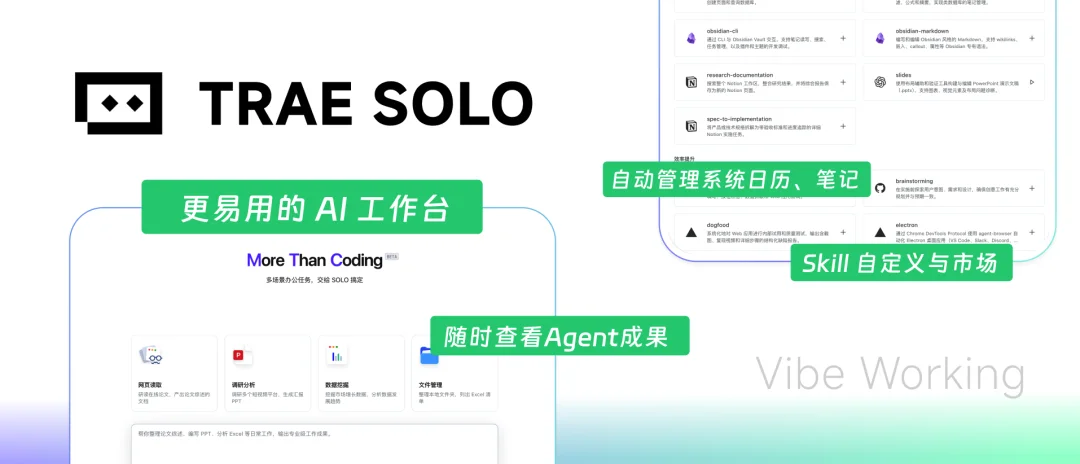
不讲 Vibe Coding,而是 Vibe Working。
2026 年,AI 能做的事情远超写代码本身。从查网页到写文档,只要有足够的工具,Agent 几乎可以完成所有能在电脑上完成的工作。
但常见如 Claude Code 等门槛还是太高了。便是深度 AI 用户也要花精力配置,更别提普通用户。
TRAE 前段时间推出了一个新的 Agent 产品,SOLO 独立端,想要做好更适合人 AI 协同的 「Agent 工作台」。

这篇将从产品设计、实际体验的角度,聊聊 SOLO 做了哪些设计选择,以及一些小技巧。
👉 新 SOLO 速览:更轻盈的 Agent 工作台
本次 SOLO 独立端上线了两个版本:Web 端、客户端(目前仅支持 MAC)。
和原版 TRAE IDE 侧重重度开发不同,新 SOLO 省去了复杂的 IDE 界面,设计了一个相当轻盈、一目了然的 Agent 工作台界面。
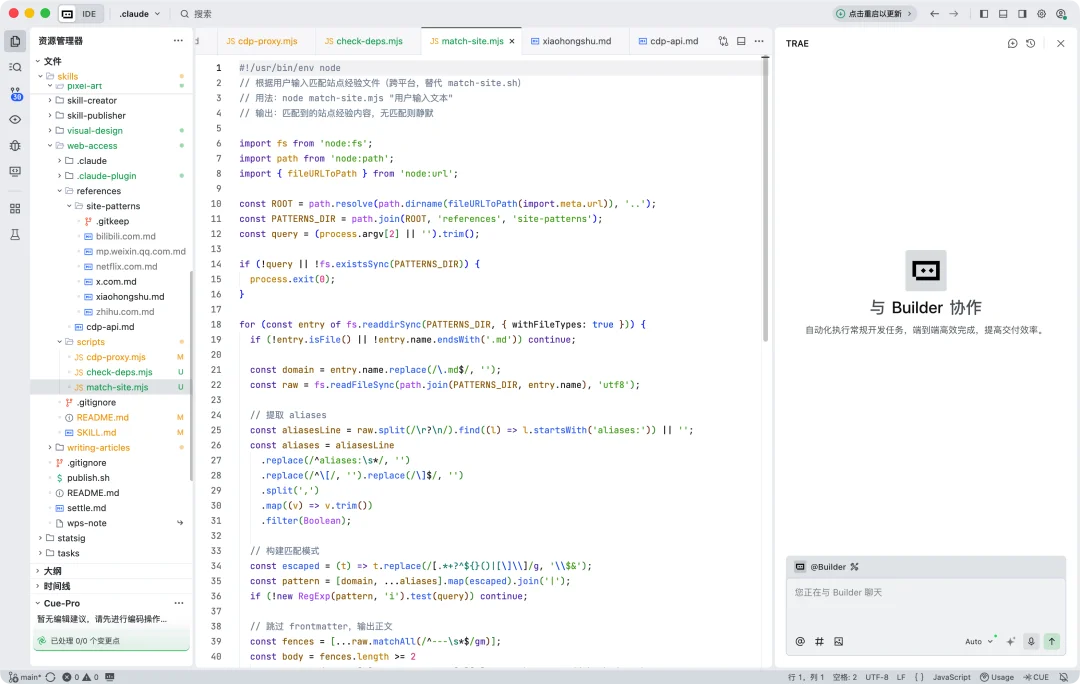
原版 TRAE IDE 界面
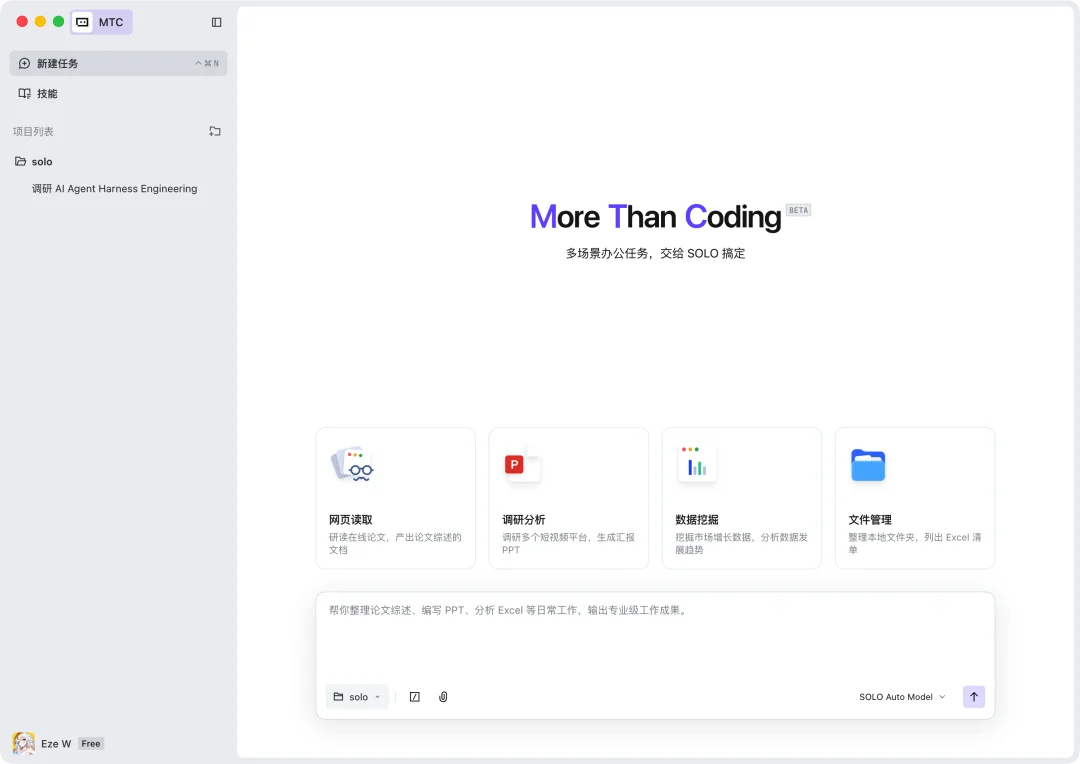
新版 SOLO 独立端 界面
并提供了两种 Agent 模式:
- MTC 模式:官方称为 More Than Coding 模式,面向日常办公场景,在沙箱内运行
- Code 模式:为普通用户打造的,更容易上手的 Vibe Coding 模式,直连终端可操作本地电脑系统
BTW:SOLO 独立端的开发中,AI 代码贡献率达到了 93%。有 100 万行代码、9000 多次提交,均由 AI 完成。
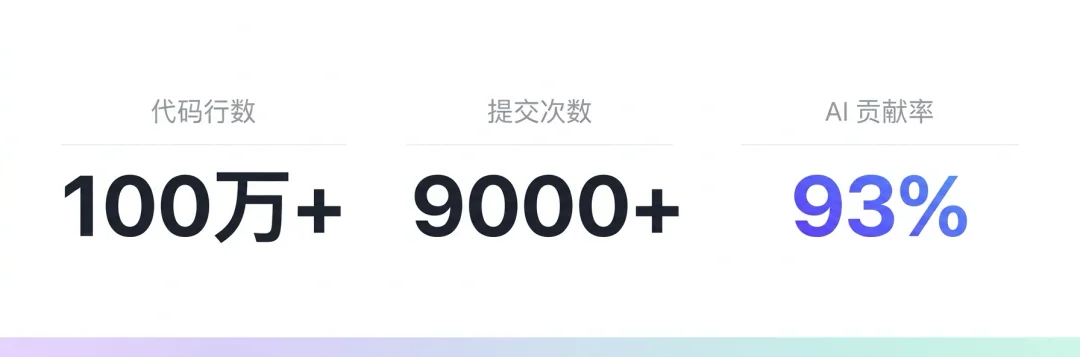
特别的,在 TRAE 团队实践中,不再由多人分模块开发,而是由每个功能负责人与 SOLO 独立端协作,以「一人 + AI」的模式,端到端完成需求拆解、技术架构设计、代码实现的全过程。
AI 工作台里有什么?
总得来说,MTC 和 Code 两个模式在整体交互上几乎一致,都采用了三栏布局:
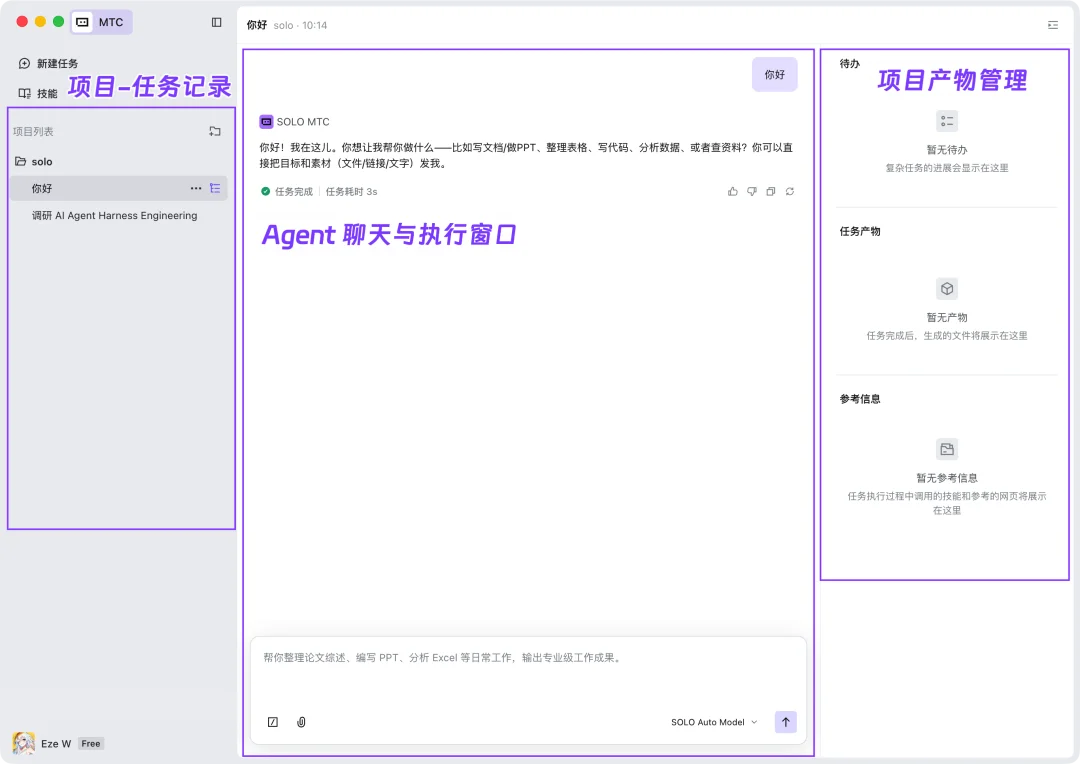
1)左侧:项目列表
你可在任务开始前,指定 Agent 的项目文件夹,在后续所有操作执行中,其任务成果将默认存到该文件夹下。
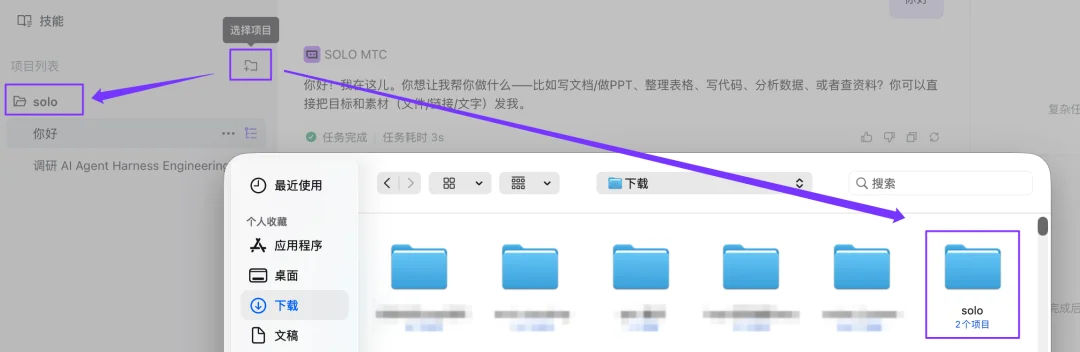
值得注意的一个区别:
- MTC 模式下,Agent 运行在以所在项目文件夹为界的沙箱内,允许读写该文件夹下的内容
- Code 模式可选直连用户电脑环境,使用终端命令
2)中间:主要对话窗口,可在其中观察Agent的思考执行过程,并发送任务要求与文件。
3)右侧:项目产物管理,实时呈现待办事项、产出物,以及工作过程中的参考信息,包括调研过的网页、使用过的技能等,方便用户一眼掌握任务的关键进度。
相较于终端界面,更符合 C 端用户的操作直觉与效率。
同时,SOLO 独立端遵循了当前 Agent 使用的主流方式,提供了「技能」管理界面。
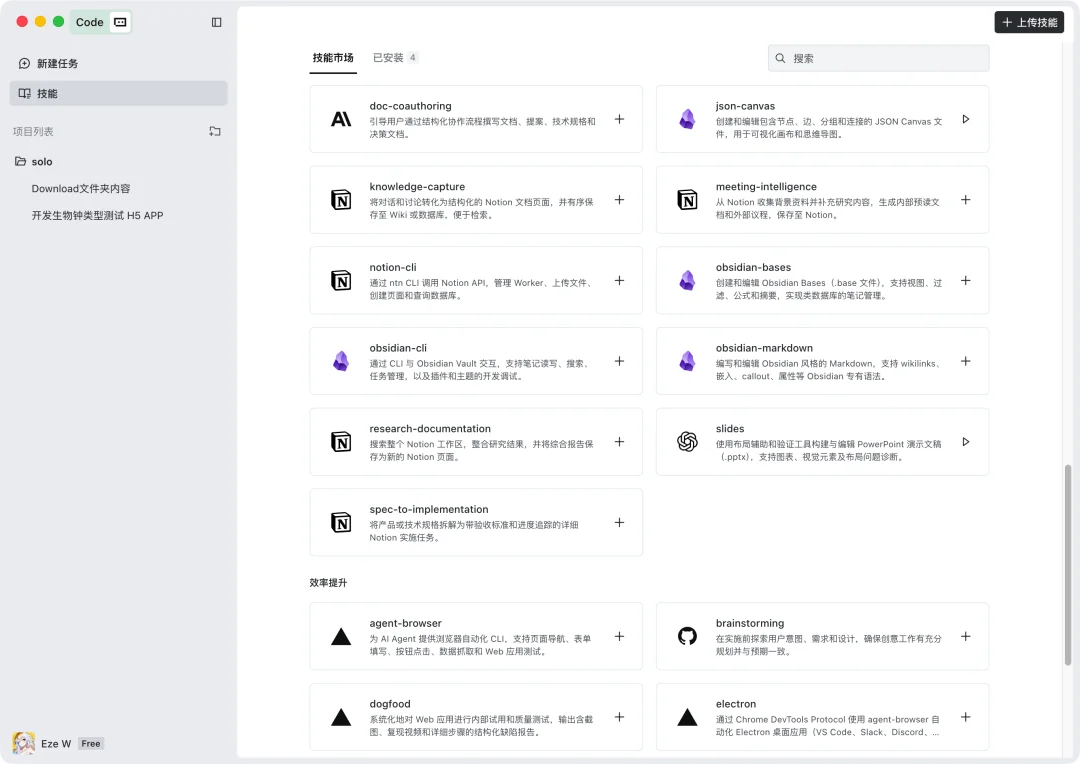
用户可在内置的「技能市场」,一键安装市场上的 Skill,比如图表生成、咨询报告分析、Notion 读写等,扩展 Agent 能力。
也可以自由上传 Claude Code 等 Agent 工具里已经用过的 Skill。
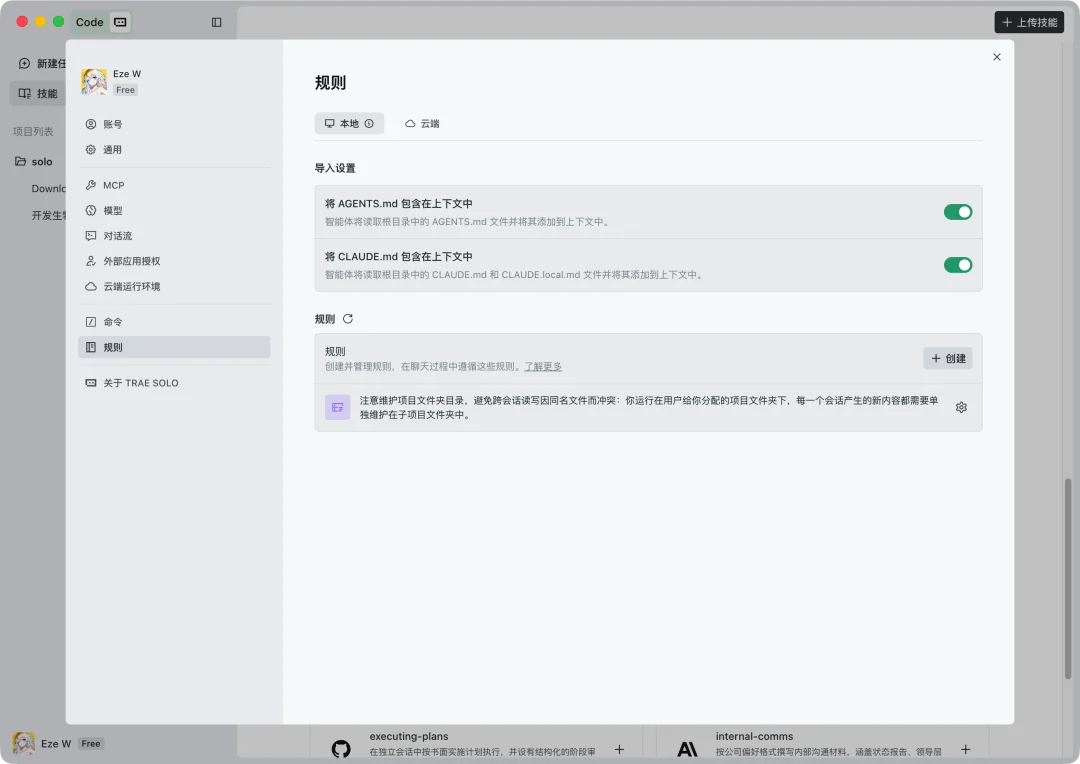
对于更高阶的用户,还在设置界面中,提供了system prompt 规则、模型 API、MCP 等进阶扩展能力:
🖥️ 实测体验:新 SOLO 可以用来做点啥?
作为通用 AI 工作台,SOLO 独立端理论上可以覆盖你在电脑上完成的大部分工作任务。
我分别在 MTC 模式和 Code 模式下各跑了一个任务,带你看看它的实际操作过程和效果。
以下测试均跑在 SOLO 独立端默认的 Auto 模型上,未进行额外的模型配置。
MTC 模式:调研 Harness,输出学习报告
Work 模式运行在沙箱里,使用 SOLO 独立端内置浏览器联网工具与 Skill,能在当前项目文件夹内读写,适合不需要本地权限的日常任务。
所以测试:联网调研 → 信息整理 → 输出 Word 文档,是大部分知识工作者高频工作场景,也是 AI 工作台应该做好的事。
我给 SOLO 的任务是调研最近正火的 Harness Engineering,输出学习报告

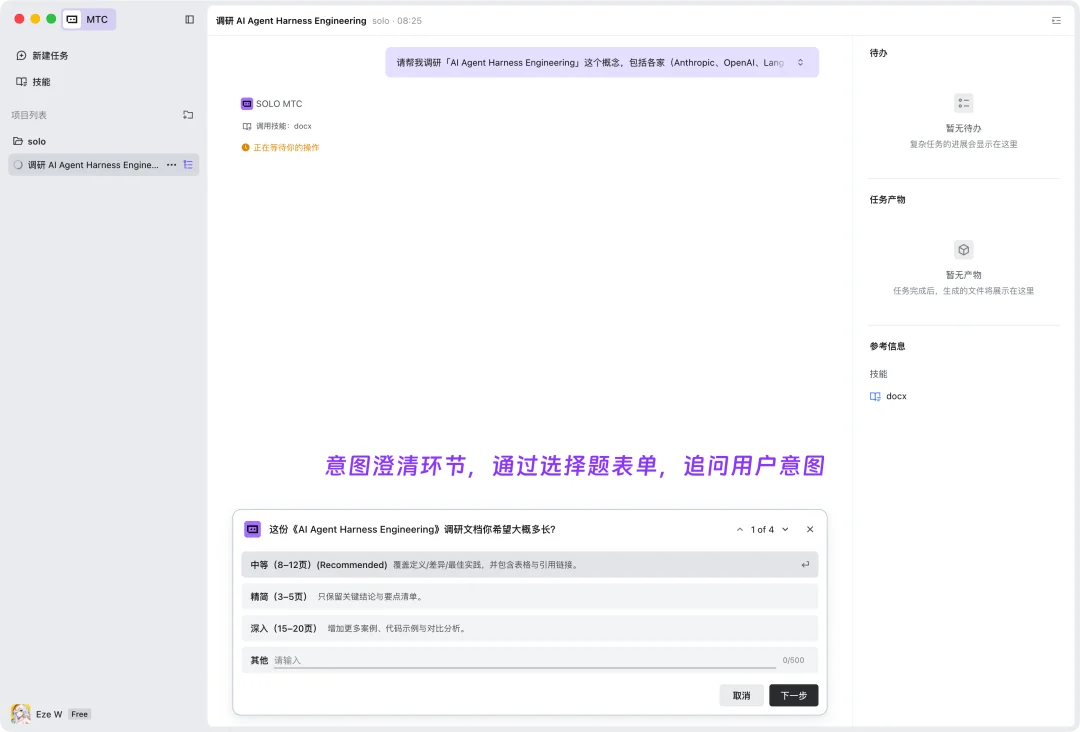
在接收用户任务后,SOLO 独立端通常会非常积极地弹出意图澄清表单,追问用户需求细节。
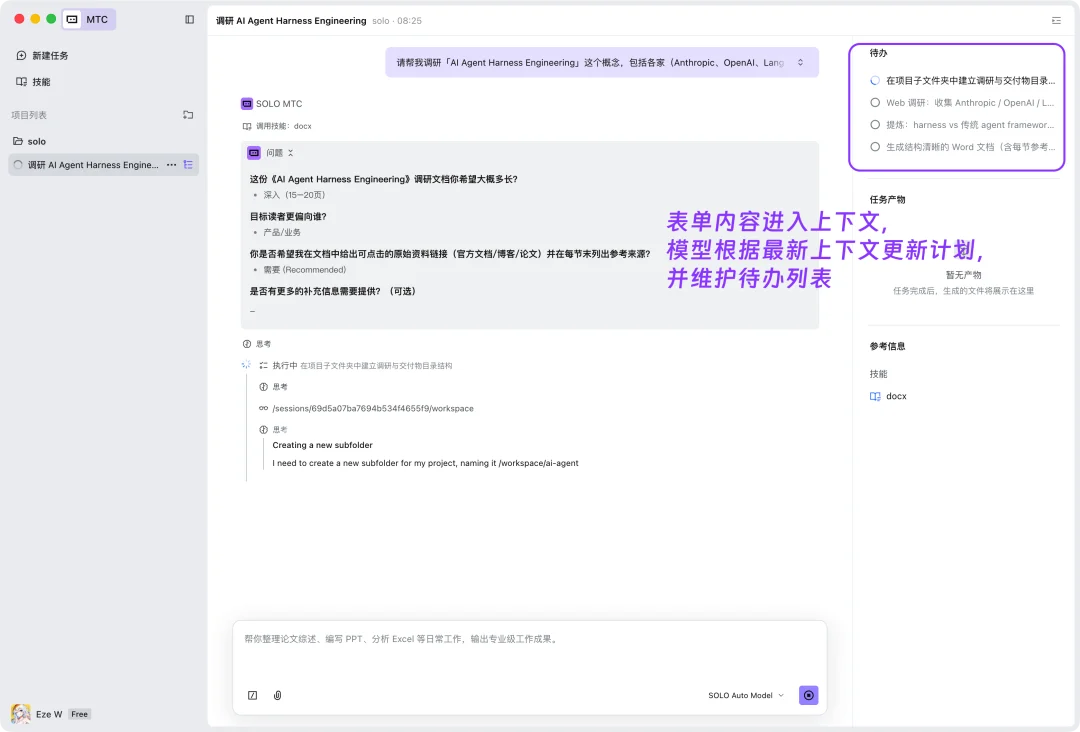
确认后则根据澄清后的上下文,思考并维护待办计划。
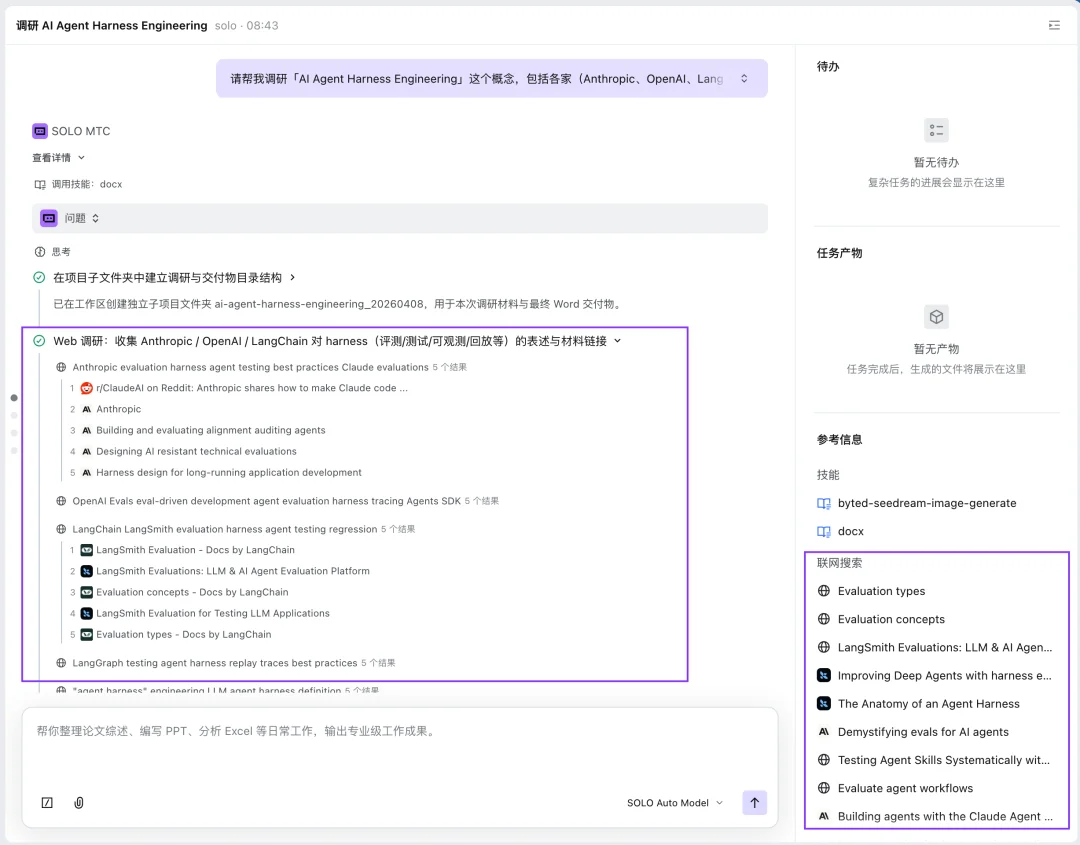
整个过程中,你可以在主菜单看到任务进度,并在右侧面板观察任务中的待办进度、参考信息与产出情况,包括使用了哪些技能,搜索了哪些网页,输出了哪些文件。
你也可以让它继续修改做出来的文档。
比如我让 SOLO 在当前已完成的文档下,“利用 AI 生图,插入合适的可视化图片”。
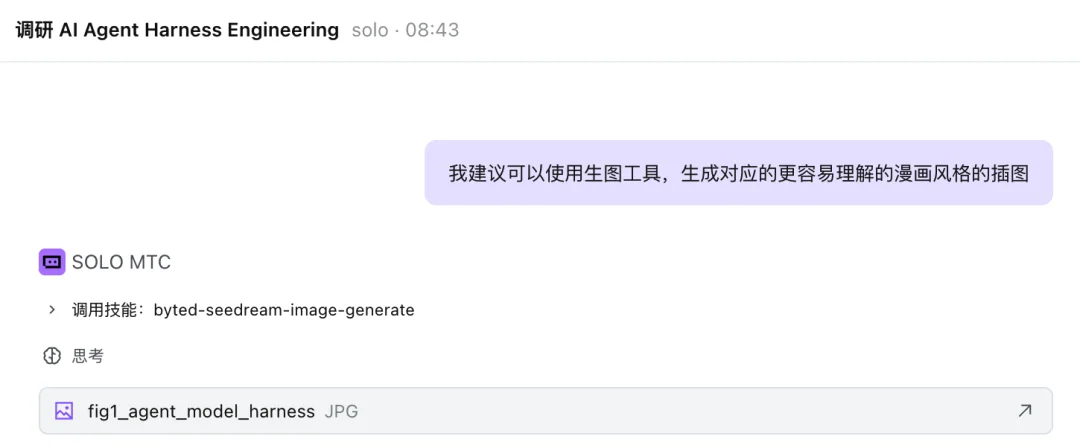
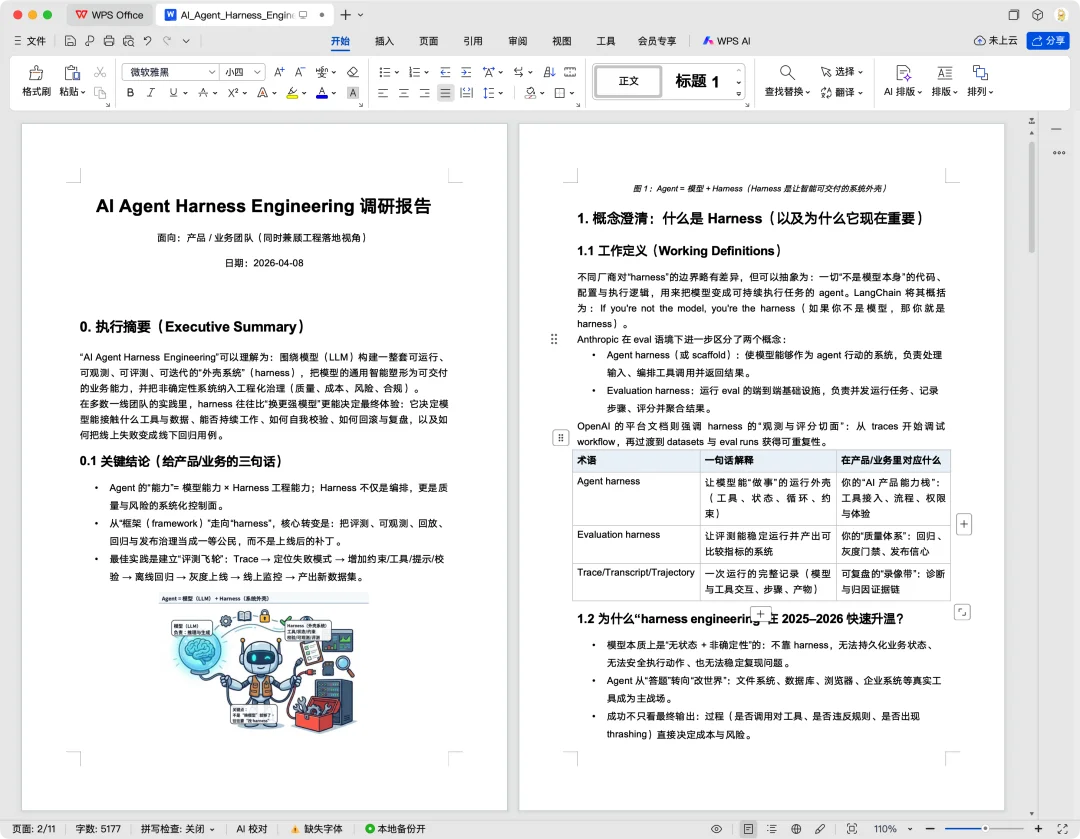
顺利迭代了一版,给出了图文并茂的 word 文档 ⬇️
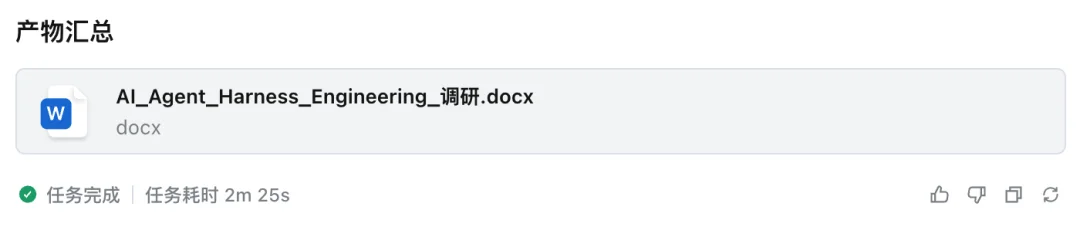
体验特别好的一点是,其任务产物面板,由实际文件夹解析而来,意味着所有的Agent产物都已保存归类在了用户电脑中,无需再次保存 or 寻找。
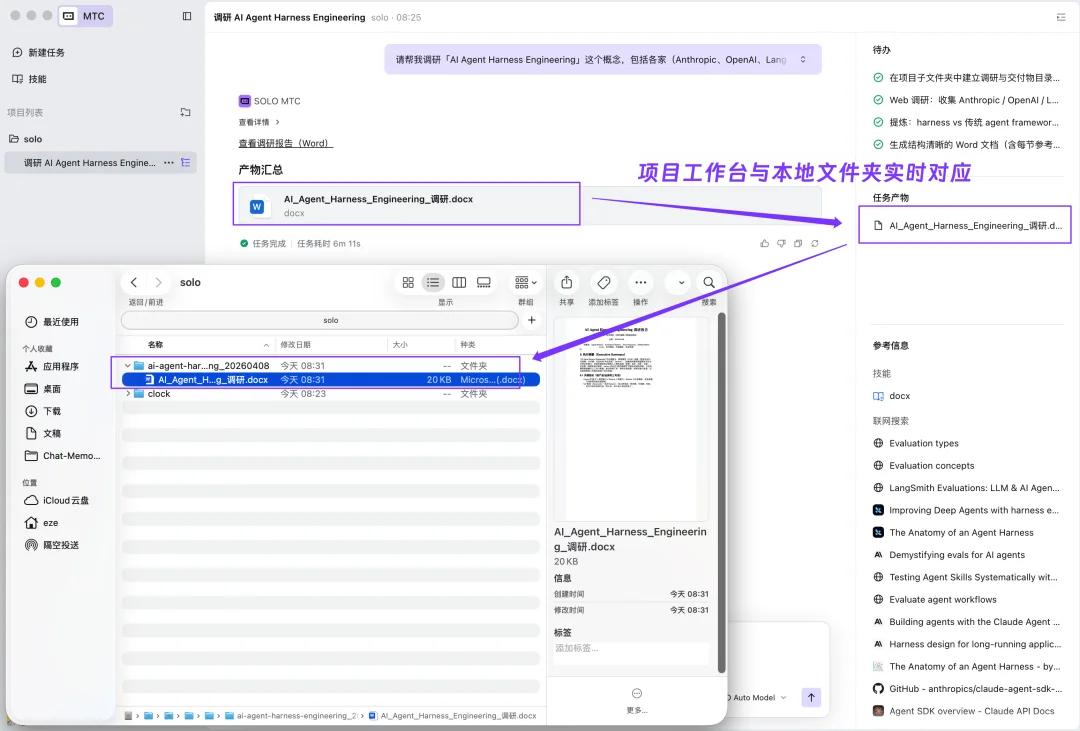
对于普通用户而言,从任务发出到意图澄清,再到电脑文件夹中多出目标结果,全过程无需配置任何 Agent 技术设置项,操作顺畅。
👉BTW:推荐在「设置-规则」内,创建该规则注意维护项目文件夹目录,避免跨会话读写因同名文件而冲突:你运行在用户给你分配的项目文件夹下,每一个会话产生的新内容都需要单独维护在子项目文件夹中,不同任务会话的成果能自动分目录保存,减少读写冲突。

Code 模式:自主研究论文,开发量表 H5 应用
Code 模式可玩性比 MTC 更高。
前面提到,Code 模式能够直连终端,权限会大上许多。意味着不光能写代码,还能操作本地系统——比如通过 AppleScript 给你的日历加日程。
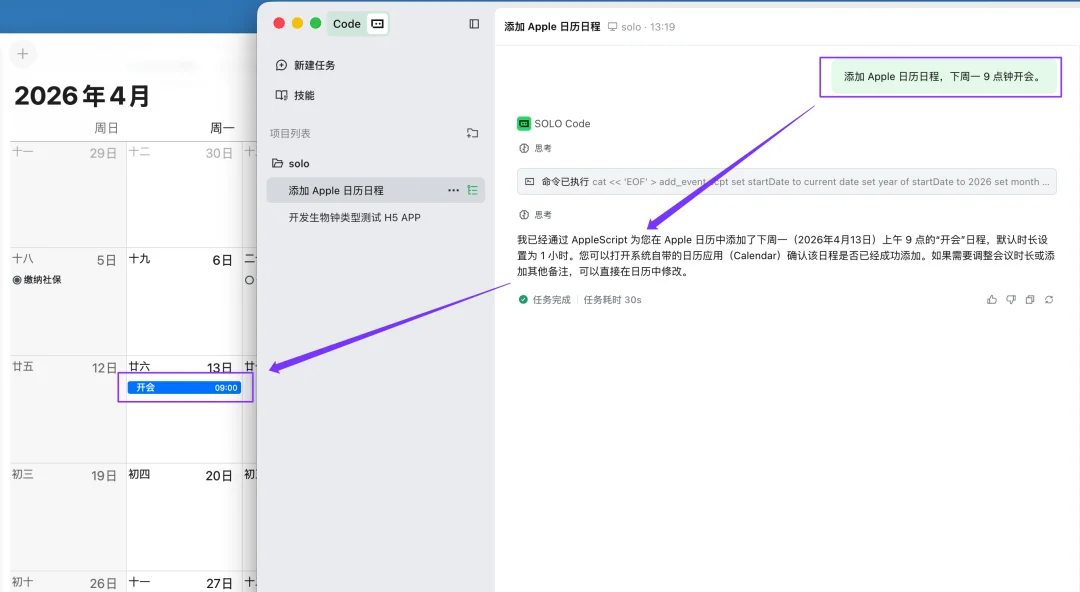
(亦或是替你整理电脑文件夹)
回到普通人用 Vibe Coding,最常见的需求就是给自己做个好用的小工具。
想让 AI 做出来的东西更靠谱,分析一个实用用法:给 AI 一篇论文,让它基于论文的研究成果,转换为具体的工具。
⬇️
比如我找了一篇生物钟类型量表论文,让 SOLO 独立端自行研究论文中的评估方法,做一个心理测试 H5。
请根据这篇论文中的 Morningness-Eveningness Questionnaire (MEQ) 量表,设计并开发一个生物钟类型测试 H5 APP。论文地址:[……]
要求:用户逐题作答,完成后根据论文中的评分规则自动计算总分,判定用户属于哪种时型,并给出个性化建议:最佳工作时段、最佳运动时间、建议入睡时间。界面要好看,适合手机浏览。
在执行过程中,它先联网读完了对应的论文,调用了网页开发相关的技能 web-dev,产出了需求 PRD 文档与技术架构文档。
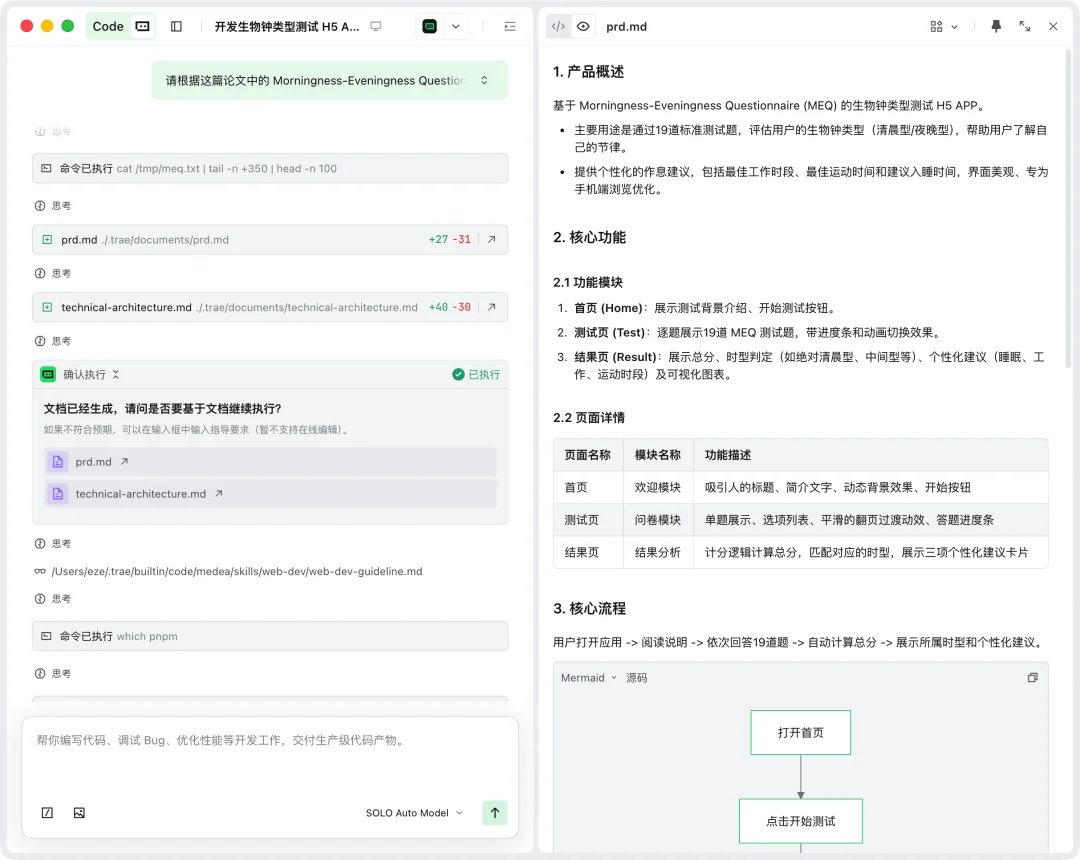
PRD 文档
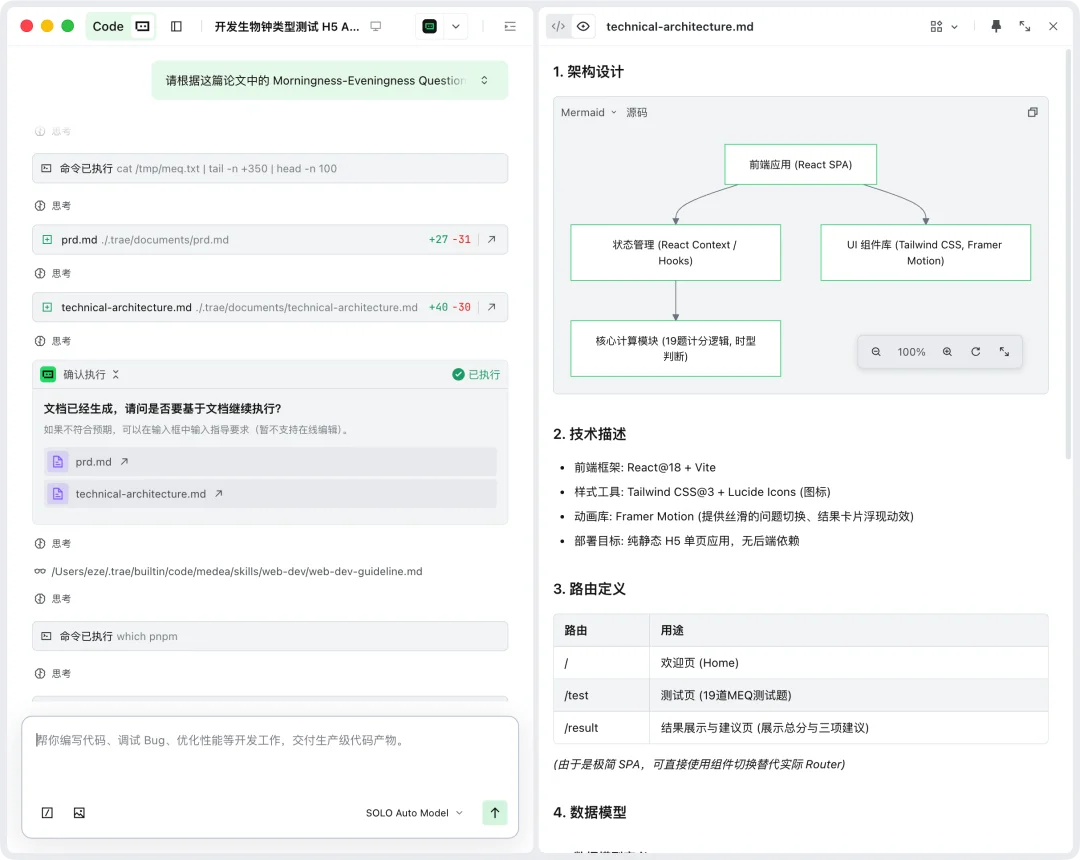
技术架构文档
在用户确认无误后,则正式开发,一口气得到最终成果如下:
并可继续输入修改意见,进行所见即所得的对话式修改。
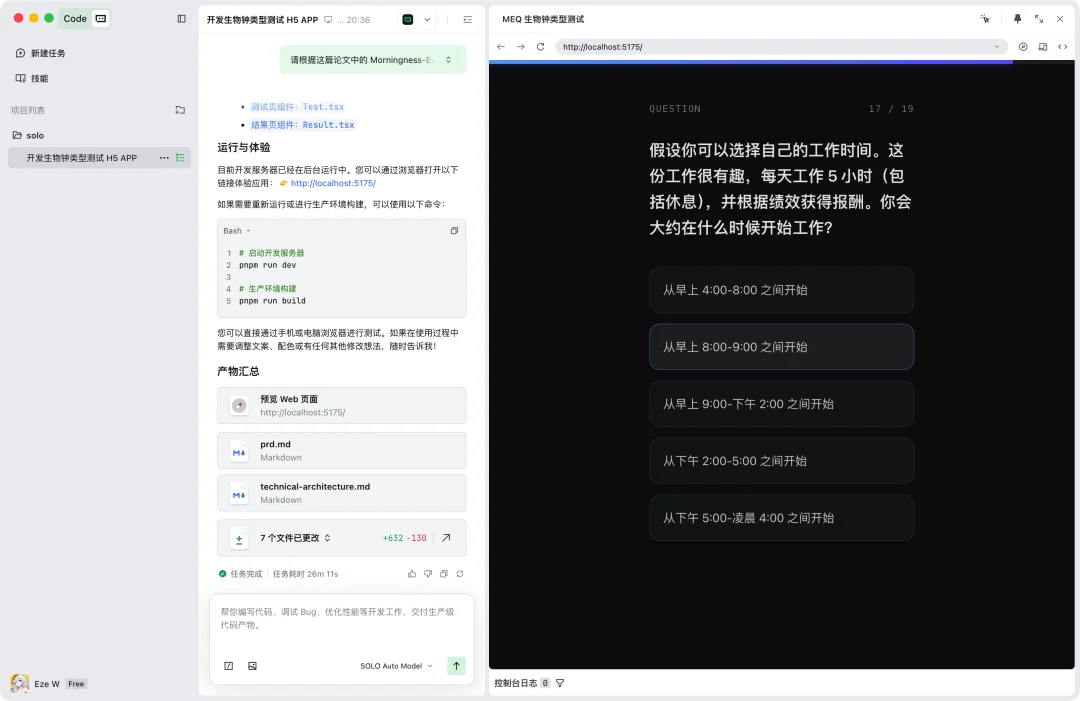
相较于过去 TRAE IDE 版本,用户的操作难度大幅降低,SOLO 独立端有了更容易用起来的 Vibe Coding 体验。
——总之,你只需要有一个想法,剩下的交给 Agent 就好。
🎐 写在最后
回过头来看 Agent 产品的变化,从 Vibe Coding 到 Vibe Working,中间差的不在于 AI 的能力,更重要的是让普通人用得起来的界面和工作方式。
而目前 Agent 交互形态,也正微妙地分化出了两条路线:
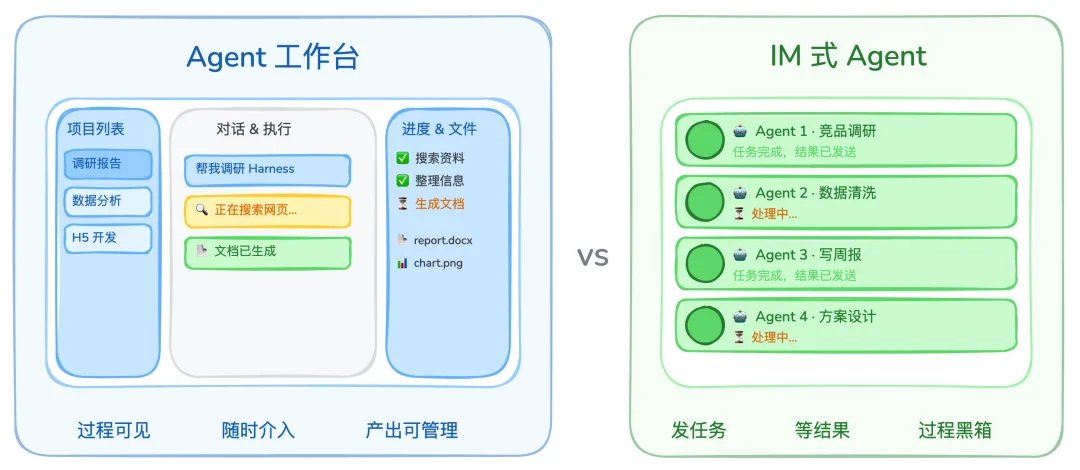
- 一条是工作台,任务过程透明,你能看到 Agent 在做什么,随时可介入
- 另一条更像列表里的一个联系人,一条任务发过去,等它回复结果
SOLO 独立端走的是前一条路。
在 TRAE IDE 的基础上大做减法,砍掉复杂的开发界面,换成了一个更容易被普通用户理解、控制的 AI 工作台。More than coding,迈出了走向普通办公群体的新一步。
文章来自于"一泽Eze",作者 "一泽Eze"。
