
告别浏览器封装,Hermes Desktop 为 Hermes Agent 带来纯正 Mac 体验


对于已经在使用强大的 Hermes Agent 的 Mac 用户来说,现在有了一款能让您的工作流更加流畅、更具原生体验的工具——Hermes Desktop。它并非一个简单的浏览器封装,而是一款专为 macOS 设计的本地应用程序,旨在将您最关心的工作流程无缝集成到一个窗口中。
Hermes Desktop 的核心设计理念是克制与专注。它不试图取代 Hermes 的命令行工作流,而是通过提供一个更快、更沉稳、更原生的 Mac 界面来增强它,同时保持其工作方式的透明性。
核心理念
- 直连 SSH:直接通过 SSH 连接到您的 Hermes 主机,无需额外的网关 API。
- 单一事实来源:始终将远程的 Hermes 主机作为唯一的数据来源,确保信息的一致性。
- 无本地镜像:不会在您的 Mac 上镜像或缓存文件,避免了数据同步延迟和状态冲突的问题。
- 无远程依赖:无需在远程主机上安装任何辅助服务或守护进程。
简单来说,Hermes Desktop 致力于让 Hermes 在 macOS 上的体验“宾至如归”,让您在享受原生应用便利性的同时,依然能感受到其背后强大而真实的工作机制。
功能预览
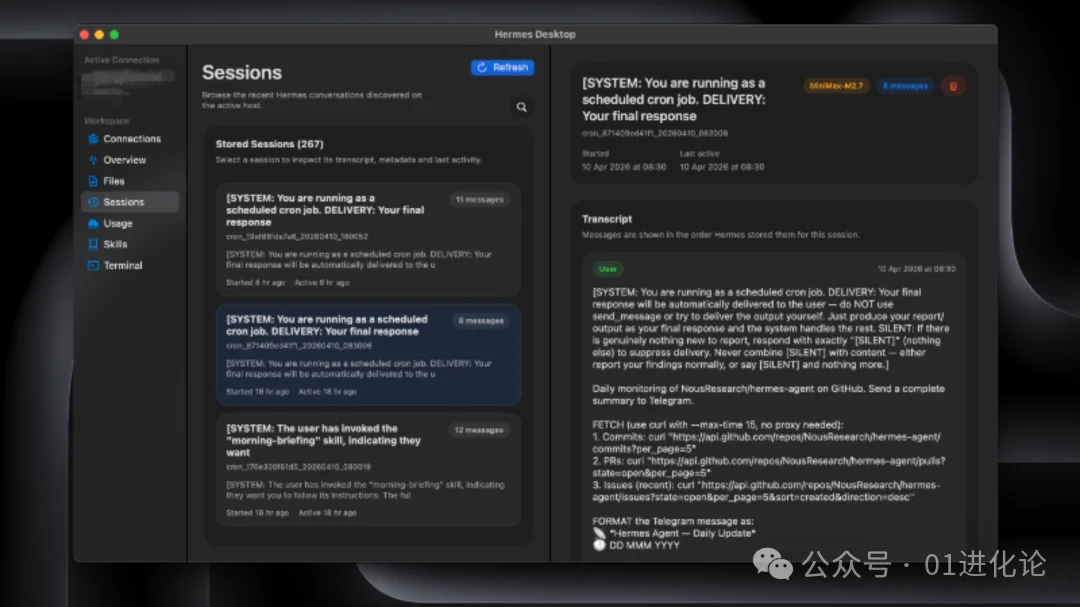
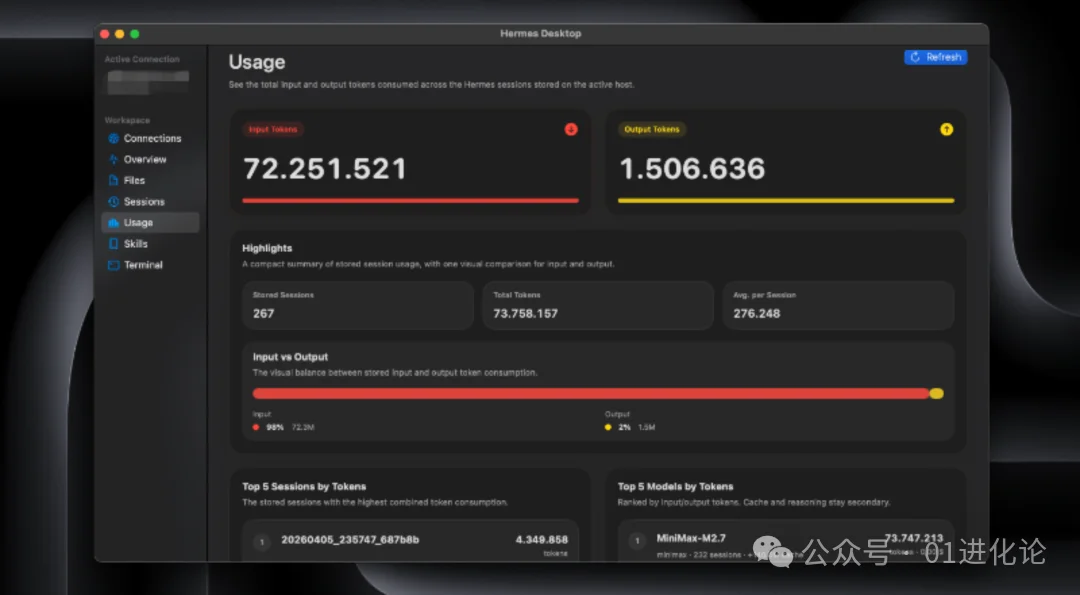
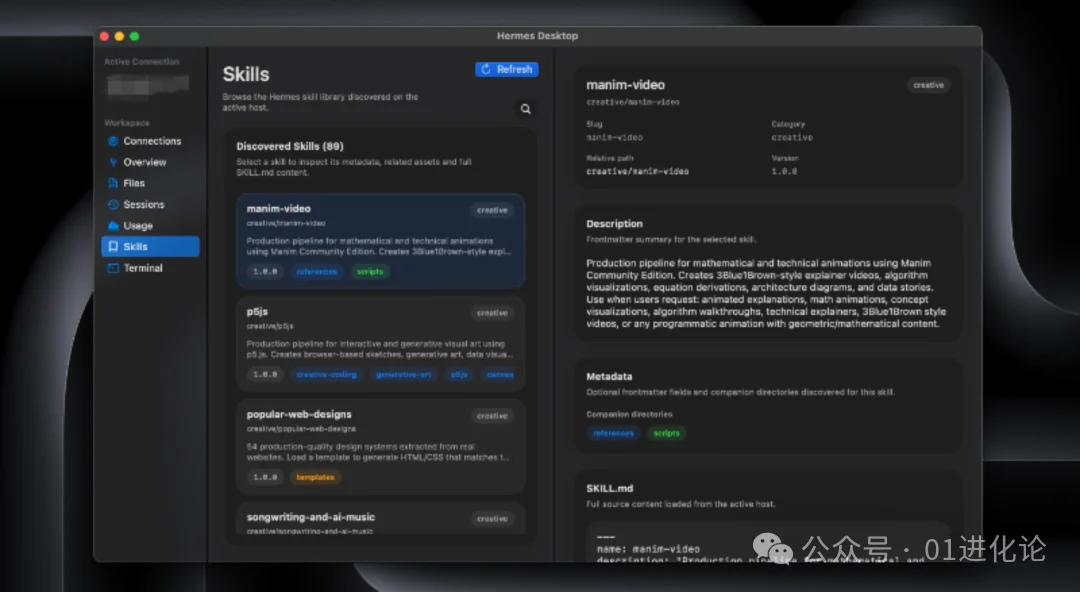
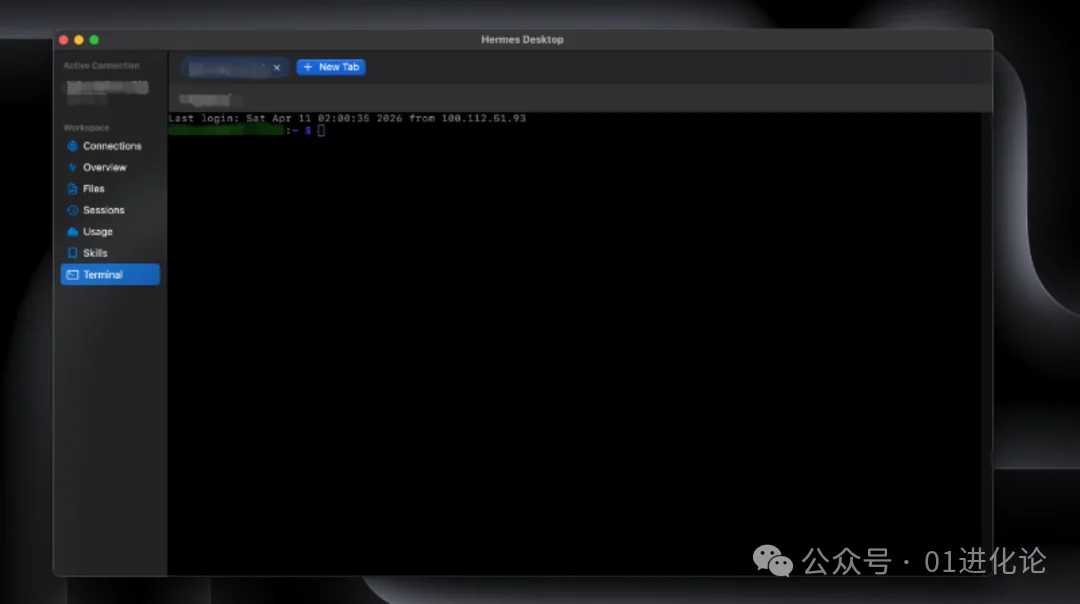
通过以下截图,您可以直观地感受到 Hermes Desktop 的核心界面,涵盖了会话、用量、技能和终端管理。
主要功能详解
Hermes Desktop 将 Hermes 的核心要素整合到了一个简洁高效的图形界面中:
- 原生 Mac 应用体验:告别浏览器封装,享受流畅、快速、符合 macOS 设计规范的应用体验。
- 集成真实 SSH 终端:内置一个功能完整的 SSH 终端,支持多标签页,让您随时可以在应用内执行命令。
- 核心文件安全编辑:提供对 Hermes 关键配置文件的冲突感知编辑功能,包括:
~/.hermes/memories/USER.md~/.hermes/memories/MEMORY.md~/.hermes/SOUL.md- 用量统计与分析:直接从远程的
~/.hermes/state.db读取数据,汇总展示输入/输出 Token 总量,并按模型进行分类统计。 - 技能 (Skills) 浏览器:递归浏览并展示位于
~/.hermes/skills/**/SKILL.md路径下的所有技能文件。 - 会话 (Session) 管理:从远程
~/.hermes/state.db数据库中读取、搜索和删除会话记录,操作实时同步。 - 广泛的兼容性:只要目标设备上运行了 Hermes 并支持 SSH 访问,Hermes Desktop 就能连接。这包括:
- 树莓派 (Raspberry Pi)
- 另一台 Mac
- VPS 或其他远程服务器
- 通过
ssh localhost连接到本机
开始使用
整个安装和配置过程非常简单,只需几分钟即可完成。
第一步:环境准备
在下载之前,请确保满足以下条件:
- 系统要求:一台运行 macOS 14 或更新版本的 Mac。
- SSH 访问:您已经可以在 Mac 的终端中通过 SSH 无交互(即无需输入密码或确认主机密钥)地连接到 Hermes 主机。
- 主机密钥:您至少已经在终端中接受过一次目标主机的 SSH 密钥。
- 网络路由:您的 Mac 与 Hermes 主机之间有正常的网络连接,例如局域网、公网 IP、VPN 或 Tailscale。
- 远程环境:Hermes 主机上已安装
python3。 - 数据路径:Hermes 的数据位于远程用户的
~/.hermes目录下。
黄金法则:如果以下命令可以在您的 Mac 终端中顺利执行,且不要求输入密码或确认主机密钥,那么 Hermes Desktop 也基本上准备就绪了。
ssh your-host
第二步:安装应用
- 从项目的 GitHub Releases 页面下载
HermesDesktop.app.zip。 - 双击解压 zip 文件。
- 将
HermesDesktop.app拖入您的Applications(应用程序) 文件夹。 - 打开应用。
注意:当前版本是为 Intel 和 Apple Silicon Mac 构建的通用应用,但尚未经过苹果公证。因此,首次启动时,macOS 可能会弹出安全警告。这是正常现象。如果遇到阻拦,请按以下步骤操作:
- 在弹窗中点击
取消,不要选择移到废纸篓。 - 右键点击
HermesDesktop.app图标,选择打开。 - 如有需要,前往
系统设置->隐私与安全性,点击仍要打开。
第三步:连接到您的 Hermes 主机
打开应用后,进入 Connections (连接) 标签页,创建一个新的连接配置。您有两种方式进行配置:
方式一:使用 SSH 别名 (推荐)
这是最简单的方式。如果您在 Mac 的 ~/.ssh/config 文件中配置了别名,例如:
Host hermes-home HostName vps.example.com User alex
那么在应用中,只需:
- 将
SSH alias设置为hermes-home。 Host,User,Port字段留空。
方式二:直接填写主机信息
如果您通常使用 ssh alex@vps.example.com 这样的命令连接,那么在应用中:
Host or IP:vps.example.comUser:alexPort:22(或您的自定义 SSH 端口)
配置完成后,点击 Test (测试) 按钮进行连接预检。测试通过后,点击 Use Host (使用主机) 即可开始使用。Test 按钮会检查 SSH 目标是否可达、认证能否无交互通过以及远程环境中 python3 是否可用。
总结
Hermes Desktop 巧妙地平衡了原生体验与忠于本源之间的关系。它并非要隐藏 Hermes 的命令行本质,而是为其提供了一个优雅、高效的 macOS 图形化伴侣。如果您是一位在 Mac 上深度使用 Hermes 的开发者,这款应用无疑将极大提升您的工作效率和愉悦感。
文章来自于"01进化论",作者 "小武"。
