
从零开始玩转Framer:新手也能轻松建出漂亮网站


说到做网站,很多人第一反应就是头疼——写代码太累,WordPress后台又太复杂,光是装主题和插件就能折腾一整天。但今天要聊的 Framer 完全不一样,它把建网站这件事变得跟画画一样直观。你只需要打开浏览器,拖拖拽拽,一个像模像样的网站就出来了。最关键的是,设计完直接就能上线,不是那种只能看的原型图。
Framer是一款集设计、动效、发布于一体的无代码网站搭建工具。操作界面跟 Figma 很像,对用过设计软件的人来说基本零门槛,就算你从来没碰过设计工具,花半天时间也能上手。
第一步:注册账号,开始你的第一个项目
注册特别简单。打开浏览器,访问 framer.com,点击右上角的“Sign Up”,用邮箱或者 Google 账号都能注册。Framer 完全在浏览器里运行,不需要下载任何软件,这点对电脑配置不高的朋友特别友好。
免费版就能开始建站了。虽然发布之后网站底部会带一个小小的“Made in Framer”标记,每个月也有限制访客量,但拿来学习、做个人作品集或者给朋友展示一下项目,完全够用了。
登录之后你会看到 Dashboard 面板,点击蓝色的“New Project”按钮新建项目。这时候有两种选择:一种是空白画布,适合那种心里已经有完整设计想法、想从头开始自由发挥的朋友;另一种是从模板库里挑一个现成的模板。我特别建议新手先从模板开始——模板库里什么类型都有,个人作品集、品牌官网、产品落地页、活动页面……选一个跟你想要的样子最接近的模板,然后替换里面的图片和文字,改改配色,一个像样的网站就出来了。而且模板本身就带着完整的设计结构和交互逻辑,一边改一边学,比从零开始摸索快得多。
第二步:熟悉 Framer 编辑器的三个核心区域
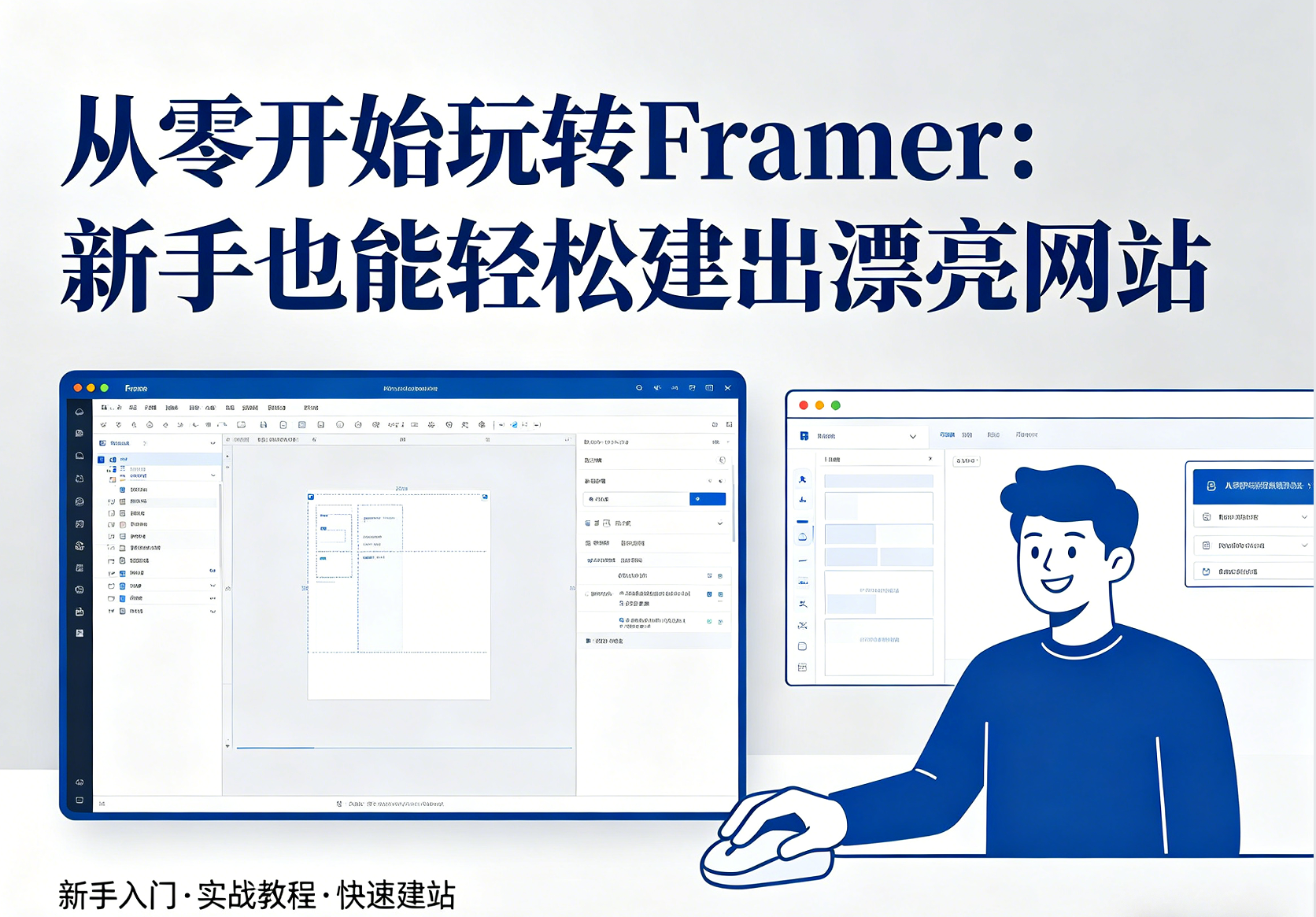
新建项目之后,你会看到一个很干净的操作界面。别被一堆图标吓到,Framer 编辑器其实就分成三个主要部分,弄明白它们在哪、干什么用的,后面就顺了。
画布(Canvas):就是中间那一大片白色区域。所有设计都在这上面完成,往里面放文字、图片、按钮,调整它们的位置和大小,你看到什么样子,最后网站就是什么样子。这里有个很重要的点——你在画布里做的一切,就是真实的网站页面,不是效果图,也不是原型。
图层面板(Layers Panel):在左边,显示当前页面所有元素的层级结构。每个图片、每段文字、每个按钮都能在这里找到。刚开始可能觉得图层没什么用,但等你页面内容多起来之后,图层面板就像一张地图,能帮你快速定位到想改的那个元素。
属性面板(Properties Panel):在右边,这是最常用的地方。选中画布上的任何一个元素,右边就会出现一堆可以调整的选项——改颜色、改大小、改字体、加阴影、加圆角……相当于不用写一行 CSS 代码就能给网页上样式。
花五分钟分别点一点这些面板,试试看选中不同元素时右边属性面板的变化,你的 Framer 学习之路就开了个好头。
布局核心:Stacks 和尺寸模式,彻底搞懂 Framer 的排列逻辑
布局是所有网站设计的基础。不管你想做个人博客、产品介绍页还是公司官网,如果布局这块没弄明白,后面做动效、加多页面内容都会很吃力。所以这一节不讲花里胡哨的东西,把 Framer 最基础的布局逻辑讲透。
Stacks 是什么,为什么它是 Framer 的灵魂
Stacks 是 Framer 里最常用也是最重要的布局工具。你可以把它理解成一个“自动整理盒子”——盒子里的所有元素会自动按行排列或者按列排列,而且元素之间的间距是统一控制的。这其实就是前端开发里 Flexbox 的可视化版本,但不用写一行代码,拖一拖、点一点就能实现。
给你举个特别实际的例子。你想在网页顶部做一个导航栏,左边放 Logo,中间放几个导航链接(比如“首页”“关于”“服务”“联系”),右边放一个“立即咨询”的按钮。传统做法你得一个一个拖,还要费劲对齐。但在 Framer 里,你只需要画一个大的 Frame 作为容器,把左边部分、中间部分、右边部分三个东西放进去,然后打开 Auto-layout(自动布局),设置一下元素之间的间距和对齐方式,几秒钟导航栏就做好了。
Auto-layout 还有一个特别省心的特点:你往 Stacks 里添加新元素或者删掉某个元素时,其他元素会自动重新排列,不需要你手动调整位置。比如你突然想在导航栏里加一个“作品展示”的链接,拖进去就行,右边的按钮会自动往旁边让一让,不会重叠也不会乱跑。
搞懂三种尺寸模式:Fill、Fixed、Relative
每个放在画布上的元素,在 Framer 里都有三种尺寸模式可以选。理解这三个模式的用法,是做出响应式网站的关键。
Fill(填充):元素会占满父容器里所有能用的空间。这通常是用在容器和背景区块上——比如一个栏目的背景框,设为 Fill 之后,不管父容器多宽,它都会自动撑满。
Fixed(固定):元素有固定的大小,不会因为父容器或者屏幕尺寸变化而改变。举个例子,一个按钮的宽度你希望在任何屏幕上都保持某个具体数值,那就用 Fixed。
Relative(相对):元素尺寸是父容器的某个比例。比如想让一张图片占据父容器宽度的 50%,那就选 Relative,然后填 50%。
很多刚开始用 Framer 的朋友容易犯一个错误——不管什么元素都一股脑用 Fixed。结果在手机屏幕上一看,所有东西都挤在一起或者超出边界了。其实大部分情况下,Fill 和 Relative 才是更明智的选择。
响应式设计实操:让网站在手机上也好看
超过六成的网页流量现在都来自手机和平板。这意味着如果你的网站在手机上看起来乱七八糟,就已经把一大半访问者拒之门外了。而且搜索引擎现在也更看重移动端的表现。所以响应式设计真的不是可选项,是必选项。
Framer 的断点系统:先做桌面版,再适配小屏幕
Framer 采用的是桌面优先的设计思路,默认断点宽度是 1200 像素。也就是说,你先在电脑屏幕上把网站设计得漂漂亮亮的,然后再逐步调整它在平板和手机上的样子。
这个逻辑挺合理的——桌面布局通常比较复杂,元素多、结构丰富,先搞定最复杂的版本,后面再针对小屏幕做简化,比反过来做要轻松很多。
Framer 默认提供了三个断点:Desktop(桌面,1200 像素以上)、Tablet(平板,810 到 1199 像素)、Mobile(手机,390 到 809 像素)。你可以在编辑器顶部工具栏里切换这几个断点,然后在每个断点下分别调整元素的位置、大小、字体,甚至可以决定某些内容在大屏幕上显示、小屏幕上隐藏。
这里有个很重要的概念叫“继承”:你在桌面断点下做的所有更改,会自动传递到平板和手机断点上,除非你在小断点里手动改掉了它。举个例子,如果你在桌面断点里把某个按钮的背景色改成了深蓝色,那平板和手机上的按钮也会自动变成深蓝色,不需要你重新改一遍。
移动端导航栏怎么做才顺手
导航栏在手机上的适配,是很多新手最头疼的问题。一个在桌面上横着排开的导航菜单(首页、关于、服务、博客、联系……),到了小小的手机屏幕上肯定放不下,需要变成那种点击三条横线弹出来的“汉堡菜单”。
正确做法是这样的:先把整个导航栏做成一个 Component(组件),然后在这个 Component 里面创建两个 Variants(变体)——一个是桌面版本,导航链接横排显示;另一个是移动版本,导航链接藏到汉堡菜单里,平时看不到。接着在手机断点里加一个交互规则:点击汉堡图标的时候,切换到移动版本的变体。
这样做的好处是,不需要写任何代码,你的导航栏就能在桌面和手机之间无缝切换。而且因为用的是 Component,你只要改一次导航栏的样式(比如换个背景色或者改改 Logo 大小),所有页面里用到的导航栏都会同步更新,不用一页一页去改。
Framer AI 和动画动效:让你的网站活起来
用 AI 一句话生成整个网站
Framer 最让人惊艳的功能可能就是 AI 建站了。你不需要懂设计、不用写代码,甚至不用想布局——只要输入一段文字描述,AI 就能自动帮你生成一个完整的网站,配色、字体、配图全都给你安排明白。
具体怎么操作呢?新建项目的时候,选择“Start with AI”或者“Create with AI”,然后弹出一个对话框,你在里面输入想做什么样的网站。比如你写:“帮我做一个面包店的小网站,风格要温暖治愈,主色调用米色和浅棕色,要展示店铺介绍、招牌面包图片和地址联系方式。”AI 收到指令之后,几十秒内就会生成好几个页面,布局也帮你分好了,比如首页轮播图、招牌产品展示、关于我们、联系页面等等。
生成之后你还可以继续动手改。觉得某个区块的背景色太深了?点一下就能换。想换掉 AI 配的图片?直接拖拽新图片进去就行。整个流程就像跟一个设计师在合作——你提需求,它出方案,你改细节。
对于做小生意的店主、独立创作者或者想快速验证想法的人来说,这个功能真的太实用了。以前从零到上线一个品牌官网可能要好几周,现在几个小时就能搞定。
让网站动起来:悬停、滚动、点击效果
现在的网站,静态的已经很难满足用户的期待了。适当加一点动效,网站看起来会更专业、更有质感,也能在不知不觉中引导用户的视线。
Framer 在动效这块做得相当顺手。鼠标悬停放大、点击反馈、滚动触发的淡入效果、页面切换时的转场动画,几乎都是内置功能,不用写任何代码。
比如你想做一个卡片悬停时微微放大的效果:选中那张卡片,打开右下角的 Interactions 面板,点击“Add Interaction”添加一个 Hover 交互,然后设置 Scale 为 1.05(放大 5%),再设置一个平滑的 Transition 过渡效果,比如持续 0.3 秒、缓动曲线选“Ease Out”。几十秒就搞定了。
再比如你想让某个文字段落随着页面滚动到视野里才慢慢出现:选中这个文字,用“While in View”这个交互方式,设置透明度从 0 变成 1,再设置一个位移效果让它从下方 20 像素的位置滑上来。这样用户滚动到这一部分的时候,内容会像从画面里浮现出来一样,感觉很舒服。
这些效果放在以前,都需要前端开发写一大堆 JavaScript 才能实现,但在 Framer 里拖拖拽拽就能搞定。
CMS 内容管理:不用一页一页重复建页面了
CMS 到底是什么
CMS 就是内容管理系统的英文缩写。听起来好像很复杂,其实说白了就是让你像填表格一样管理网站上的内容,不用再一页一页手动复制粘贴。
举个例子,你想做一个博客网站。如果没有 CMS,每写一篇新文章都得复制一个现成的文章页面模板,改标题、改正文、改配图、改发布时间……重复劳动不说,还特别容易漏掉某处或者把格式搞乱。
但有了 CMS 之后,你只需要先创建一个“博客文章”的 Collection(集合),在里面设置好几个字段:标题、正文内容、配图、发布时间、作者。然后每次写新文章的时候,就像填一张在线表单一样,把标题填进去、正文粘贴进去、上传一张配图,点一下保存,Framer 就会自动帮你在网站上生成一篇格式统一的新文章页面。
CMS 能做的事情远不止博客。团队介绍页、客户案例展示、产品目录、活动日程表——凡是内容结构差不多、数量会不断增加的东西,都适合用 CMS 来管理。改起来也方便,比如你想把案例展示页里“客户评价”这个字段的字体颜色从灰色改成深黑色,只要在 Collection 的模板里改一次,所有案例页面的评价文字颜色就全变了,不用一个一个改。
用 CMS 做案例展示页面的完整流程
假设你做的是一个设计工作室的网站,想在首页展示过往的客户案例,每个案例包含一张封面图、案例名称、服务类型和一个查看详情链接。
第一步,在 Framer 里创建一个新的 Collection,名字就叫“案例展示”。然后添加四个字段:封面图(Image 类型)、案例名称(Text 类型)、服务类型(Text 类型)、详情链接(URL 类型)。
第二步,往这个 Collection 里添加具体内容。比如第一个案例:“封面图”上传某品牌网站截图,“案例名称”写“某某品牌官网设计”,“服务类型”写“品牌网站设计”。
第三步,在画布上设计一个案例卡片的样式。放一个 Frame 作为卡片容器,里面放图片元素(绑定到封面图字段)、文字元素(绑定到案例名称和服务类型字段)、按钮(绑定到详情链接字段)。
第四步,选中这个设计好的卡片,在属性面板里把它标记为“CMS Item”,然后选择刚刚创建的“案例展示”Collection。Framer 会自动根据 Collection 里的条目数量生成对应数量的卡片,并且按照你设计的样式排列好。
以后有新的案例要加上去,只要在 CMS 面板里添加一条新记录,填好图片和文字,首页上的案例列表就会自动多出一张卡片。整个过程不需要再碰设计界面。
网站发布和定价方案怎么选
一键发布,真的只需要点一下
网站设计好了、内容也填完了,怎么让全世界看到?在 Framer 里这件事简单到有点不太真实——点击编辑器右上角那个红色的“Publish”按钮,你的网站就会自动生成一个 framer.app 的域名,直接上线。
你还可以绑定自己买好的域名,比如 yourname.com 或者 yourshop.cn。在项目设置里找到“Domains”选项,按照提示输入你的域名,然后去你的域名管理后台按要求配置一下 DNS 解析记录就行了。等解析生效之后,别人访问你的自定义域名就能看到网站了。
免费版发布之后,网站底部会显示一个小小的“Made in Framer”标记,而且每月访客上限是 1000 人次。如果你只是做个个人作品集、给朋友的生日做个纪念页面、或者测试一下项目想法,免费版完全够用。但如果是商业用途或者预期会有比较多的访客,就需要看看付费套餐了。
常见问题(FAQ)
问:完全不懂代码的人真的能用 Framer 做出网站吗?
真的可以。Framer 本来就是给不懂代码的人设计的。所有操作都是可视化拖拽,你不需要写一行 HTML、CSS 或者 JavaScript。当然,如果你懂一点前端知识,能通过自定义代码实现更复杂的功能,但绝对不是必须的。
问:Framer 做出来的网站能直接上线吗?
能。Framer 自带托管服务,设计完成后点一下“Publish”按钮就上线了。你可以绑定自己买的域名,网站会自动配上 SSL 证书和 CDN 加速,加载速度挺快的。
问:免费版和付费版最大的区别是什么?
免费版发布后网站底部会有“Made in Framer”的小标记,而且每月访客上限是 1000 人次。付费版可以去掉这个标记,访客上限高很多,还支持绑定自定义域名、添加更多协作成员、使用更多 CMS 集合等功能。
问:Framer 里的 Component 是什么东西?
Component 就是可以重复使用的设计零件。你做好一个按钮、一个导航栏、一张产品卡片,把它转成 Component 之后,就可以在整个项目的任意页面里反复使用。而且最厉害的是,你只要修改这个 Component 本身,所有用到它的地方都会自动同步更新——维护起来特别省心。
问:Framer 能做多语言的网站吗?
可以。Pro 及以上的套餐支持多语言功能。你可以在项目设置里添加不同的语言版本,比如中文和英文,然后为每种语言分别填写内容。Framer 会自动处理好切换逻辑。
问:Framer 网站加载速度怎么样?
Framer 生成的网站性能很不错。底层用的是 React 和现代前端技术,还内置了 CDN 内容分发网络,不管访问者在哪个城市,加载速度都挺快的。在性能测试工具里的评分通常都在 90 分以上。
问:我能把 Framer 做的网站导出代码吗?
Framer 主要是托管平台,不直接提供导出完整代码的功能。如果你需要把网站部署到自己的服务器上,可以考虑用 Framer 的发布功能结合反向代理,但一般情况下直接使用 Framer 托管就够用了。