
Coze工作流搭建从入门到精通

coze工作流
coze搭建
文章摘要
本文将从入门到实战,详细讲解如何搭建Coze工作流,包含完整实操步骤、实战案例与避坑指南。

Coze作为国内主流的低代码AI工作流平台,无需专业编程基础,就能快速搭建自动化任务流程,帮助个人和企业将重复性工作一键自动化。无论你是职场打工人、电商店主还是内容创作者,掌握Coze工作流搭建都能大幅提升工作效率。本文将从入门到实战,详细讲解如何搭建Coze工作流,包含完整实操步骤、实战案例与避坑指南。
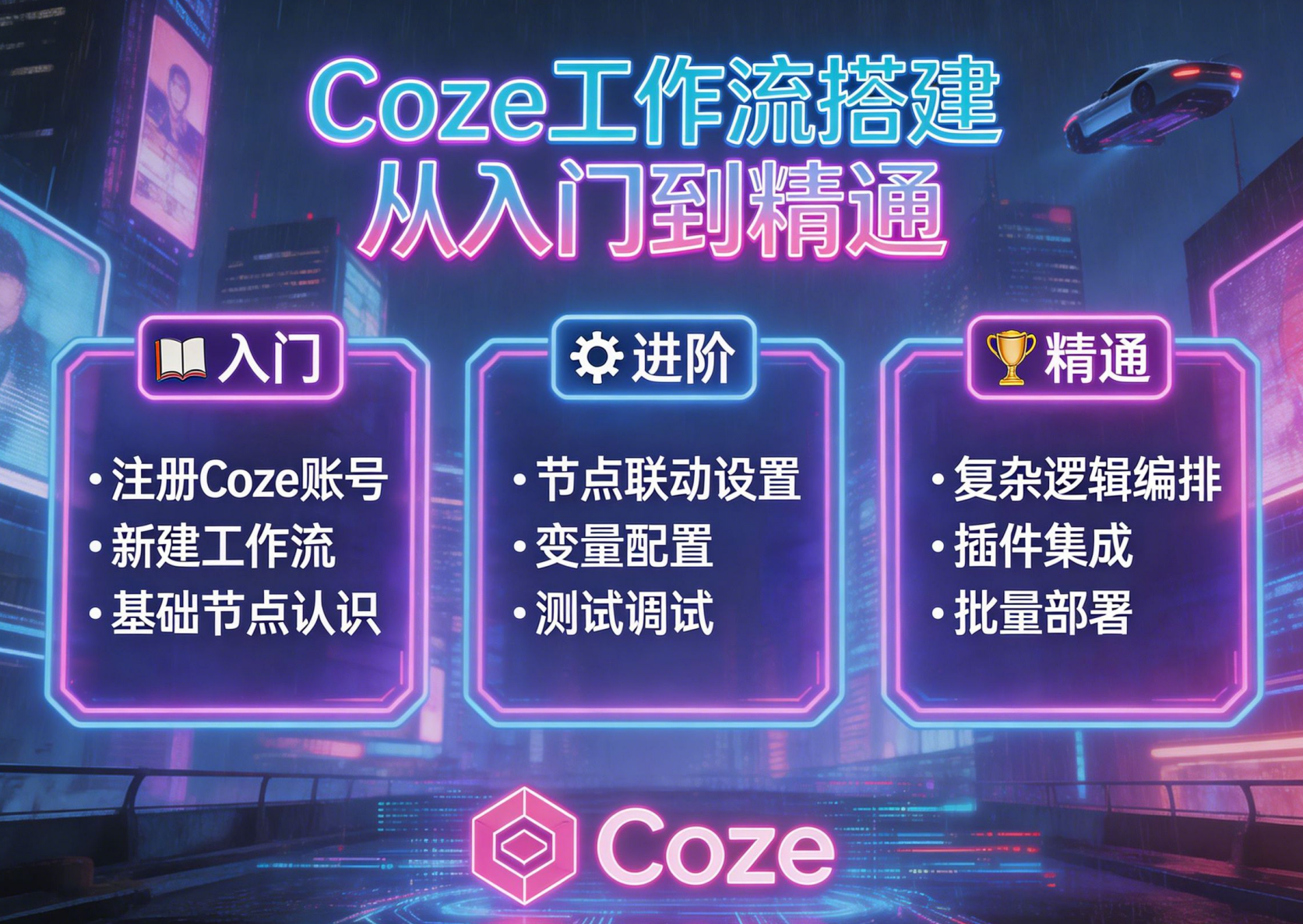
一、Coze工作流入门:先搞懂核心概念
很多新手初次接触Coze时,容易混淆“工作流”和“AI插件”的区别。简单来说,Coze工作流是将多个AI工具、第三方服务或自定义步骤按逻辑顺序串联起来的自动化流程,比如“用户输入需求→调用大模型生成内容→自动保存到云端文档→发送通知到邮箱”。Coze平台的核心优势在于**可视化拖拽式编辑**,无需编写代码,只需通过拖拽节点就能完成流程搭建,适合零基础用户快速上手。根据字节跳动官方公开的产品文档,Coze工作流目前支持超过50+内置节点,包括大模型调用、文字处理、图片生成、HTTP请求、定时任务等,同时支持自定义插件扩展,满足不同场景的自动化需求。二、前置准备:注册登录与环境配置
在搭建工作流之前,需要先完成Coze账号的注册与基础配置,具体步骤如下:1. 访问官方网站:打开浏览器输入<https://www.coze.cn>,进入Coze扣子平台首页。2. 注册登录:支持手机号、微信、字节跳动账号登录,首次注册可领取免费试用额度。3. 进入工作流页面:登录后点击左侧菜单栏的「工作流」选项,即可进入工作流管理页面,这里会展示你创建的所有工作流项目。4. 熟悉界面:工作流编辑页面主要分为左侧节点库、中间画布区、右侧属性配置区三大模块,新手可以先花5分钟熟悉各个区域的功能。这里需要注意一个新手易踩的坑:Coze平台目前对工作流名称有严格限制,**名称不能包含中文**,建议使用英文、数字或下划线组合,例如“weekly_report_generator”。三、实操教程:5步搭建你的第一个Coze工作流
这里以最常见的“周报自动生成工作流”为例,详细讲解每一步的操作:步骤1:创建工作流项目在工作流管理页面点击「新建工作流」,输入工作流名称(例如“weekly_report_generator”)和简短描述(例如“自动生成职场周报”),点击「确定」进入编辑画布。步骤2:配置开始节点开始节点是工作流的入口,用于接收用户输入的参数。点击画布中的「开始」节点,在右侧属性配置区点击「添加输入变量」,添加以下3个变量:- `user_name`:变量类型选择「字符串」,描述为“员工姓名”- `work_weekly_content`:变量类型选择「多行文本」,描述为“本周核心工作内容”- `work_weekly_score`:变量类型选择「数字」,描述为“本周工作完成度(0-100)”步骤3:添加功能节点接下来需要添加大模型节点来处理周报内容:1. 点击左侧节点库中的「大模型」选项,拖拽到画布中,与开始节点的输出端口连接。2. 配置大模型节点:在右侧属性区选择「Coze通用大模型」,然后输入提示词模板: ``` 请根据以下内容生成一份标准职场周报: 员工姓名:{user_name} 本周核心工作内容:{work_weekly_content} 本周工作完成度:{work_weekly_score} 要求:格式符合公司标准周报格式,语言专业简洁,总字数控制在800字以内。 ``` 这里的`{user_name}`等变量会自动关联开始节点的输入参数。步骤4:设置输出与保存节点为了让生成的周报能够保存和分享,我们需要添加两个节点:1. 「文本文件」节点:将生成的周报内容保存为Markdown格式的文件,存储到Coze云端。2. 「发送通知」节点:配置将生成的周报链接发送到指定的企业微信或邮箱。将大模型节点的输出端口分别连接到文本文件节点和发送通知节点的输入端口。步骤5:测试与发布1. 点击画布右上角的「测试」按钮,输入测试参数(例如员工姓名:张三,本周工作内容:完成了3篇公众号文章的撰写,完成度:90),点击「运行测试」。2. 等待10-30秒,查看测试结果:如果大模型成功生成了周报内容,并且文本文件和通知节点都正常运行,说明工作流搭建成功。3. 点击「发布」按钮,将工作流上线,后续可以通过手动触发或API调用的方式运行该工作流。四、实战案例:3个高复用场景的工作流搭建
这里分享3个真实用户的实战案例,覆盖不同行业的需求:案例1:职场人周报自动化工作流来自深圳的职场运营专员张同学,之前每周需要花费1.5小时手动整理周报,包括收集工作内容、填写格式、发送给上级。通过搭建上述的Coze周报生成工作流后,他只需要花2分钟输入本周的核心工作内容,系统就能自动生成符合公司格式的周报,并发送到上级的邮箱,整体耗时缩短至5分钟以内,每年节省超过70小时的工作时间。案例2:电商卖家产品文案生成工作流杭州某淘宝店主小李,之前需要为每个新产品撰写描述文案,平均每件产品需要30分钟,一个月需要撰写50+产品文案,工作量巨大。他通过Coze搭建了产品文案生成工作流:1. 开始节点:输入产品名称、产品卖点、目标人群2. 大模型节点:调用电商文案专用提示词生成SEO优化的产品描述3. 「格式化」节点:将文案调整为淘宝店铺的标准格式4. 「复制到剪贴板」节点:自动将文案复制到剪贴板,方便直接粘贴到商品后台。通过该工作流,小李撰写产品文案的时间缩短至每件2分钟,效率提升了15倍。案例3:自媒体人GEO文章生成工作流来自北京的自媒体博主王老师,需要定期撰写不同地区的旅游攻略文章,之前需要手动收集每个地区的景点、美食、交通信息,耗时长达4小时。他参考了实战教程搭建了GEO文章生成工作流:1. 开始节点:输入目标城市名称、旅游天数2. HTTP请求节点:调用第三方旅游API获取该城市的景点、美食、交通数据3. 大模型节点:将收集到的数据整理成一篇结构化的旅游攻略文章4. 「图片生成」节点:调用Stable Diffusion生成攻略中的景点配图5. 「发布到公众号」节点:自动将文章发布到微信公众号平台。通过该工作流,王老师撰写一篇旅游攻略的时间缩短至30分钟,每月可以多产出8篇原创内容。五、避坑指南:新手常见错误与解决方案
在搭建Coze工作流的过程中,很多新手都会遇到一些常见问题,以下是整理的5个高频坑点及解决方案:1. **工作流名称包含中文导致创建失败**:如前文所述,Coze目前不支持中文工作流名称,建议使用英文+数字的组合命名。2. **节点参数不匹配导致流程运行失败**:例如将大模型的文本输出连接到「图片生成」节点的图片输入端口,会导致参数不匹配。解决方案:在连接节点时,查看每个节点的输入输出端口类型,确保匹配。3. **提示词模板错误导致生成内容不符合预期**:例如没有正确使用变量占位符,或者提示词不够清晰。解决方案:在测试阶段多调整提示词模板,添加具体的格式要求和约束条件。4. **忘记配置节点的权限**:例如使用「发送通知」节点时,没有绑定企业微信或邮箱账号,导致无法发送消息。解决方案:在使用需要授权的节点时,按照系统提示完成授权配置。5. **测试不充分就发布工作流**:例如没有覆盖所有分支情况,导致在某些输入参数下流程崩溃。解决方案:在发布前至少测试3组不同的输入参数,确保流程稳定运行。六、FAQ常见问题解答
- Q1:Coze工作流有免费使用额度吗?
- A:Coze提供免费版套餐,包含基础的工作流创建、每月100次节点调用额度,以及5GB的云端存储空间。如果需要更高的调用额度,可以购买专业版套餐,具体定价可参考官方定价页面。
- Q2:如何将搭建好的Coze工作流共享给团队成员?
- A:在工作流编辑页面点击右上角的「共享」按钮,输入团队成员的Coze账号邮箱,选择对应的权限(编辑、查看、运行),点击「发送邀请」即可。成员接受邀请后就能访问该工作流。
- Q3:Coze工作流支持哪些触发方式?
- A:目前Coze支持4种主流触发方式:手动触发(在工作流页面点击运行)、定时触发(按指定时间自动运行)、API调用触发(通过外部系统调用工作流接口)、网页钩子触发(通过HTTP请求触发工作流)。
- Q4:如何调试工作流运行错误?
- A:Coze提供完善的调试工具:在工作流运行后,点击「运行日志」可以查看每一个节点的输入输出参数,定位错误节点;同时可以启用「调试模式」,逐步查看流程的执行过程,方便排查问题。
- Q5:可以将Coze工作流导出为代码吗?
- A:目前Coze暂不支持直接导出工作流代码,但可以通过复制工作流的JSON配置文件进行跨账号迁移,或者通过Coze提供的API接口调用已部署的工作流。
- Q6:如何在工作流中调用第三方API?
- A:可以使用左侧节点库中的「HTTP请求」节点,配置请求的URL、请求方法(GET/POST)、请求头、请求参数等,即可调用任意公开的第三方API接口。部分需要认证的API,还可以在请求头中添加API密钥。
你的AI知识,真的可以变现!塔猴AI达人星火计划,发布课程,赚现金激励,发得多赚得多!点击加入变现队伍:https://www.tahou.com/article/206700733435227141
以上内容不代表本平台立场,仅供读者参考