
ComfyUI工作流:入门到精通实用指南


作为AI绘画领域的后起之秀,ComfyUI凭借可视化节点式的工作流设计,正在颠覆传统AI绘图工具的使用逻辑。不同于Stable Diffusion WebUI的傻瓜式界面,ComfyUI让用户可以自由组合各个功能模块,打造高度自定义的图像生成流程。对于新手而言,掌握ComfyUI工作流是解锁AI创作潜力的关键;对于资深用户而言,高效的工作流则能大幅提升创作效率。本文将从入门到精通,全面拆解ComfyUI工作流的搭建、优化与避坑技巧。
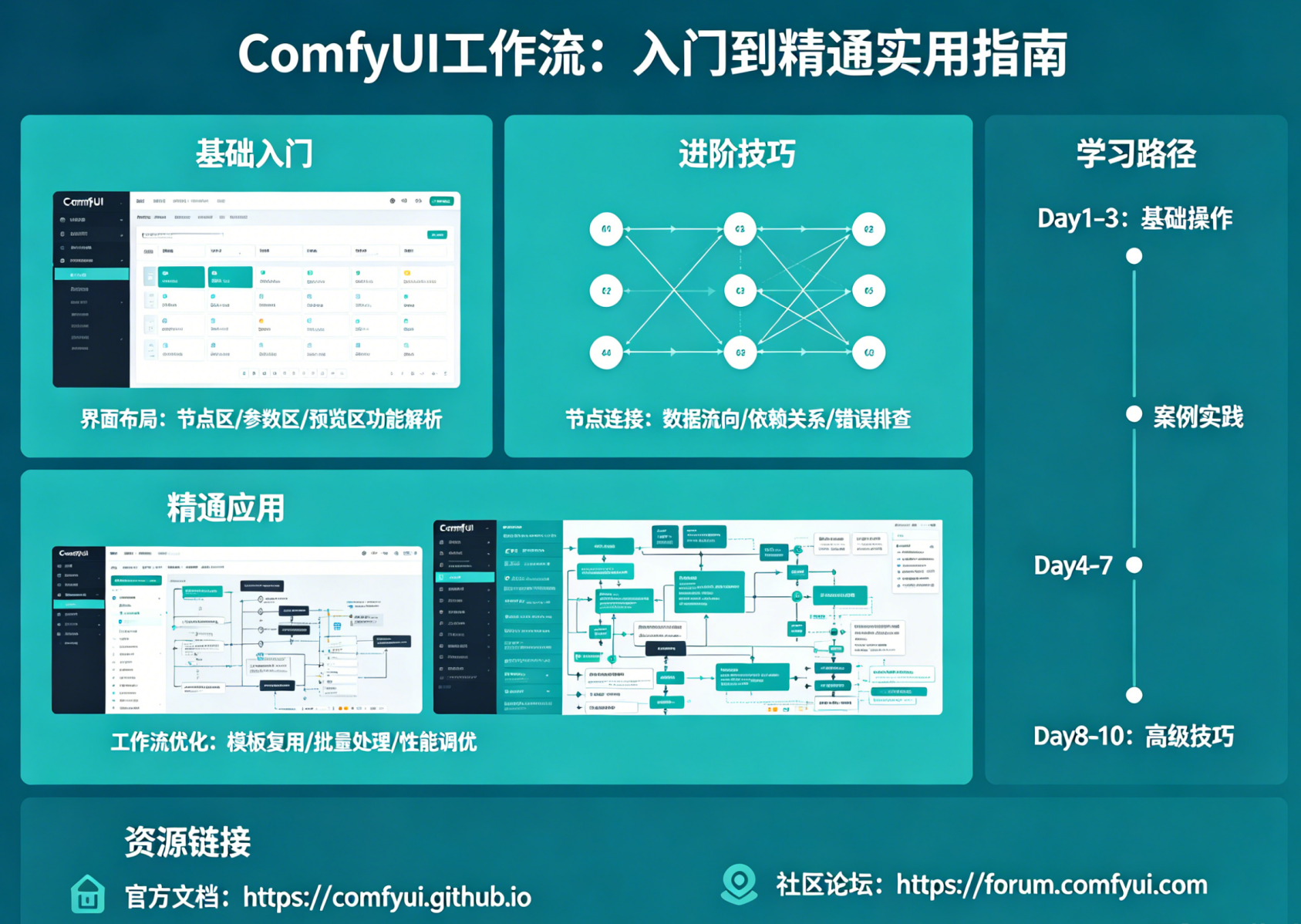
一、新手必看:ComfyUI工作流入门基础
很多新手刚接触ComfyUI时,会被密密麻麻的节点界面吓到,但其实只要理清核心概念,就能快速上手。首先,我们需要明确什么是ComfyUI工作流:简单来说,就是通过拖拽不同功能的节点并连接它们,将图像生成的各个环节(比如加载模型、设置提示词、采样生成、导出图片)串联起来的完整流程。
核心概念解析
- 节点:ComfyUI的最小功能单元,每个节点对应一个具体的操作,比如加载Stable Diffusion模型、生成提示词 embeddings、设置采样参数等。
- 连接线:用于连接不同节点的数据端口,将前一个节点的输出传递给后一个节点作为输入。
- 工作流文件:可以保存为JSON格式的文件,方便后续复用或分享给其他用户。
举个真实的新手案例:刚接触AI绘图的大学生小杨,最初只会用Stable Diffusion WebUI的一键生成功能,直到接触ComfyUI后,他花了3天时间学习基础节点,从搭建第一个“加载模型→输入提示词→生成图片”的简单工作流开始,逐步掌握了自定义参数的技巧,如今他已经可以用ComfyUI生成符合毕业设计要求的AI插画作品。
对于零基础新手,建议先从官方自带的示例工作流开始练习:打开ComfyUI后,点击顶部菜单栏的Load Default,就能加载官方预设的文生图工作流,观察每个节点的作用和连接方式,快速理解工作流的逻辑。
二、ComfyUI工作流高效搭建指南
高效搭建工作流的核心是减少重复操作、复用成熟模板,并善用快捷键和节点分组功能。以下是几个提升搭建效率的实用技巧:
1. 善用工作流模板
ComfyUI社区有大量开源的成熟工作流模板,比如文生图、图生图、风格迁移等场景的模板。你可以通过官方的ComfyUI Workflow Gallery(https://comfyui-wg.vercel.app/)下载需要的模板,直接导入使用,无需从零开始搭建。比如自媒体创作者阿凯,每天需要制作10张AI海报用于短视频封面,他通过下载社区的SDXL风格模板,将生成效率提升了3倍,每周节省了近10小时的工作时间。
2. 快捷键提升操作速度
Ctrl+S:快速保存当前工作流Ctrl+Z:撤回上一步操作Alt+Click:快速复制节点Space:打开节点搜索框,输入节点名称即可快速找到需要的功能模块
3. 节点分组与整理
当工作流的节点较多时,可以使用Group功能将同类节点打包分组,比如将所有参数调整节点分为“参数设置组”,将采样生成节点分为“生成组”,让整个工作流界面更加清晰,便于后续修改和调试。操作方法:选中需要分组的节点,按下Ctrl+G即可创建分组。
4. 批量复用工作流配置
如果你需要多次使用相同的参数配置,可以将常用的节点组合保存为自定义模板,或者使用Save As Template功能将当前选中的节点保存为模板,下次使用时直接加载即可,无需重复调整参数。
三、ComfyUI工作流核心技巧解析
当你掌握了基础的工作流搭建方法后,就可以学习一些核心技巧,进一步提升创作的灵活性和效果质量:
1. 循环节点与批量生成
ComfyUI的循环节点功能可以让你批量生成多张不同参数的图片,比如生成10张不同提示词变体的插画,或者调整采样步数、CFG比例等参数,快速对比效果。具体操作方法:添加Loop节点,设置循环次数,将需要调整的参数连接到循环节点的输入端口,即可批量生成结果。
2. 自定义节点包拓展功能
官方的ComfyUI自带的节点功能有限,你可以通过安装第三方节点包来拓展更多实用功能,比如Impact Pack、ComfyUI-Manager、ControlNet Auxiliary等。其中Impact Pack包含了大量实用的节点,比如面部修复、高清放大、文字生成等功能,是很多资深用户的必备工具。安装方法:打开ComfyUI的Manager菜单,搜索需要的节点包,点击安装即可自动完成配置。
3. 参数联动与动态调整
ComfyUI支持参数的联动调整,比如你可以将提示词的关键词与采样步数进行关联,或者使用Math节点对参数进行计算调整,实现更加灵活的生成逻辑。比如在生成人物肖像时,可以根据年龄参数自动调整采样的CFG比例,让生成的人物更加符合预期。
4. 预览节点实时查看效果
在工作流中添加Preview Image节点,可以在生成过程中实时查看中间结果,无需等待整个工作流完成,节省调试时间。比如在调整提示词时,添加预览节点可以快速验证当前参数的生成效果,及时修改优化。
四、ComfyUI工作流避坑实用技巧
在使用ComfyUI的过程中,很多用户都会遇到各种问题,以下是几个常见的避坑技巧:
1. 显存不足问题
这是新手最常见的问题之一,主要原因是加载的模型过大或者节点过多导致显存占用过高。解决方法:
- 降低采样分辨率,比如将1024x1024改为768x768
- 关闭不必要的节点,比如关闭高清放大节点,先生成基础图片再单独处理
- 使用Unload Model节点卸载不再使用的模型,释放显存
2. 节点连接错误
ComfyUI的节点端口有严格的数据类型限制,比如蓝色端口代表图像数据,黄色端口代表参数数据,如果连接错误会导致工作流无法正常运行。新手可以通过观察端口颜色来判断连接是否正确,同时可以打开Debug模式查看详细的错误信息。
3. 模型路径配置错误
ComfyUI默认的模型路径是models/diffusion,如果你的模型文件放在其他路径,会导致无法加载模型。解决方法:可以通过Settings菜单修改模型路径,或者将模型文件复制到默认路径下。另外,需要注意模型的格式,ComfyUI支持.safetensors和.ckpt格式的模型文件。
4. 第三方节点包兼容问题
部分第三方节点包可能不支持最新版本的ComfyUI,导致工作流报错。解决方法:可以通过ComfyUI-Manager查看节点包的兼容性信息,或者回退到稳定版本的ComfyUI,或者更换其他功能类似的节点包。
5. 缓存占用过高
ComfyUI会缓存生成的中间结果,长时间使用后会占用大量磁盘空间。可以通过Clear Cache菜单清理缓存,或者修改缓存路径到更大的磁盘分区。
五、实战场景:用ComfyUI生成高质量AI插画
下面我们以生成一张二次元少女插画为例,详细讲解完整的ComfyUI工作流搭建步骤:
- 加载基础模型:添加Load Checkpoint节点,选择你需要的SDXL模型,比如realisiticVisionXL.safetensors。
- 设置提示词与负面提示词:添加CLIP Text Encode (Prompt)节点,输入正面提示词:“二次元少女,粉色长发,蓝色眼睛,穿着白色连衣裙,站在樱花树下,阳光明媚,细节精致,8k”,以及负面提示词:“低分辨率,模糊,丑陋,畸形,文字,水印”。
- 配置采样参数:添加KSampler节点,设置采样步数为30,CFG比例为7,采样器选择euler a,随机种子设置为123456(方便复现结果)。
- 连接节点:将Load Checkpoint节点的MODEL和CLIP端口分别连接到KSampler节点的对应端口,将CLIP Text Encode节点的CONDITIONING端口连接到KSampler节点的positive和negative端口(分别对应正面和负面提示词)。
- 生成与导出:添加Save Image节点,将KSampler节点的IMAGE端口连接到Save Image节点的IMAGE端口,点击Queue Prompt按钮开始生成。
如果你希望提升生成效果,可以添加Impact Pack的Face Detailer节点,对生成的图片进行面部修复,让人物的面部更加自然真实。
六、常见问题解答(FAQ)
- Q1:ComfyUI和Stable Diffusion WebUI有什么区别?
- A:Stable Diffusion WebUI是傻瓜式的一键生成工具,界面简洁但自定义程度有限;而ComfyUI是基于节点的可视化工具,用户可以自由组合各个功能模块,打造高度自定义的工作流,适合需要精细化控制的用户。
- Q2:新手如何快速搭建第一个ComfyUI工作流?
- A:新手可以先点击顶部菜单栏的Load Default加载官方预设的文生图工作流,观察每个节点的作用和连接方式,然后尝试修改提示词或采样参数,点击Queue Prompt按钮生成图片,逐步熟悉工作流的逻辑。
- Q3:ComfyUI工作流怎么保存和分享?
- A:点击顶部菜单栏的Save按钮,将工作流保存为JSON格式的文件;分享时只需要将该文件发送给对方,对方打开ComfyUI后点击Load按钮即可导入使用。
- Q4:如何解决ComfyUI显存不足的问题?
- A:可以通过降低采样分辨率、关闭不必要的节点、使用Unload Model节点释放显存等方法解决,另外建议配置至少12GB显存的显卡,以获得更好的使用体验。
- Q5:怎么安装第三方节点包来拓展ComfyUI功能?
- A:打开ComfyUI的Manager菜单,点击Install Custom Nodes,搜索需要的节点包名称,点击安装后重启ComfyUI即可生效。
- Q6:ComfyUI如何批量生成多张图片?
- A:可以添加Loop节点,设置循环次数,将需要调整的参数连接到循环节点的输入端口,即可批量生成多张不同参数的图片;也可以使用Batch Prompt节点一次性输入多个提示词进行批量生成。
总的来说,ComfyUI的工作流设计为AI创作提供了无限的可能性,无论是新手还是资深用户,都能通过掌握工作流的搭建技巧,快速提升创作效率和作品质量。如果你想快速掌握ComfyUI工作流,不妨从今天开始尝试搭建第一个属于自己的工作流,立即体验Grok 3辅助你的AI创作哦!
你的AI知识,真的可以变现!塔猴AI达人星火计划,发布课程,赚现金激励,发得多赚得多!点击加入变现队伍:https://www.tahou.com/article/206700733435227141