
Stable Diffusion教程:2026最新从零基础到精通的AI绘画完全指南


这是一份2026年的Stable Diffusion教程,为零基础用户提供从环境搭建到高级创作的学习路径。介绍了该模型的原理、版本、操作工具,讲解环境搭建、界面操作、提示词工程、参数配置等内容,还涉及图生图功能、模型与插件生态、进阶应用及实战场景,最后探讨其未来趋势并解答常见问题。
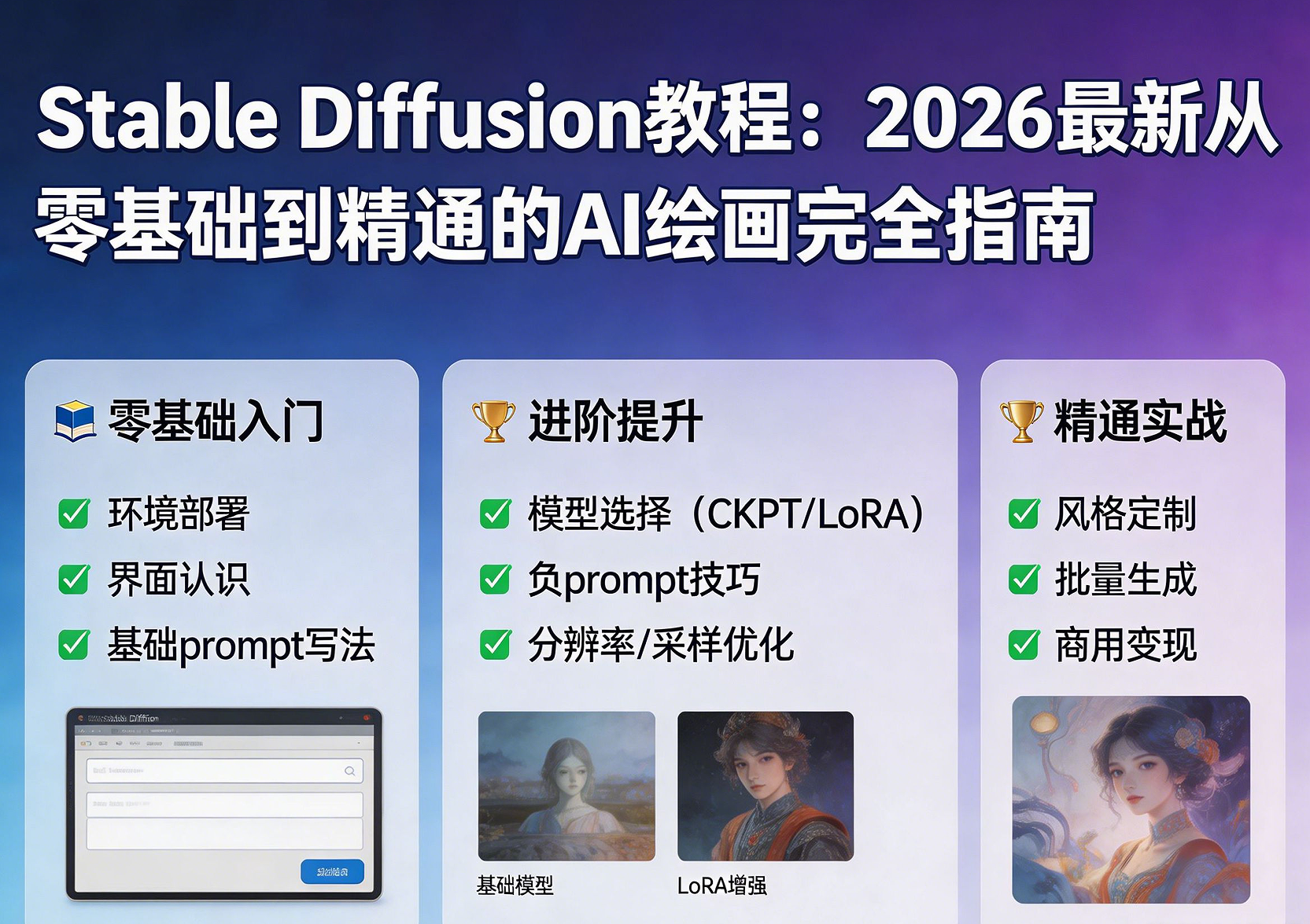
一、Stable Diffusion教程:开启AI绘画的本地化创作之旅
本Stable Diffusion教程旨在为零基础用户提供一条从环境搭建到高级创作的完整学习路径。作为一款开源、免费且可本地部署的AI图像生成模型,Stable Diffusion让每个人都能在自己的计算机上实现高质量的AI绘画创作。本教程将系统讲解Stable Diffusion的核心概念、安装配置、文生图与图生图操作、提示词工程、模型管理及插件应用,帮助读者全面掌握这一强大的AI绘画工具。
二、Stable Diffusion概述:理解AI绘画的核心引擎
2.1 什么是Stable Diffusion
Stable Diffusion是由Stability AI开发的一款深度学习文本到图像生成模型,2022年首次发布后迅速成为AI绘画领域的标杆工具。与Midjourney、DALL-E等闭源商业工具不同,Stable Diffusion的代码和基础模型权重完全开源,用户可以在本地计算机上免费部署和运行,无需依赖云端服务,也不受生成次数限制。
Stable Diffusion教程的核心学习目标,就是帮助用户掌握这一开源工具的全流程操作——从环境搭建到模型调优,从基础出图到高级控制。
2.2 Stable Diffusion的核心原理
Stable Diffusion基于扩散模型(Diffusion Model)技术。其工作流程可以简化为两个阶段:
正向扩散(训练阶段) :模型学习如何在图像中逐步添加噪声,直至图像变为纯噪声。通过这一过程,模型理解图像的结构和特征。
反向扩散(生成阶段) :模型从纯噪声出发,根据用户输入的文本提示词(Prompt),逐步去除噪声,最终还原出一张符合描述的全新图像。
这一机制使得Stable Diffusion能够从零开始“想象”出从未存在过的图像,而非简单拼接已有素材。
2.3 Stable Diffusion的主要版本演进
截至2026年,Stable Diffusion已发展出多个主要版本:
| 版本 | 发布时间 | 核心特点 | 适用场景 |
|---|---|---|---|
| SD 1.5 | 2022年 | 经典版本,生态最完善,资源消耗低 | 低配置硬件、经典工作流 |
| SD 2.1 | 2022年底 | 改进图像质量,支持更大分辨率 | 通用场景 |
| SDXL | 2023年 | 1024×1024原生分辨率,综合表现最佳 | 新手首选、全能型创作 |
| SD 3.5 Large | 2025年 | SDXL之后的进化版,文字渲染能力提升 | 需要文字嵌入图像的项目 |
| Flux系列 | 2025-2026年 | 下一代架构,复杂场景更稳定 | 专业级创作 |
对于初学者而言,SDXL仍然是2026年最稳妥的选择——无论人像、产品拍摄、风景还是风格化艺术,几乎所有场景下都能稳定输出。
2.4 操作工具选择:WebUI vs ComfyUI
Stable Diffusion主要有两种操作界面:
Stable Diffusion WebUI(AUTOMATIC1111版) :图形化界面,操作直观,插件生态丰富,适合初学者和大多数创作者。
ComfyUI:节点式工作流界面,灵活性极高,适合需要精细控制工作流的进阶用户。
本Stable Diffusion教程将以WebUI为主进行讲解,同时兼顾ComfyUI的基础介绍。
三、Stable Diffusion的环境搭建与安装配置
3.1 硬件配置要求
在开始本Stable Diffusion教程的实操之前,首先需要确认计算机硬件是否满足运行要求:
| 配置项 | 推荐配置 | 最低配置 |
|---|---|---|
| 显卡 | NVIDIA RTX 3060及以上(显存≥8GB) | NVIDIA GTX 1060(显存≥4GB) |
| 内存 | ≥16GB | ≥8GB |
| 存储 | SSD ≥50GB | SSD ≥30GB |
| 操作系统 | Windows 10/11 或 Linux Ubuntu 20.04+ | Windows 10/11 |
注意:NVIDIA显卡是运行Stable Diffusion的首选,因为其CUDA生态对PyTorch等深度学习框架支持最完善。AMD显卡用户可通过DirectML或ROCm支持运行,但配置相对复杂。
3.2 软件依赖安装
第一步:安装Python
Stable Diffusion WebUI需要Python 3.10.6版本。建议使用Conda或Miniconda管理Python环境:
conda create -n sd_env python=3.10.6
conda activate sd_env
第二步:安装PyTorch
PyTorch是Stable Diffusion的核心计算框架:
pip install torch torchvision torchaudio --extra-index-url https://download.pytorch.org/whl/cu117
3.3 WebUI的安装方式
方式一:整合包安装(推荐新手)
对于不熟悉命令行的初学者,使用整合包是最快捷的方式。国内有多位开发者维护的整合包,通常包含WebUI本体、常用模型和插件,解压即用。
方式二:手动安装(推荐进阶用户)
通过Git克隆官方仓库:
git clone https://github.com/AUTOMATIC1111/stable-diffusion-webui.git
cd stable-diffusion-webui
./webui.sh  # Linux/Mac
webui-user.bat  # Windows
首次启动时,脚本会自动下载并安装所有依赖项。
3.4 模型文件的放置
Stable Diffusion的模型文件(Checkpoint)通常以.ckpt或.safetensors格式提供:
- 大模型(Checkpoint) :放置在
models/Stable-diffusion/目录 - LoRA模型:放置在
models/Lora/目录 - VAE模型:放置在
models/VAE/目录
建议为不同模型类型创建清晰的目录结构,便于后续管理和切换。
四、Stable Diffusion WebUI界面详解
4.1 界面布局概览
Stable Diffusion WebUI的主界面主要包含以下区域:
- 模型切换区:左上角选择当前使用的大模型(Checkpoint)
- 提示词输入区:正向提示词(描述想要的内容)和反向提示词(描述不想要的内容)
- 参数设置区:迭代步数、采样方法、图像尺寸等核心参数
- 生成按钮:点击开始生成图像
- 输出画廊:显示生成的图像结果
4.2 文生图(Text-to-Image)核心功能
文生图是Stable Diffusion最基础的功能——用户输入文本描述,模型生成对应的图像。
操作流程:
- 在正向提示词框中输入图像描述
- 在反向提示词框中输入不想出现的元素
- 配置采样参数(迭代步数、采样方法等)
- 点击“生成”按钮
五、Stable Diffusion提示词(Prompt)工程
5.1 提示词的基础结构
Stable Diffusion教程的核心环节之一就是提示词的编写。一个高质量的提示词通常遵循以下结构:
[主体描述], [环境/场景细节], [艺术风格], [画质/参数控制]
示例:
A beautiful girl with long hair, wearing a white dress, cyberpunk style, neon lights, 8k resolution
正向提示词描述用户想要的内容,反向提示词(Negative Prompt)描述用户不想要的内容。常见的反向提示词包括:
lowres, bad anatomy, bad hands, text, error, missing fingers, extra digit, cropped, worst quality, low quality, jpeg artifacts, signature, watermark, blurry
5.2 提示词的权重控制
权重调整是精细控制生成结果的关键技巧:
- 括号语法:
(keyword:1.2)表示将该关键词的权重提升至1.2倍 - 权重范围:通常建议在0.5-2.0之间调整
- 示例:
(masterpiece:1.2), (best quality:1.2)
5.3 提示词的分场景模板
人物肖像:
[年龄]岁的[性别],[发型]发,[眼睛颜色]眼睛,穿着[服装],[表情]的表情,[背景],[光照条件],[风格]
风景场景:
[地理特征]的[自然/城市]景观,[季节]季节,[时间段]的光线,[天气],[色彩基调]色调,[风格]
产品展示:
[产品名称],[材质]表面,[颜色]配色,[展示角度]视角,[背景环境],[光照条件],产品摄影风格
5.4 提示词优化技巧
使用具体词汇:用“Corten steel cladding”替代“metal”,用“golden hour lighting”替代“good lighting”。
参考艺术家风格:在提示词中加入艺术家姓名或艺术运动名称,如“cyberpunk 2077 style”、“trending on artstation”。
善用LoRA触发词:使用LoRA模型时,需要在提示词中加入对应的触发词。
六、Stable Diffusion核心参数配置
6.1 关键参数详解
| 参数名称 | 取值范围 | 作用说明 | 推荐配置 |
|---|---|---|---|
| 迭代步数(Steps) | 10-50 | 控制去噪迭代次数,影响细节丰富度 | 20-30(日常)、40-50(高质量) |
| 采样方法(Sampler) | Euler/DPM++等 | 影响生成速度与图像质量 | DPM++ 2M Karras |
| 提示词引导系数(CFG Scale) | 1-20 | 控制提示词与随机噪声的平衡 | 7-10(写实)、3.5-4.5(SD3 Medium) |
| 图像尺寸(Width/Height) | 64-2048 | 输出图像的分辨率 | 512×512(SD1.5)、1024×1024(SDXL) |
| 随机数种子(Seed) | -1或固定值 | -1为随机,固定值可复现结果 | -1(探索)、固定(复现) |
6.2 参数组合策略
快速概念设计(头脑风暴) :
- 迭代步数:15-20
- 采样方法:DDIM
- 分辨率:512×768
- 优势:10秒内生成可用草图
高质量商业渲染:
- 迭代步数:35-50
- 采样方法:UniPC
- 分辨率:1024×1024 + 高分辨率修复(HiRes Fix)
- 需配合ControlNet实现结构控制
日常通用出图:
- 迭代步数:20-30
- 采样方法:DPM++ 2M Karras
- CFG Scale:7-9
6.3 随机数种子的妙用
随机数种子(Seed)是控制生成结果可复现性的关键参数:
- Seed = -1:每次生成完全随机的结果
- Seed = 固定值:在相同提示词和参数下,生成可复现的相同结果
- 变异随机种子:在固定种子基础上微调,生成可控变体
固定种子的实用场景包括:批量生成风格统一的套图、微调某张满意图像的细节、团队协作中的结果复现。
七、Stable Diffusion图生图(Image-to-Image)功能
7.1 图生图的基本原理
图生图功能允许用户上传一张参考图像,在此基础上进行二次创作。其核心控制参数是重绘强度(Denoising Strength) :
- 0.3以下:微调细节,基本保留原图
- 0.5-0.7:风格迁移,保留构图但改变风格
- 0.8以上:完全重构,仅保留大致轮廓
7.2 图生图的操作流程
- 上传参考图像(建议分辨率512×512以上)
- 输入提示词描述期望的修改方向
- 设置重绘强度
- 配置其他参数(迭代步数、采样方法等)
- 点击生成
7.3 局部重绘(Inpainting)
局部重绘允许用户只修改图像的特定区域:
- 在图像上绘制蒙版(Mask),标记需要重绘的区域
- 输入提示词描述期望在该区域生成的内容
- 设置蒙版边缘模糊度(Mask Blur)
- 设置重绘区域(整张图或仅蒙版区域)
- 点击生成
典型应用场景:
- 服装替换:通过蒙版精准控制重绘区域
- 背景更换:保留主体,生成新背景
- 瑕疵修复:去除图像中的不需要的元素
- 模特服装换色
八、Stable Diffusion模型与插件生态
8.1 大模型(Checkpoint)的分类与选择
模型选择往往直接决定最终成品的质量。以下是2026年最值得推荐的Stable Diffusion模型:
| 模型名称 | 适用场景 | 核心优势 |
|---|---|---|
| SDXL | 全能型创作 | 综合表现最佳,新手首选 |
| Realistic Vision / RealVisXL | 写实风格 | 人脸和细节表现优秀 |
| Anything v5 / AAM XL | 动漫风格 | 动漫风格成熟,画面鲜艳 |
| DreamShaper | 奇幻与科幻 | 艺术风格强烈 |
| Juggernaut XL | 电影级图像 | 细节丰富,电影级光影 |
| SD 3.5 Large | 文字渲染需求 | SDXL之后的进化版 |
新手建议:如果不确定如何选择,建议从SDXL开始。SDXL基于1024×1024分辨率训练,整体画质和一致性表现出色,生态系统也最为完善。
8.2 LoRA:轻量级风格微调
LoRA(Low-Rank Adaptation)是一种轻量级的模型微调技术:
- 文件大小:通常仅5-100MB
- 功能:在不替换大模型的前提下,为图像添加特定风格、角色或细节
- 使用方式:将LoRA文件放入
models/Lora/目录,在提示词中调用
示例:
<lora:shuimo:0.5> # 水墨风格,权重0.5
8.3 ControlNet:精准控制画面结构
ControlNet是Stable Diffusion最重要的插件之一,它允许用户通过额外的控制条件来精确引导图像生成。
核心控制模式:
| 控制模式 | 功能 | 适用场景 |
|---|---|---|
| Canny边缘检测 | 将线稿转换为生成基础 | 从草图生成完整图像 |
| Depth深度图 | 控制画面空间层次 | 保持3D场景结构 |
| OpenPose | 精准控制人物姿态 | 人物动作指定 |
| Scribble | 手绘草图快速生成 | 快速概念设计 |
| Lineart线稿 | 线稿控制 | 建筑、产品设计 |
ControlNet操作示例(Canny模式) :
- 上传参考图(如线稿)
- 选择控制类型(如Canny)
- 设置控制权重(如0.8)
- 输入提示词
- 点击生成
8.4 其他实用插件
- 高分辨率修复(HiRes Fix) :在生成后对图像进行放大和细节增强
- X/Y/Z图表:用于对比不同参数组合对生成结果的影响
- 提示词矩阵:批量测试不同提示词变体
九、Stable Diffusion的进阶应用与实战场景
9.1 批量生成与自动化
总批次数与单批数量控制每次生成的数量:
- 总批次数:生成几批图像
- 单批数量:每批生成几张图像
- 总生成数 = 总批次数 × 单批数量
批量生成可用于:快速探索不同构图、生成系列作品、A/B测试不同风格。
9.2 多领域实战应用
建筑与室内设计:
- 生成建筑效果图、室内设计方案
- 通过ControlNet线稿控制建筑轮廓
- 使用风格化LoRA切换不同设计风格
电商与产品设计:
- 生成产品展示图、电商宣传海报
- 通过图生图实现产品颜色切换
- 批量生成多角度产品图
时尚与服装设计:
- 生成服装展示图、模特试穿效果
- 通过局部重绘实现服装换色
- 使用OpenPose控制模特姿态
游戏与影视概念设计:
- 生成角色设定、场景概念图
- 批量生成分镜草图
- 风格化渲染
9.3 常见问题与优化策略
人脸模糊或畸形:
- 增加迭代步数至30-40步
- 使用专门的人像模型(如Realistic Vision)
- 在反向提示词中加入“bad anatomy, bad hands”
图像风格不一致:
- 固定使用同一大模型
- 在提示词中重复使用相同的风格关键词
- 固定随机数种子
生成速度慢:
- 降低迭代步数至20步
- 使用更轻量的模型(如SD 1.5)
- 启用xformers优化
显存不足(Out of Memory) :
- 降低图像分辨率
- 使用
--medvram或--lowvram启动参数 - 关闭不必要的插件
十、Stable Diffusion的未来发展趋势
10.1 模型架构的持续进化
从SD 1.5到SDXL,再到SD 3.5和Flux系列,Stable Diffusion的模型架构持续进化。2026年的趋势包括:更高的原生分辨率、更强的文字渲染能力、更快的推理速度。
10.2 工作流的专业化
ComfyUI等节点式工作流工具的普及,正在推动Stable Diffusion从“单张出图”向“专业化工作流”演进。未来,AI绘画将更深度地融入设计、影视、游戏等专业领域的生产流程。
10.3 开源生态的持续繁荣
作为开源工具的代表,Stable Diffusion的生态系统(模型、LoRA、插件、教程)仍在持续扩展。这种开放性使其在可定制性和灵活性上远超闭源商业工具。
常见问题(FAQ)
Q1:Stable Diffusion和Midjourney有什么区别?
Stable Diffusion是开源免费的本地部署工具,可无限次生成,高度可定制;Midjourney是闭源商业工具,通过Discord使用,需付费订阅。Stable Diffusion适合追求控制力和成本效益的用户,Midjourney适合追求便捷出图质量的用户。
Q2:Stable Diffusion需要什么配置的电脑?
推荐NVIDIA显卡(显存≥8GB)、16GB内存、50GB以上SSD存储。最低配置为NVIDIA GTX 1060(显存≥4GB)。
Q3:Stable Diffusion WebUI和ComfyUI哪个更适合新手?
WebUI的图形化界面更直观,适合新手;ComfyUI的节点式工作流灵活性更高,适合进阶用户。建议新手从WebUI开始,熟悉后再尝试ComfyUI。
Q4:提示词应该怎么写才能生成高质量图像?
建议遵循“[主体描述]+[环境细节]+[艺术风格]+[画质控制]”的结构。使用具体的名词和形容词,避免模糊描述。同时善用反向提示词排除不需要的元素。
Q5:迭代步数设置多少合适?
日常使用建议20-30步,高质量出图可增加到40-50步。步数过低会导致图像粗糙,步数过高则收益递减且耗时增加。
Q6:什么是LoRA?怎么用?
LoRA是轻量级模型微调文件(通常5-100MB),可为图像添加特定风格或角色。使用时将LoRA文件放入models/Lora/目录,在提示词中以<lora:文件名:权重>格式调用。
Q7:ControlNet是什么?有什么作用?
ControlNet是Stable Diffusion的核心插件,通过边缘检测、深度图、姿态识别等控制条件,精确引导图像生成结构。适合需要精准控制构图、姿态和空间关系的场景。
Q8:生成的图像可以商用吗?
Stable Diffusion是开源模型,其生成图像的版权归属目前在法律上尚无统一定论。建议在商业使用前咨询法律专业人士,并注意所使用的具体模型和素材的授权条款。
Q9:如何解决显存不足的问题?
可尝试:降低图像分辨率、使用--medvram或--lowvram启动参数、关闭不需要的插件、使用更轻量的模型(如SD 1.5)。
Q10:Stable Diffusion支持中文提示词吗?
原生支持有限,建议使用英文提示词以获得最佳效果。部分国内团队开发的WebUI整合版加入了中文提示词优化功能。