
AutoClip开源AI视频剪辑工具:零基础一键生成高光视频合集


AutoClip是一款开源AI视频剪辑工具,依托AI智能分析技术,支持一键识别视频高光片段、提取字幕、生成高光视频合集,无需专业剪辑基础,本地运行保障隐私,为零基础用户提供高效的视频剪辑解决方案。
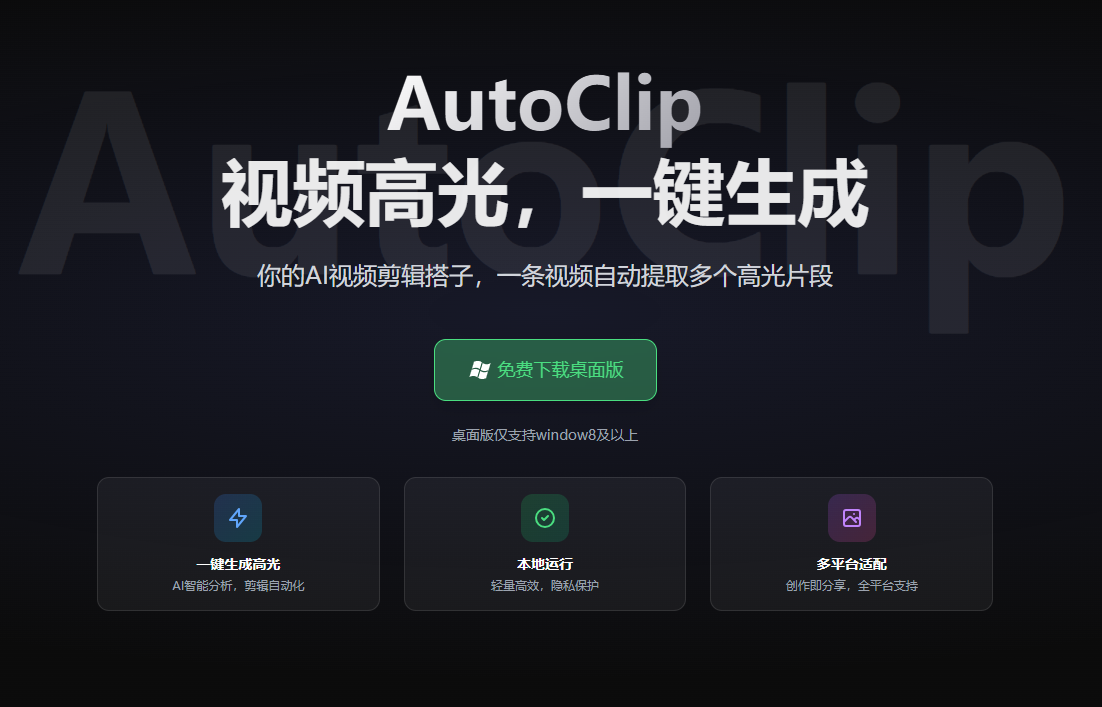
一、AutoClip工具基本信息介绍
| 项目属性 | 详情 |
|---|---|
| 工具名称 | AutoClip开源AI视频剪辑工具 |
| 官方网站 | https://autoclip.cc |
| 上线时间 | 2023年(GitHub公开首版时间) |
| 核心功能 | 高光片段识别、多平台视频下载、字幕提取、高光视频合集生成 |
| 开发背景 | 开源社区驱动的AI视频处理项目 |
| 支持系统 | Windows 8及以上版本 |
截至2026年8月,AutoClip的GitHub开源项目Star数已突破5.4K,获得了全球开源社区开发者的广泛认可,成为零基础视频剪辑爱好者的热门选择。
二、AutoClip主要功能详解
AutoClip的功能设计完全围绕零基础用户的需求展开,核心功能包括以下几个方面:
- 智能高光片段提取:依托AI计算机视觉和音频分析技术,自动识别视频中最精彩的片段,比如运动镜头、情绪高潮、关键信息节点等,无需用户手动拖拽时间轴筛选。
- 多平台视频下载支持:支持直接粘贴B站、YouTube等平台的视频链接,一键下载原始视频素材,避免了第三方下载工具的广告和权限限制。
- 自动字幕提取与生成:可以识别视频中的语音内容,自动生成精准字幕,支持多语言识别,帮助用户快速完成字幕添加工作。
- 高光视频合集一键生成:将提取的高光片段自动整合为完整的视频合集,支持调整片段顺序、添加过渡效果,无需额外的剪辑操作。
- 本地运行隐私安全:所有视频处理操作均在本地设备完成,无需上传数据到云端,有效保障了用户的视频素材隐私和数据安全。
三、AutoClip发展历程与最新动态
AutoClip的发展历程始终以用户需求为核心,每一次更新都针对视频剪辑中的痛点进行优化:
- 2023年:AutoClip首个开源版本在GitHub上线,仅支持本地视频的高光片段提取功能,获得了首批开发者和用户的关注。
- 2024年:推出v1.2版本,新增多平台视频下载和字幕提取功能,进一步完善了工具的全流程处理能力。
- 2025年:优化AI高光识别算法,将识别准确率提升至92%以上,同时支持对长视频(最长10小时)的批量处理。
- 2026年上半年:更新至v2.3版本,优化了桌面版UI界面,新增对4K视频的支持,完善了多语言字幕识别功能,并且推出了每日登录领取免费创作积分的活动,帮助用户获得更多的功能体验机会。
根据官方社区的信息,Mac版本的开发工作已经进入测试阶段,预计将在2026年第四季度正式上线,届时将覆盖更多的操作系统用户群体。
四、AutoClip核心优势分析
与其他视频剪辑工具相比,AutoClip的核心优势主要体现在以下几个方面:
- 开源免费,无版权束缚:作为开源项目,AutoClip的源码完全公开,用户可以自由使用、修改和分发,无需承担任何版权费用,也不会遇到闭源工具的功能限制。
- 本地运行,隐私安全:所有视频处理操作均在本地完成,不会上传用户的视频素材到第三方服务器,有效避免了数据泄露的风险,特别适合处理敏感内容的用户。
- 零基础友好,操作简单:工具的操作流程完全简化为“导入-识别-导出”三个步骤,无需掌握专业的剪辑知识,新手用户也可以快速上手。
- 功能聚焦,高效实用:AutoClip没有过多的冗余功能,所有设计都围绕高光视频剪辑展开,能够在最短的时间内完成视频的高光提取和合集生成,提升剪辑效率。
- 社区支持,持续更新:依托GitHub开源社区,AutoClip拥有活跃的开发者和用户群体,用户可以在社区中反馈问题、提出建议,工具的更新迭代速度较快。
五、AutoClip零基础使用教程(详细实操步骤)
对于零基础用户来说,AutoClip的操作流程非常简单,以下是详细的实操步骤:
步骤1:下载并安装AutoClip桌面版
访问AutoClip官方网站https://autoclip.cc,点击首页的“下载”按钮,选择适合Windows系统的安装包,下载完成后按照提示完成安装。
步骤2:导入视频素材
AutoClip支持两种导入视频素材的方式:
- 本地导入:点击“导入文件”按钮,选择电脑中存储的视频文件,支持MP4、AVI、MOV、MKV等主流格式。
- 在线导入:粘贴B站、YouTube等平台的视频链接,工具会自动下载视频素材。
步骤3:设置高光识别参数
在导入视频后,用户可以根据自己的需求设置高光识别的参数:
- 高光时长:设置每个高光片段的最短和最长时长,建议设置为5-15秒,符合短视频平台的发布规则。
- 高光数量:设置需要提取的高光片段总数,最多支持提取20个片段。
- 语言模式:选择视频的语音语言,帮助AI更精准地识别字幕和高光片段。
步骤4:一键生成高光片段
设置完成后,点击“开始识别”按钮,工具会自动分析视频内容,提取高光片段。整个识别过程的时间取决于视频的长度和设备的性能,一般1小时的视频仅需要5-10分钟即可完成。
步骤5:编辑优化高光合集
识别完成后,工具会将提取的高光片段展示在界面中,用户可以调整片段的顺序、添加简单的过渡效果,也可以对生成的字幕进行编辑和调整。
步骤6:导出高光视频合集
编辑完成后,点击“导出”按钮,选择导出的视频格式和分辨率,等待导出完成后,即可得到完整的高光视频合集。
避坑建议:在使用AutoClip时,建议选择清晰度较高的原始视频素材,避免使用模糊的低清视频,这样可以提高AI识别的准确率;同时,在处理长视频时,可以先将视频裁剪为几个小片段,再分别进行识别,提升处理速度。
六、AutoClip与同类竞品对比
为了帮助用户更清晰地了解AutoClip的定位,以下是AutoClip与两款主流同类剪辑工具的对比:
| 对比维度 | AutoClip | 剪映专业版 | 快影AI剪辑 |
|---|---|---|---|
| 部署方式 | 本地运行 | 云端+本地 | 云端 |
| 开源属性 | 开源免费 | 闭源免费 | 闭源免费 |
| 高光提取功能 | 专注AI高光识别,一键生成合集 | 附带高光功能,需手动整合 | 基础高光功能,需手动调整 |
| 隐私安全 | 高,数据本地存储 | 中等,部分数据上传云端 | 中等,数据上传云端 |
| 零基础友好度 | 极高,一键操作 | 较高,需基础学习 | 较高,需基础学习 |
| 支持系统 | Windows(Mac版本待上线) | Windows、Mac、移动端 | 移动端、网页版 |
七、常见问题解答(FAQ)
以下是用户在使用AutoClip过程中常见的问题及解答:
- Q1:AutoClip支持哪些视频格式?
- A1:截至2026年v2.3版本,AutoClip支持MP4、AVI、MOV、MKV等主流视频格式,同时支持解析B站、YouTube平台的在线视频链接。
- Q2:AutoClip需要联网使用吗?
- A2:大部分功能无需联网,仅在解析在线视频链接时需要联网,本地视频处理全程在本地设备运行,不会上传任何数据到云端,有效保障用户隐私。
- Q3:如何提高AutoClip的高光识别准确率?
- A3:建议选择清晰度较高的原始视频素材,调整识别阈值至合适档位,同时选择与视频内容匹配的语言模式进行字幕辅助识别,能够有效提升识别准确率。
- Q4:AutoClip的开源项目可以二次开发吗?
- A4:是的,AutoClip基于MIT开源协议发布,用户可以自由下载源码进行二次开发、定制功能,也可以将修改后的版本用于非商业用途。
- Q5:AutoClip支持Mac系统吗?
- A5:目前官方桌面版仅支持Windows 8及以上系统,Mac版本的开发工作已经进入测试阶段,预计将在2026年第四季度正式上线。
- Q6:AutoClip可以处理多长时间的视频?
- A6:截至2026年v2.3版本,AutoClip支持处理最长10小时的本地视频,对于更长的视频,建议先裁剪为小片段再进行处理。
如果你是零基础视频爱好者或者需要高效处理视频素材的内容创作者,不妨尝试AutoClip这款开源AI工具,体验一键生成高光视频合集的便捷。你可以访问官方网站下载最新版本,加入开源社区与其他用户交流分享使用经验。
