
小白如何用AI剪视频?ffmpeg-skill免背命令让AI自动剪辑,2026年10月保姆教程


我们做视频,要花大量时间对音轨、裁黑边、加字幕。如果遇上几十条素材要处理,手动拖拽时间轴又耗时,还容易点错参数,重复剪切多了,会放缓工作节奏。
现在借助AI剪视频技术,特别是结合ffmpeg-skill这套FFmpeg AI技能工具,可以把产出效率拉高5倍以上。不必背复杂的FFmpeg参数,只要把要求告诉AI Agent,系统就会调用后台脚本,完成剪切、降噪和画面裁切。
这套方案是本地部署,不需要上传云端,成本可控,也不需要API费用。
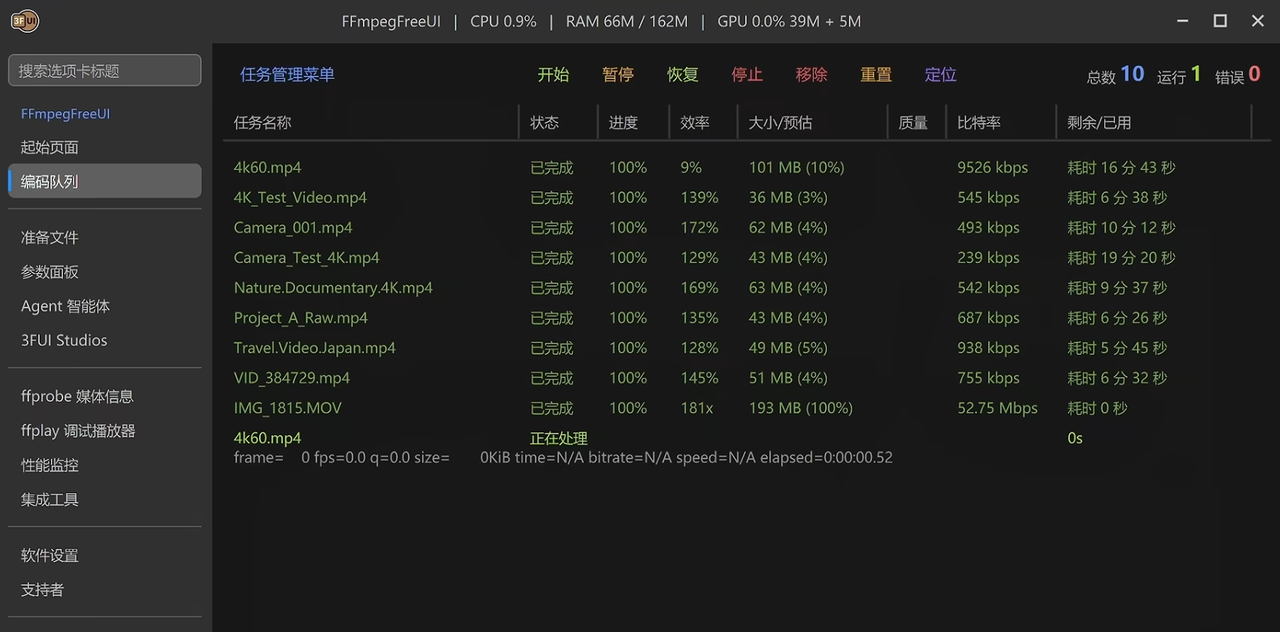
项目地址: https://github.com/kajisho5/ffmpeg-skill/tree/main

什么是ffmpeg-skill?
ffmpeg-skill是近期在开源社区走红的项目,它是AI模型与多媒体处理之间的翻译官。项目为Claude Code、Cursor、Codex等大语言模型提供了42个标准工具集,用来驱动本地的多媒体程序。
[ 用户输入自然语言要求 ]
           ↓
[ AI Agent(Claude / Cursor / Codex) ]
           ↓
[ 读取 contract.json 规范与参数约束 ]
           ↓
[ 调度 ffmpeg-skill 对应 Python 脚本 ]
           ↓
[ 本地 FFmpeg 引擎执行分析、剪切与压制 ]
           ↓
[ 生成预览图与参数报告,AI回传检查结果 ]
传统自动化脚本容易报错,主要是因为AI乱猜编码格式。而ffmpeg-skill设计了严格规范,每次处理都必须走完固定步骤:
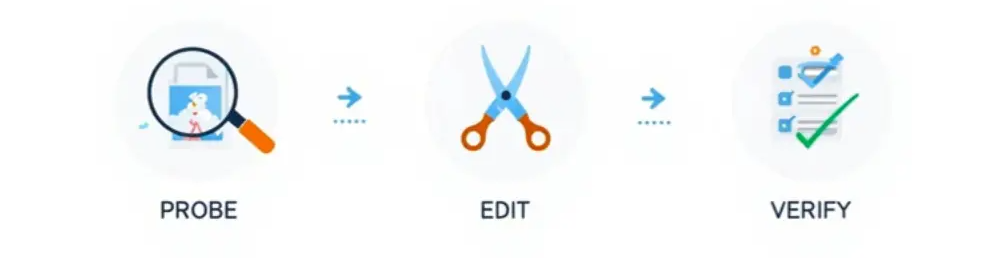
- 先探测:利用probe.py读取源文件的帧率、色深与声道数量,防止出现可变帧率音画不同步的故障。
- 无损优先:遇到只需微调时间戳的任务,程序默认优先开启流复制,尽量保护画面原本的细节。
- 后查验:任务收尾时,脚本调用look.py输出拼图预览,AI检查完成后才会给出交付结果。
ffmpeg-skill有三个优势:
数据表现:开源实测数据显示,使用内置算法清理语音里的死寂静音,原本10分钟的素材仅需十余秒就能生成无缝跳剪片段,比在非编软件里肉眼找波形省下大半时间。
保护隐私:素材完全留在本地硬盘,不用经过公有云平台中转,适合保护商业机密与个人肖像。
全平台一键适配:横屏素材想要一键转成竖屏,脚本能根据不同发布渠道的遮挡规范,自动留出界面安全区域,防止文案被点赞栏盖住。

ffmpeg-skill实战教程
想要体验这套榜上神器,可以按照以下有序列表逐步部署。
步骤一:环境准备
这套方案依托Python 3.9以上环境,以及较新版本的多媒体解码库。
1. 安装多媒体组件
macOS系统:使用Homebrew安装完整版包体,保证包含字符渲染与字幕滤镜
brew install ffmpeg-full
export PATH="$(brew --prefix ffmpeg-full)/bin:$PATH"Windows系统:使用包管理工具快速部署
winget install Gyan.FFmpegUbuntu/Debian系统:直接拉取基础开发套件
sudo apt update && sudo apt install ffmpeg python32. 安装与诊断技能套件
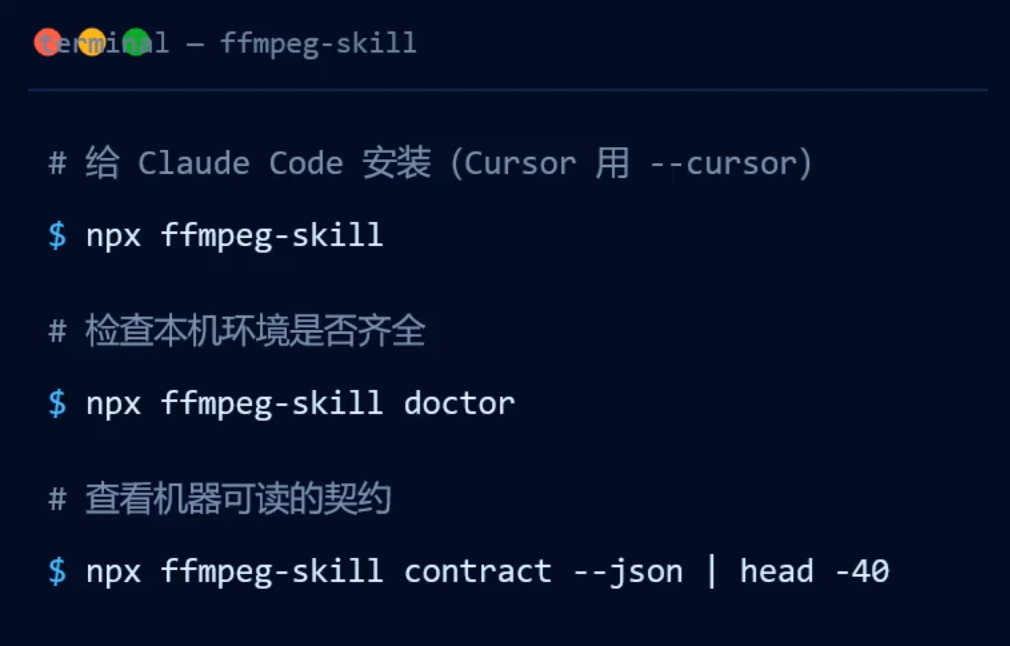
利用Node包管理器把技能挂载到AI客户端对应目录下:
# 一键安装适配 Claude Code、Cursor 与 Codex
npx ffmpeg-skill --all

# 运行体检程序,排查当前系统环境缺失的解码滤镜
npx ffmpeg-skill doctor
步骤二:常用命令
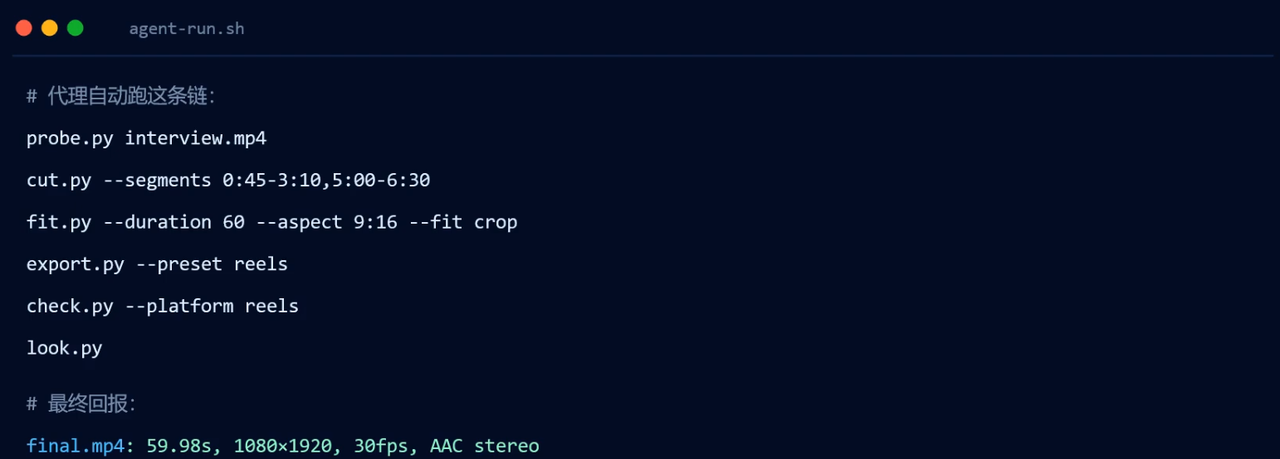
在日常剪辑任务里,我们可以指挥AI调取这几个高频脚本,也可以在终端里结合参数使用。
常用核心脚本调用全景:
probe.py (读取参数)
    ↳ silence.py (跳剪无声段)
        ↳ audio.py (降噪调响度)
            ↳ fit.py (9:16画幅重构)
                ↳ caption.py (压入弹跳字幕)
                    ↳ export.py / render.py (成品交付)
1. 自动剔除口播空白:silence.py
口播视频里经常有思考停顿,用这个工具可以按照音量分贝快速裁除
python3 scripts/silence.py interview.mp4 --threshold -35 -o clean.mp42. 画幅智能适配与模糊填充:fit.py
把拍好的16:9横屏画面变成9:16短视频格式,两边加上模糊动态底色:
python3 scripts/fit.py clean.mp4 --aspect 9:16 --fit blur -o vertical.mp43. 压制卡拉OK动效字幕:caption.py
利用现成的字幕文稿直接压制字幕,支持单字弹跳放大和换行优化
python3 scripts/caption.py vertical.mp4 --cues cues.txt --animate pop --karaoke -o subbed.mp44. 标准响度一键归一:loudness.py
让不同设备录制的声音达到流媒体收听标准,避免忽大忽小
python3 scripts/loudness.py subbed.mp4 -I -14 --tp -1 -o final_loud.mp4步骤三:项目模板,一键多格式交付
如果要把一条长视频发往短视频、长视频等多个渠道,可以使用总控脚本render.py。
# 依据现成模板直接套用短视频平台规则
python3 scripts/render.py interview.mp4 --template tiktok --cues cues.txt
执行后,程序会在保留人物主体居中的前提下把比例切为9:16,同时字幕字号会按平台规定收敛在安全区域内,免除手动搬运导出的辛苦。

剪辑差异对比表
对比维度 | 传统非编软件(PR / 剪辑) | AI + ffmpeg-skill | 纯在线云端AI剪辑工具 |
操作门槛 | 较高,必须熟记快捷键与多轨道逻辑 | 较低,输入日常对话即可调用 | 极低,大多是点击现成网页模块 |
硬件成本 | 显卡和内存开销比较大 | 仅需基础CPU,老旧电脑也能流畅跑 | 无本地硬件要求,但强依赖网络 |
资金花销 | 需买正版授权或昂贵插件 | 完全开源,基础软件无费用 | 按月扣费,导出高清还需加钱 |
数据隐私 | 文件安全存放在本地硬盘 | 本地完成渲染,不上传外网 | 视频内容需完整传至第三方云端 |
批量处理能力 | 需手动重复对齐序列 | 结合命令行能整盘批量套用 | 依赖上传带宽,成百条处理易卡顿 |
画质损失控制 | 容易因项目预设错误二次压缩 | 尽量执行流复制,无损保留素材 | 云端压码率通常较狠,细节容易丢 |

避坑指南
在实际执行AI自动剪辑的过程中,很多朋友常常会踩进格式或者参数的误区,大家可以重点防范以下四处隐患:
常见踩坑点避险路径:
可变帧率源文件 ──> fit.py --fps 30 (强制固定帧率)
无损粗剪黑屏   ──> cut.py --accurate (开启逐帧重编码)
高动态HDR偏灰  ──> color.py --to-sdr (转为BT.709空间)
长视频转码中断 ──> --timeout 0 (放开限制时间)
1. 手机录制的视频,出现声画跑偏
手机和部分屏幕录制软件生成的内容,默认会使用可变帧率。如果强行用无损复制去切片,声音和画面容易越剪越错位。
排查手段:先用probe.py input.mp4看输出提示。
处理方式:加入强制固定帧率参数,比如执行python3 scripts/fit.py input.mp4 --fps 30进行基底转换。
2. 无损截取的文件开头卡顿
使用流复制模式截取视频时,剪切点会吸附在离它最近的关键帧上。如果选择的时间点卡在两个关键帧正中间,开头就会出现一段定格或者灰屏。
解决办法:追求精确卡点时,加上--accurate参数允许它做局部重编码,确保音画从预设秒数平滑启动。
3. HDR高动态视频,导出后发灰发白
iPhone或专业微单录制的HDR10、HLG素材带有多层宽容度参数。如果直接压制成常规小视频,画面会像蒙了一层白雾。
规避要点:在转码之前先跑一遍color.py --to-sdr,先把高动态色域映射回常用的BT.709空间,再执行加字幕或画面裁切。
4. 长视频处理途中,进程中断
系统为了防止任务卡死,内部给单个多媒体任务设定了半小时的响应阈值。如果要把整整一两个小时的高码率素材做精细重编码,程序会在达到时限后自行退出。
应对方式:在命令末尾加上--timeout 0解除限制,或者加上--fast切换到快速编码档位。

进阶玩法
将这套机制接入传统场景后,AI剪辑效率提升会更明显,这里列出两个成熟的工作流供大家参考。
案例一:播客音视频
场景:单期两小时的谈话类录音,需要整理出纯净音频发给播客平台,同时还要挑出金句做成带波形的视频切片。
执行流程:
- 使用audio.py input.wav --voice medium一键降低背景底噪,并平衡人声频段。
- 使用loudness.py input.wav -I -16 --tp -1.5导出符合播客分发标准的纯净音频。
- 截取30秒精华语录,运行waveform.py --image bg.png --title "行业干货" -o audiogram.mp4,几秒内就能拼出带有动态跳动波形的宣传小视频。
播客流:
原始音频 ──> audio.py 降噪 ──> loudness.py 达标压制 ──> 纯净节目源
                                     ↓
                    截取金句 ──> waveform.py 叠加封面 ──> 动态宣传片
案例二:多机位谈话,自动切镜
场景:三台设备录制多人对谈,手动对齐音轨通常要花很长时间,找切镜点也很繁琐。
执行流程:
- 使用sync.py cam1.mp4 cam2.mp4 mic.wav,依靠音频波形交叉互相关算法,在本地无感知对齐机位时间戳。
- 执行multicam.py --switch energy,让程序抓取每条音轨的音量大小,哪位嘉宾开口说话就自动切到对应镜头,快速搭好初剪底稿。

工具推荐
构建顺手的AI剪辑环境,除了储备基础知识,搭配下面这些扩展组件能让操作变得更轻快。
类别 | 工具名称 | 作用与推荐理由 |
执行层 | ffmpeg-skill | 包含42个开箱即用脚本,也是AI调用本地多媒体的核心技能包。 |
解码器 | FFmpeg (full版) | 基础音视频处理库,务必包含libass与drawtext滤镜以保证文字排印正常。 |
交互客户端 | Claude Code | 适合在终端内以对话形式直接执行文件读写与剪辑调用。 |
MCP适配端 | Cursor / Windsurf | 结合项目工程写批处理工作流,直接在编辑器侧边栏指挥工具库。 |
本地语音识别 | faster-whisper | 配合silence.py --filler精准去除口癖词,无需联网且速度极快。 |

常见问题
Q1:使用ffmpeg-skill需要懂复杂的FFmpeg代码吗?
答:完全不需要。这套工具的设计初衷就是帮创作者屏蔽晦涩的技术参数。日常只需要跟AI助手像平时聊天一样下达要求,比如告诉它“去掉前十秒并裁剪为竖屏”,系统内部就会自动映射成规范的Python脚本去执行。
Q2:这套工具必须联网才能使用吗?
答:处理视频的所有流程都在你自己的电脑上跑,不耗费任何云端流量,断网状态下也能正常转码。仅当你初次配置语音识别转文字模型,或者让AI大模型解析文本意图时,才需要使用网络服务。
Q3:为什么剪辑出的成品偶尔会出现文字方块乱码?
答:这通常是因为本地系统缺失对应语言的字体支持。可以先在终端输入npx ffmpeg-skill doctor查看字体诊断报告,安装常用中文字体后,即可保障压制出的字符正常显示。
Q4:它支持显卡硬件加速导出吗?
答:如果是搭载Apple Silicon芯片的Mac电脑,在执行重编码命令时加上--hw标志,即可启用硬件加速单元,转码速度可以明显提升好几倍。Windows或Linux系统目前主要依靠多线程CPU运算,以求各平台输出效果保持统一。

塔猴是一个专业的AI接单平台,汇聚海量真实商单。所有商单均经人工审核认证,真实有效。入驻零门槛,零保证金,交易通过三方监管账户托管,专业运营团队全流程参与交付,阶段验收达标后结款。
同时,塔猴也为想提升技能的用户提供AIGC实战课程与前沿资讯,让你在学习和实战中成长。
