
IDE 里的新同事:手把手教你配置 Copilot 与 Prompt 基础


作者:小招 | 栏目:程序员 AI 提效指南
前言:告别孤独编码
哈喽大家好,我是小招。
你有没有算过,作为软件工程师,我们每天有多少时间是在写那些枯燥的 Boilerplate Code(样板代码)?又有多少时间是因为这就差那临门一脚的逻辑卡壳,盯着闪烁的光标发呆?2025 年了,如果你还在单打独斗,那你可能正在错过职场生涯最重要的一次效率跃迁。
今天这篇文章,不讲虚无缥缈的 AI 概念,我们直接进 IDE(集成开发环境)。我要把两拉“新同事”介绍给你:一位是享誉全球的 GitHub Copilot,一位是更懂中文语境的 通义灵码。我会教你如何把它们请进电脑,并学会它们的“沟通语言”,让你的编程效率原地起飞。
01. 入职手续:环境配置与工具选择
首先,我们需要明确这两位“新同事”的特质,你可以根据自己的网络环境和预算进行选择(或者像我一样,全都要)。
- GitHub Copilot:
- 优势:全球最强代码补全模型,生态最完善,支持 VS Code, JetBrains 全家桶。
- 门槛:需要魔法上网环境,订阅费 $10/月(学生包免费)。
- 通义灵码 (Tongyi Lingma):
- 优势:阿里出品,免费(个人版),基于 Qwen 模型,中文对话理解能力极强,国内网络直连速度快。
- 门槛:几乎零门槛。
实操步骤(以 VS Code 为例)
无论你选择哪一个,安装流程在 VS Code 中都是标准化的:
- 打开 VS Code 左侧的 Extensions(扩展) 图标。
- 在搜索框输入
GitHub Copilot或TONGYI Lingma。 - 点击 Install。
- 安装完成后,右下角通常会弹出登录提示,按指引授权 GitHub 或阿里云账号即可。
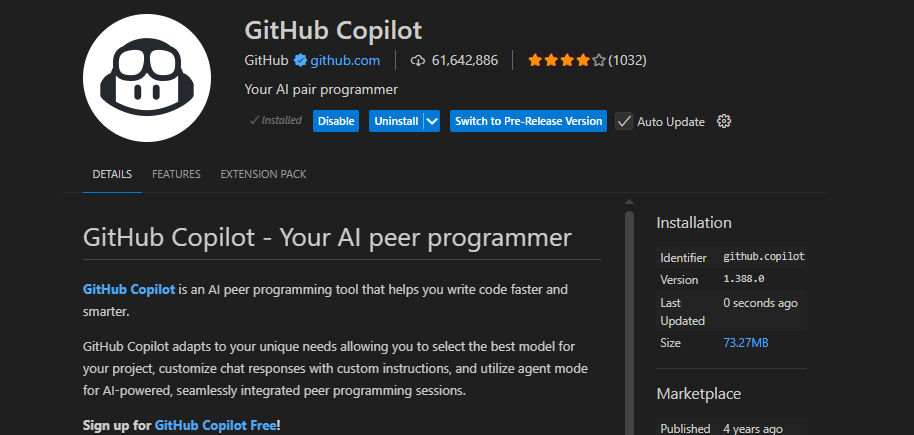
- 图注:左侧扩展栏搜索框输入“GitHub Copilot”,右侧显示插件详情页,高亮“Install”按钮。
- 目的:让新手确认找对了插件,避免下载到李鬼。
小招 Tip:安装完成后,留意 IDE 底部状态栏。如果看到 Copilot 的小图标变成了实心(或通义灵码的图标亮起),说明“新同事”已经打卡上班了。
02. 默契磨合:掌握关键快捷键
很多朋友装了 AI 助手却觉得不好用,90% 是因为还在用鼠标点点点。要实现“心流”状态,你必须通过键盘与 AI 交互。
以下是必须形成肌肉记忆的三组快捷键(以 macOS 为例,Windows 将 Cmd 换成 Ctrl):
1. 接受建议 (The Handshake)
当灰色的代码建议出现时,不要犹豫。
- 全部接受:
Tab - 部分接受(按单词):
Cmd + →(这一招非常关键,防止 AI 生成后面的一堆错误逻辑,只取前面有用的部分)
2. 切换思路 (The Brainstorm)
AI 给的第一个建议不满意?别急着删。
- 查看下一个建议:
Option + ](Windows:Alt + ]) - 查看上一个建议:
Option + [
3. 召唤对话 (The Chat)
不仅仅是补全,还需要解释代码或生成单元测试。
- Copilot Chat:
Cmd + I(内联对话) - 通义灵码侧边栏:
Cmd + Shift + L
03. 沟通艺术:如何写注释让 AI 懂你
这部分是本文的核心。AI 不会读心术,但它会读注释。
如果你只写 // function,AI 只能瞎猜。你需要掌握 CDD (Comment Driven Development,注释驱动开发)。一个高级的 Prompt 注释,包含三个要素:Context(上下文)、Action(动作)、Constraint(约束)。
错误示范 (The Bad Prompt)
// 获取用户数据
function getUser(id) {
    // AI 可能会生成一个极其简单的 fetch,不包含错误处理
}
高级示范 (The Good Prompt)
我们在写代码前,先写一段像“伪代码”一样的注释:
/**
 * Context: 从 /api/v1/users/{id} 获取用户信息
 * Action: 使用 axios 异步请求
 * Constraint:
 *  1. 如果状态码是 404,抛出 UserNotFoundException
 *  2. 如果网络超时,重试 3 次
 *  3. 返回类型必须匹配 UserDTO 接口
 */
async function getUserById(userId: string): Promise<UserDTO> {
    // 此时按下回车,AI 生成的代码将惊人地准确
}
小招的实操心法: 不要把 AI 当作“补全工具”,要把它当作**“刚入职的实习生”**。你给实习生布置任务,是不是得把输入、输出、异常情况都说清楚?对 AI 也是一样。
04. 进阶技巧:利用 Context 提升准确率
很多同学抱怨:“小招,为什么我的 AI 经常产生幻觉,引用了不存在的变量?”
这通常是因为**上下文窗口(Context Window)**的信息不足。
现在的 AI 助手(无论是 Copilot 还是 灵码)都会读取你 IDE 中当前打开的标签页 (Open Tabs) 作为参考信息。
高级用法: 当你正在写 OrderService.java 的业务逻辑时,请务必把 Order.java (实体定义) 和 OrderRepository.java (数据库接口) 这两个文件保持打开状态(不要关闭标签页)。
这样,AI 就能“看见”你的字段定义和方法签名,生成的代码才不会张冠李戴。
小招总结
AI 不会淘汰程序员,但会使用 AI 的程序员将淘汰那些只会 CRUD 的程序员。
从今天起,试着改变你的工作流:
- 先思考:我要解决什么问题?
- 写注释:用自然语言清晰描述逻辑(Prompt)。
- 按 Tab:让 AI 帮你完成繁琐的编码。
- 做审查:你从“写代码的人”晋升为“代码审查员 (Code Reviewer)”。
下期预告: 配置好了环境,下一篇我们来点硬核的——《遗留代码考古学:如何用 LLM 读懂并重构 5000 行屎山代码》。关注小招,带你在 AI 时代弯道超车。
(本文工具版本基于 2025 年 12 月实测,如有更新请以官方文档为准)
