
Lovart到底有多香?从界面到实战,看完就会用!


还在因为设计海报反复改稿熬夜,还在因沟通不畅被甲方逼疯?别愁了,今天给你挖个宝藏工具 ——Lovart,不管是设计小白还是创意老手,掌握它就能轻松拿捏从构思到落地的全流程。这篇攻略直接带你从入门到实战,解锁高效创作密码!
一、基础操作:掌握核心界面和交互心法
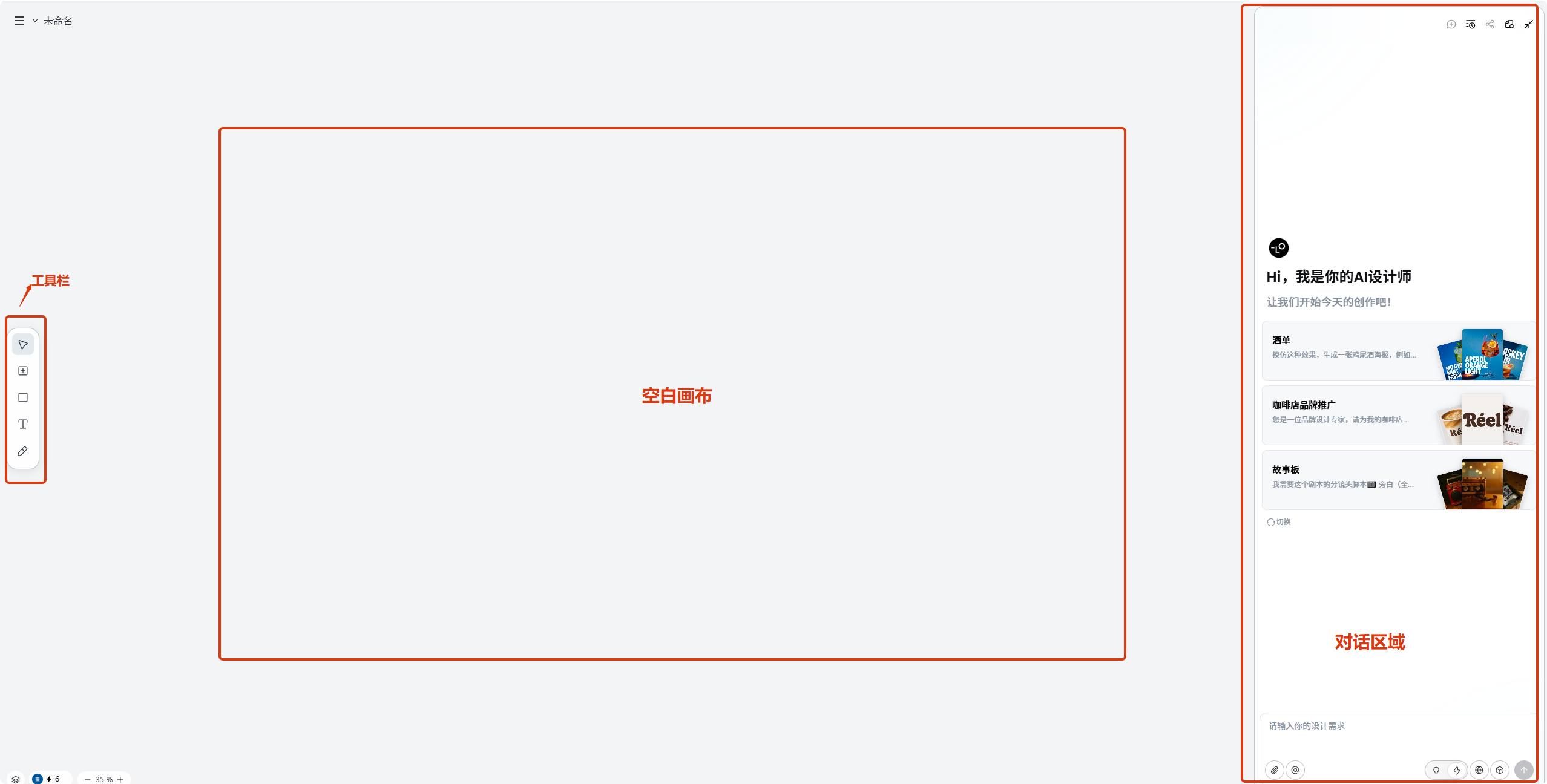
登录Lovart后,你将面对一个高度整合的工作室,主要分为三个区域:
- 左侧工具栏:包括上传图片、上传视频、智能画板等。
- 中央无限画布:所有灵感、参考图、生成内容都汇聚于此,你可以自由缩放、排列、组合,并在此直接进行圈选修改。
- 右侧AI对话区:这是与你的“AI伙伴”沟通的主战场,可以输入需求、反馈修改,所有创作都从这里开始。
交互心法:“描述-反馈-迭代”。把你的想法尽可能详细地告诉它,对结果进行“指哪打哪”的反馈,并基于分层元素无限迭代。
二、进阶操作:掌握“编辑元素”与“智能画布”
这是让创意真正落地的关键,也是Lovart的护城河功能。
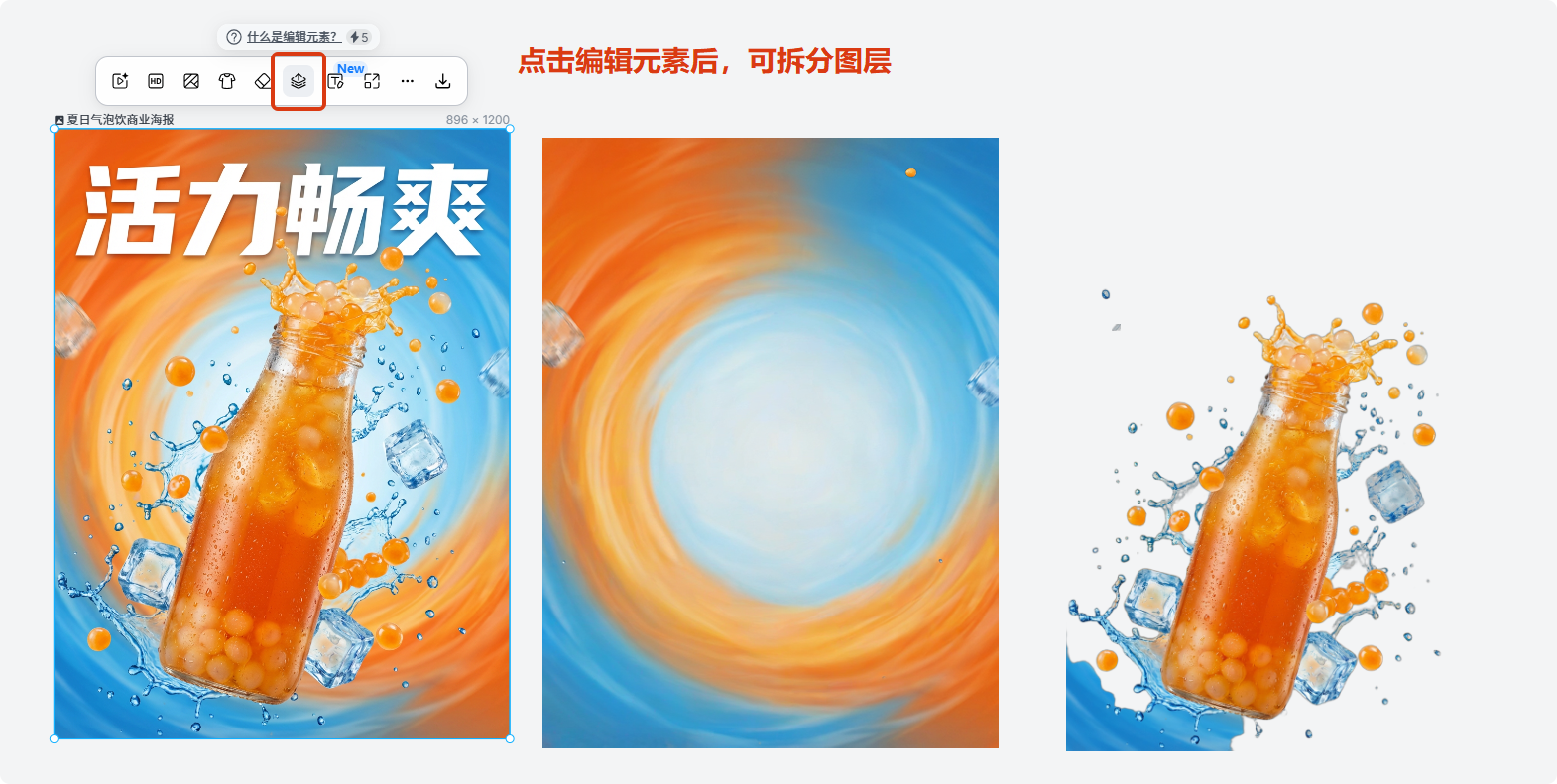
💡编辑元素:点击该按钮后,AI会将图片智能拆分为文字、主体、背景等可编辑图层,这意味着可以有以下功能:
- 自由组合:将A海报的产品与B海报的背景、C海报的版式快速合成新稿。
- 批量延展:主视觉不变,一键生成“黑金版”“霓虹版”等多套配色方案。
- 素材复用:从海报中精准抠出产品图或图标,用于其他设计。
💡智能画布:你可以直接在画布上圈选任何一个元素,输入评论,例如这个颜色太暗了,Lovart能理解上下文并修改,这实现了真正的“视觉化沟通”,极大降低了沟通成本。
三、实战指南:掌握增效技巧与成本策略
1.中文文字生成:当前多数模型生成精准中文文案仍有困难,常出现乱码。建议生成无字底图,或使用“编辑元素”后手动添加艺术字。
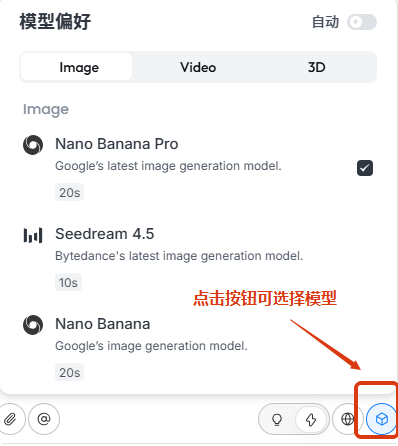
2.模型选择是战略:在对话框中可以指定模型。Nano Banana Pro 是修图和确保一致的王者,适合以产品/人物为核心的二次创作;Seedream 4 擅长一次性生成高质量、有排版感的海报。
3.从“抽卡”到“规划”:告别盲目生图。学会先让Lovart帮你规划视觉方案、扩展提示词,再从它生成的几个方向中选择,成功率倍增。
4.成本意识:Lovart采用积分制,复杂指令、高清大图、视频生成消耗较多,在正式创作前,可用低分辨率或快速模式测试创意。
🚀实操教程:30分钟打造一支“夏日气泡饮”广告
项目背景:为一款新上市的“夏日气泡饮”制作一套社交媒体广告,包括一张主视觉海报和一段5秒的动态短视频。
🎯第一步:生成主视觉海报
你的指令:“生成一张夏日气泡饮的商业海报,产品放在画面中央,瓶身有冷凝水珠,背景是飞溅的橙色气泡与冰块,风格明亮清新,带有‘活力畅爽’的广告标语。”
Lovart的工作:它可以调用Nano Banana Pro模型来生成图片。
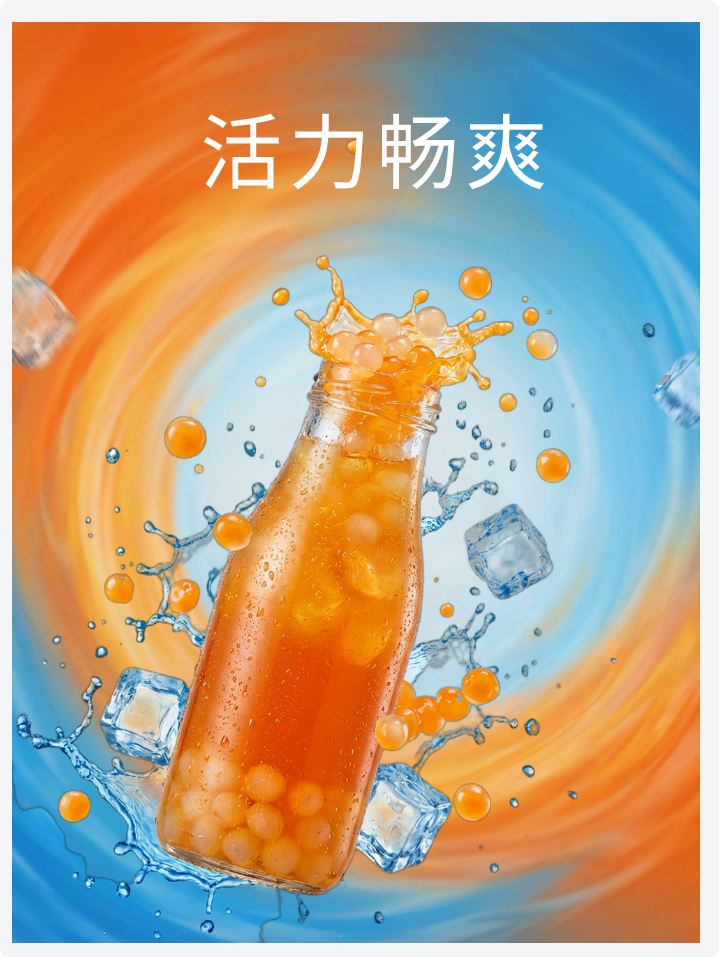
初次成果:你得到1张概念海报,产品主体清晰,氛围感不错,但广告语的字体不够突出。
🎯第二步:精细化修改
这正是Lovart超越普通生图工具的地方,你无需重头再来。
•修改文字:选中图片,在对话框中输入“把‘活力畅爽’这个标题换成更粗的时尚字体,并放大一些”,Lovart便可定位并修改文字。
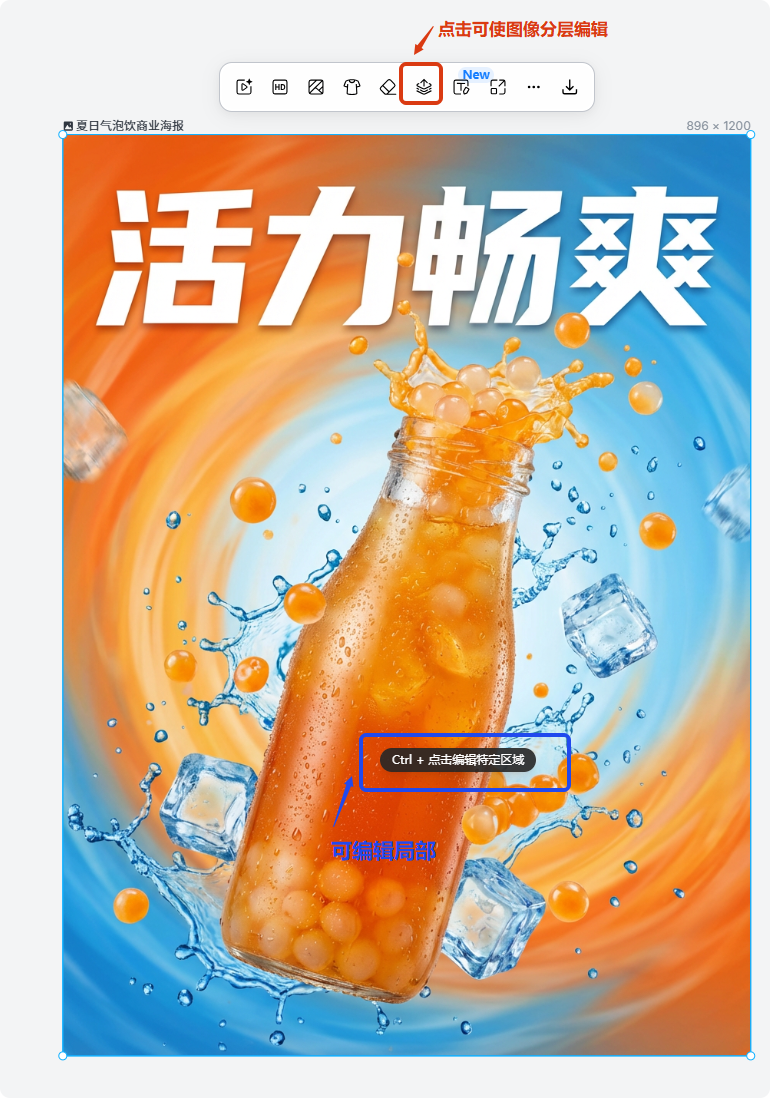
•替换局部:你觉得冰块不够多,可使用 “Touch edit”功能,直接按住Ctrl键点击画面中的冰块区域,然后输入“增加更多晶莹的冰块和气泡”。它能精准识别并修改局部元素,效果惊人。
•分层编辑:点击顶部的 “编辑元素”,这张海报会被自动拆分为背景、产品、文字等独立图层。然后你可以随意拖动文字位置,或单独为背景换上黄昏色调,所有操作都在画布上完成,像使用简化版的PS。
🎯第三步:扩展为视频广告
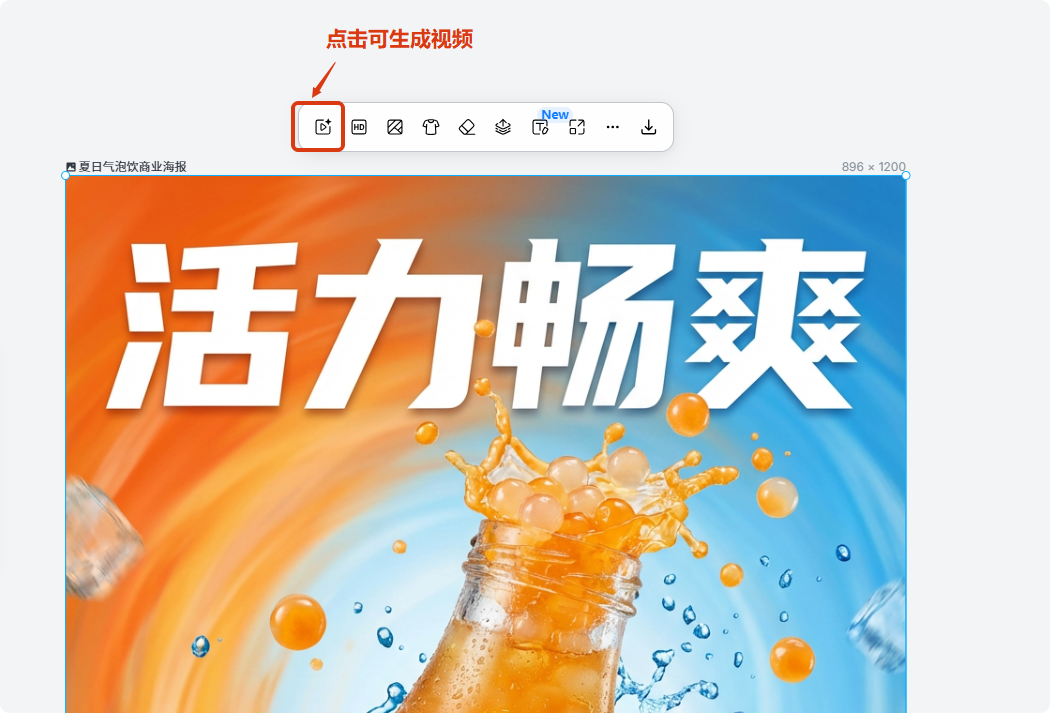
海报完成后,直接在画布上选中它,开始制作视频。
你的指令:“基于这张海报,生成一段5秒的短视频。镜头从瓶身的冷凝水珠特写拉出,展示整个飞溅气泡的背景,最后定格在广告语上,节奏动感有活力。”
Lovart的工作:它会自动调用如 Hailuo 2.3或LTX 2等视频模型。
获得成果:几分钟后,一段短视频就生成了,你可以继续使用“Remix”功能对视频进行微调。
一起来看看效果吧~
广告设计的未来,正从“软件操作技能”转向“AI协同创意能力”。现在,就打开Lovart的画布,和你的AI伙伴一起做个广告吧!
