
不用设计师!Canva帮自家零售产品一键生成企业级海报,帮门店 30 秒抓住顾客眼球

根据调查数据,多数顾客购买决策是受商品展示和陈列方式的影响,而且这一决策发生在30秒内。
然而,在零售实体门店的日常运营中,一个普遍痛点始终困扰着店主:商品展示缺乏吸引力,顾客停留时间短,30 秒的购买决策窗口期根本抓不住注意力。店员忙于接待、补货等日常工作,既没有专业设计能力,也没多余时间打磨海报 —— 要么海报风格老旧单调,要么产品呈现模糊,明明是热销好货,却因为展示不到位错失销量。
其实,解决这个问题根本不用高薪请设计师,也不用复杂操作,用 Canva(可画)就能一键生成自家产品的精美海报,让商品自带 “吸客 buff”,轻松提升购买转化率。
今天就带大家解锁 Canva 的 “零售海报一键生成术”,从选模板到落地使用,全程不超过 10 分钟,小白也能快速上手!
核心操作:3 步用 Canva 一键生成专属产品海报
Step1:选对模板,精准匹配零售场景
打开 Canva 官网或 APP,直接搜索 “零售海报”“商品展示海报”“门店促销海报” 等关键词,瞬间就能解锁上千款现成模板 —— 涵盖零食饮料、美妆护肤、生鲜果蔬、家居百货等全品类,还有节日促销、新品上市、热销推荐等细分场景。
不管你的门店是走年轻潮流风,还是家庭温馨风,都能找到适配模板:比如面向 Z 世代的网红款会搭配撞色设计、网感文案;面向家庭顾客的模板则侧重柔和色调、实用信息突出。不用从零设计,省去 90% 的时间成本。
Step2:一键替换,3 秒让自家产品 “入住” 海报
这一步是 Canva 的核心优势 —— 不用复杂抠图、排版,直接实现 “一键替换”,让模板快速变成专属海报:
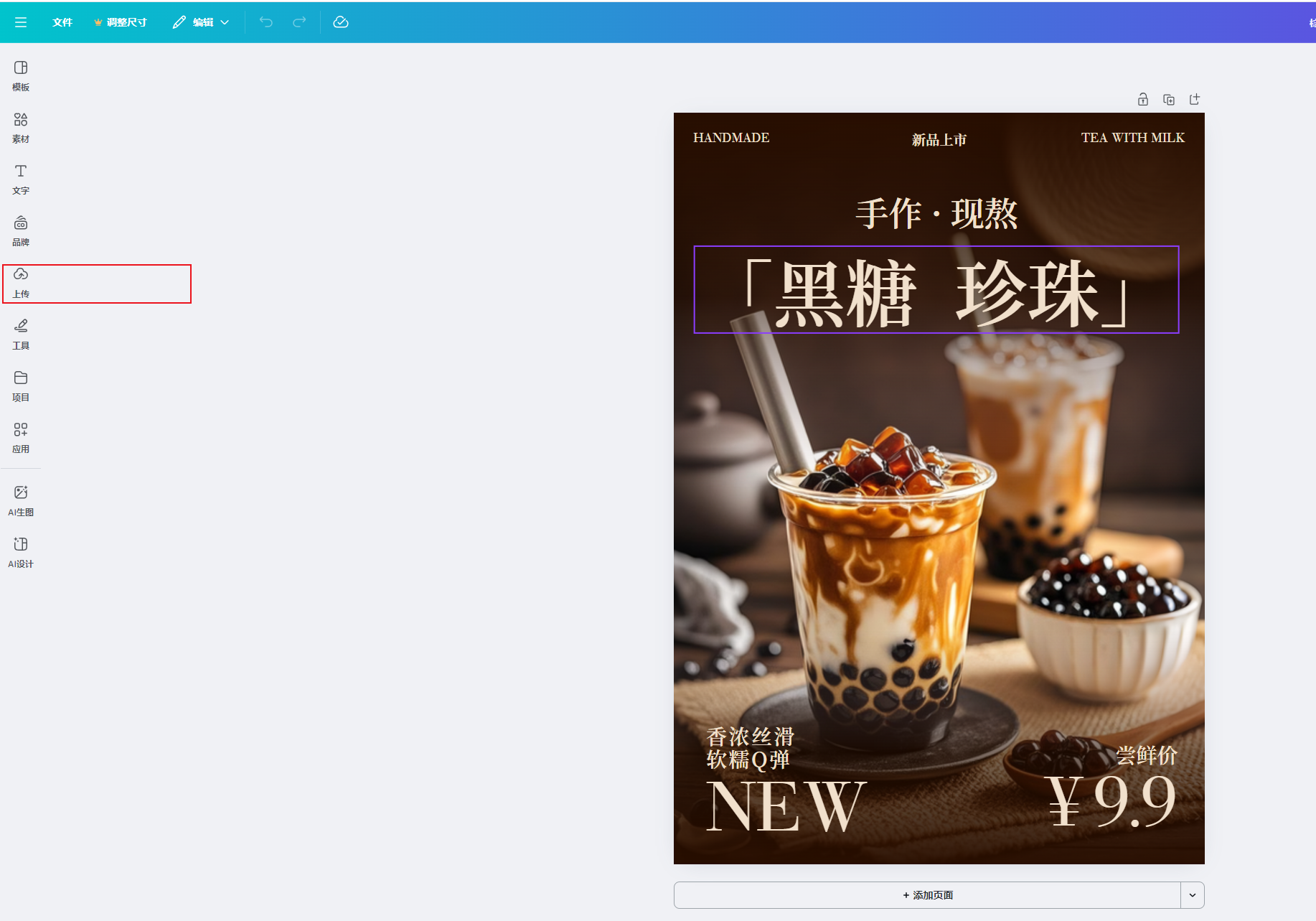
- 选中心仪的模板,点击左侧【上传】按钮,上传自家产品图(建议用清晰的白底图或场景图,效果更佳);
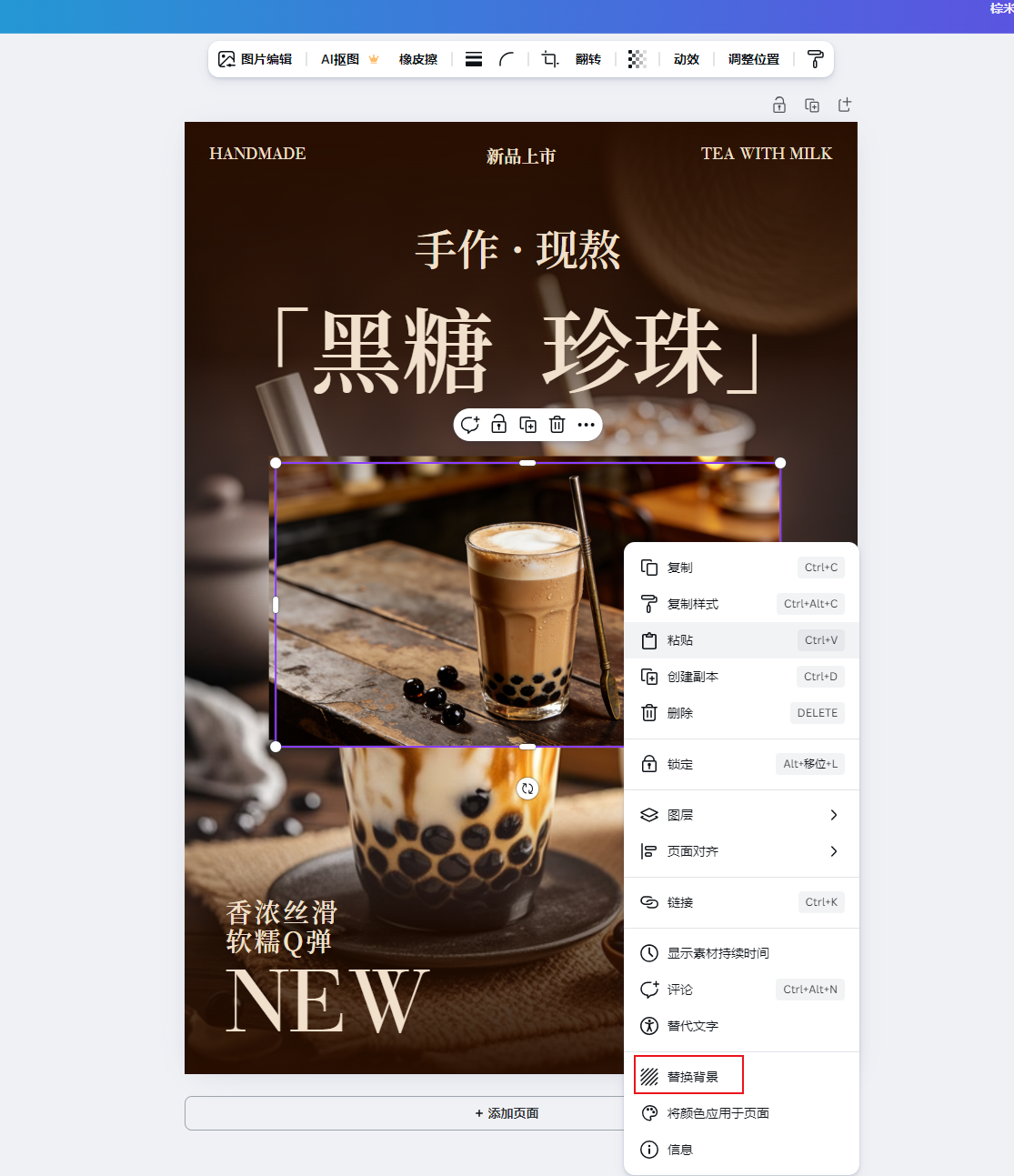
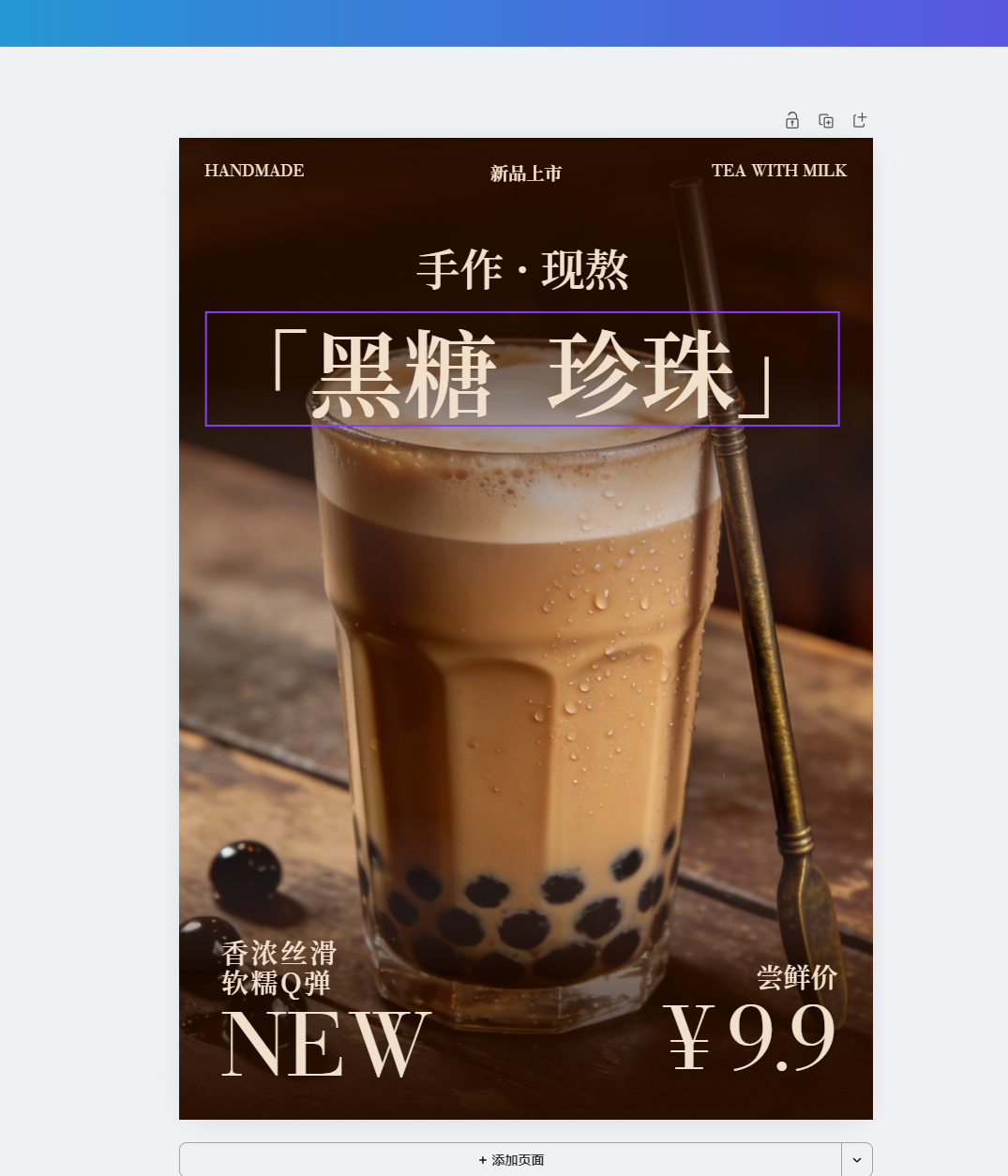
- 点击模板中的示例产品图,右键选择 “替换图片”,或直接拖拽上传的产品图到模板中,Canva 会自动智能抠图、适配模板尺寸,1 秒让产品完美融入海报场景;
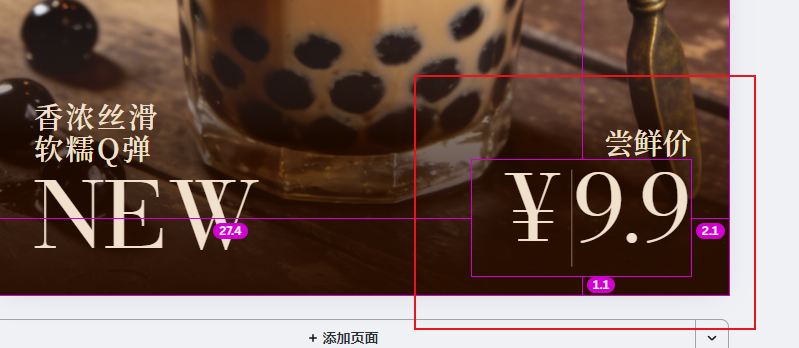
- 双击模板中的价格、商品名称、卖点描述等文字,直接修改为自家产品信息,字体、大小、颜色可一键调整,不用手动排版。
整个过程就像 “填空” 一样简单,哪怕是完全没有设计基础的店员,也能快速生成专业级海报 —— 再也不用为 “产品图放哪里、文字怎么排” 发愁。
Step3:AI 一键优化,让海报视觉更吸睛
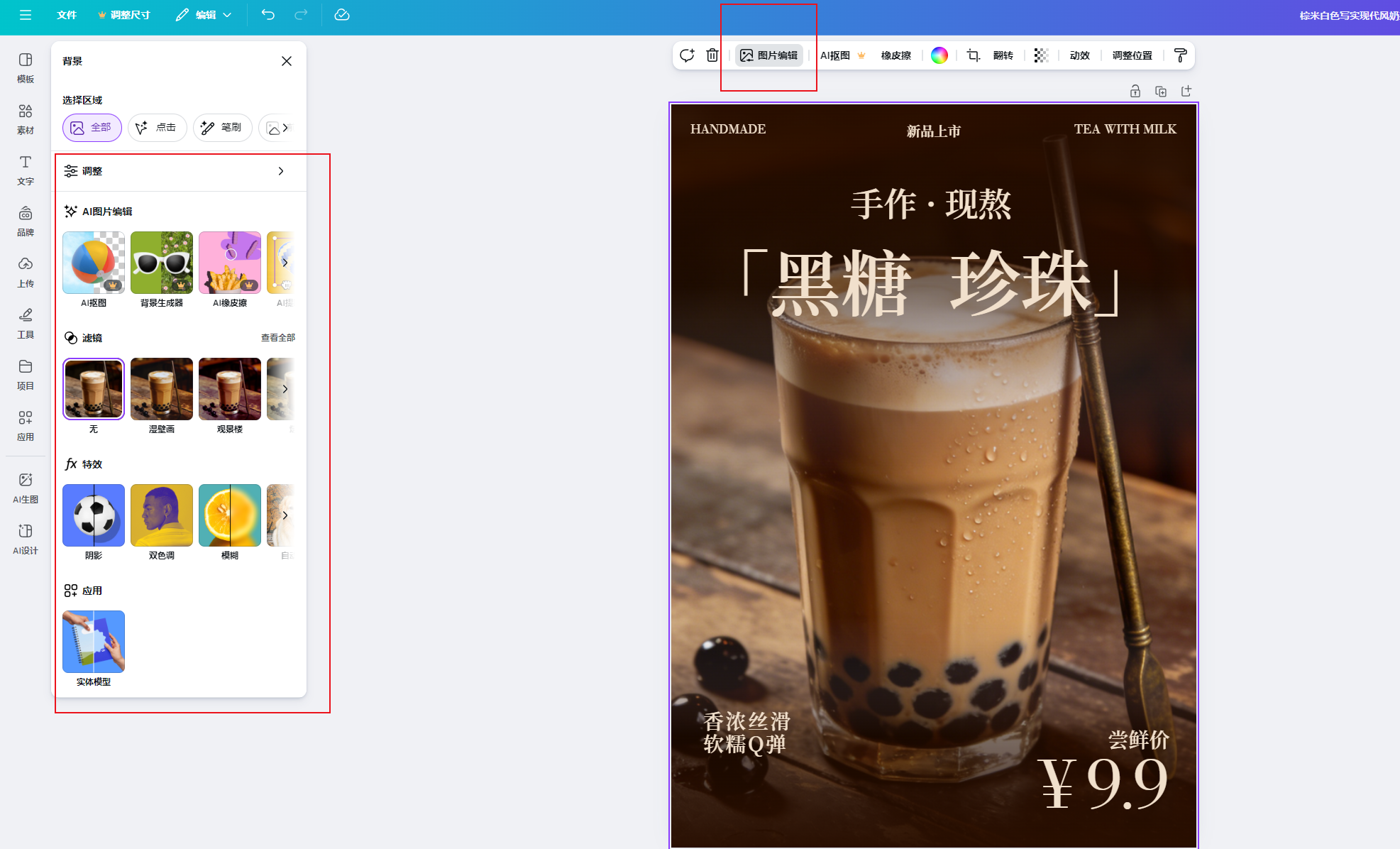
生成基础海报后,Canva 的 AI 设计功能还能帮你进一步优化,让商品在 30 秒内抓住顾客视线:
- AI 智能调色:点击顶部【编辑】-【调整】,选择 “AI 自动优化”,系统会根据产品属性调整色彩对比度,比如让生鲜果蔬的色泽更鲜亮,让美妆产品的质感更突出,自动规避 “产品和背景融为一体” 的问题;
多场景复用:一张海报适配全渠道展示
用 Canva 生成的海报,不仅能打印出来贴在门店入口、货架旁,还能一键适配多场景:
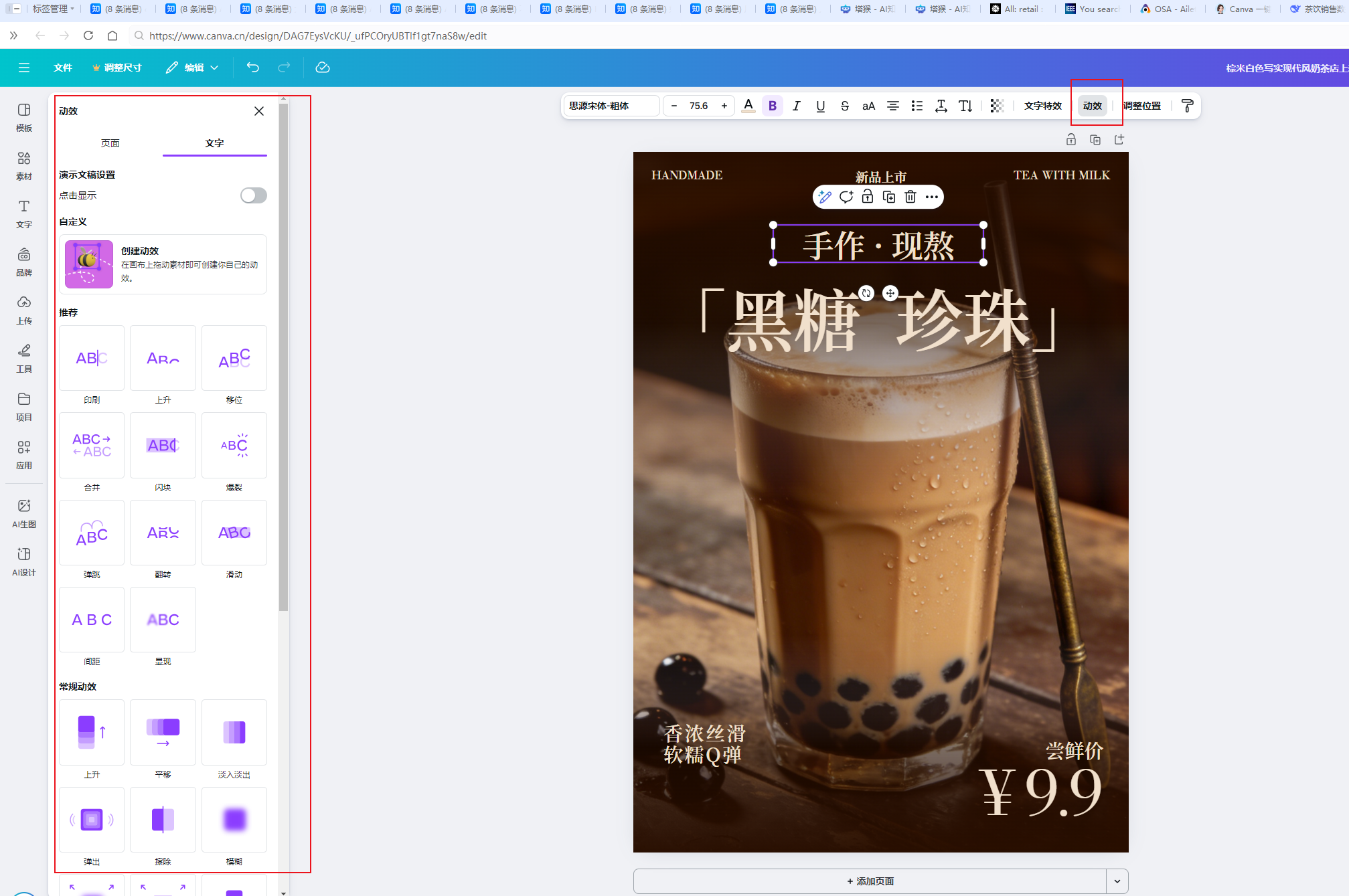
- 门店电子屏 / 触摸屏:设计时选择 “动效” ,创建动效,上传到电子屏就能实现动态展示,比静态海报更吸引顾客驻足;
- 社群 / 朋友圈推广:生成海报后,点击【分享】-【导出为 JPG/PNG】,自动适配手机尺寸,直接转发到顾客社群,既能宣传门店活动,又能引导到店消费;
- 货架价签 / 堆头海报:选择小尺寸模板(如 A5、A6),生成精简版海报,打印后贴在货架或堆头旁,让顾客在挑选时快速 get 产品卖点和价格,缩短决策时间。
总结:Canva 一键海报,让零售门店 “零成本” 提升吸客力
对于实体门店来说,商品展示的核心是 “快速抓住注意力、清晰传递信息”,而 Canva 恰好解决了 “没时间设计、没能力专业排版” 的痛点 —— 上千款模板任选、一键替换产品、AI 智能优化,全程零设计门槛、零额外成本,让店员 10 分钟就能生成媲美专业设计师的精美海报。
不用复杂工具,不用高额预算,只要用 Canva 一键操作,就能让自家产品海报从 “不起眼” 变成 “吸客利器”,30 秒抓住顾客购买决策,最终提升门店转化率。现在打开 Canva,搜索 “零售海报”,就能开启你的专属海报设计之旅,让好产品被更多顾客看见!
