
用 Liblib + ControlNet 把你的自拍照变成“赛博朋克2077”风格的游戏头像

前期准备:选对照片是成功的一半
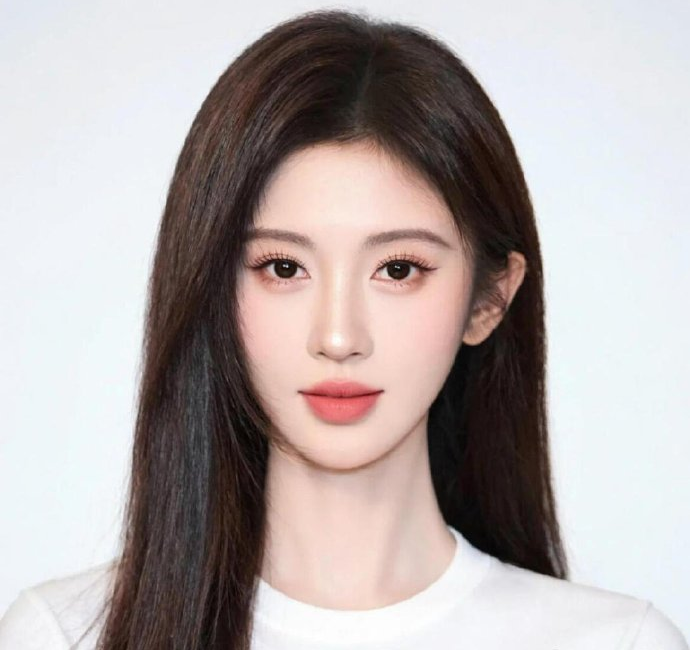
别急着打开网页,先翻翻你的相册。AI 虽强,但不是神。为了保证 ControlNet 能精准识别你的五官,你的底图(自拍)需要满足以下三个条件:
- 光线均匀:不要那种一边脸全黑的阴阳脸,AI 会把阴影误判成面部纹身。
- 五官清晰:不要有手遮挡脸部,不要戴墨镜(除非你想生成戴墨镜的角色)。
- 背景干净:最好是白墙或者简单的背景,方便 AI 重绘。

- 图注: “合格底图 vs 翻车底图”对比。上边是一张光线明亮的正面半身照;下边是一张模糊、刘海遮住眼睛的暗光照。
- 目的: 直观展示选图标准,降低用户因底图质量差导致的失败率。
第一步:登录 Liblib 并挑选“赛博”模型
打开 Liblib 官网,注册登录。我们不需要自己训练模型,社区里有现成的“赛博朋克”风格资产。
1. 选择大模型 (Checkpoint)
大模型决定了画风的基调。做赛博朋克风格,我们不要选纯写实的(像 ChilloutMix),也不要选纯二次元的。推荐使用 2.5D 或 半写实 风格的模型,这样出来的效果既像CG游戏,又保留真人的质感。
- 推荐搜索关键词:
GhostMix,ReV Animated,DreamShaper。 - 操作:在 Liblib 顶部的“在线生图”界面,点击左上角的大模型选择框,搜索并选中上述任意一个。
2. 加载 LoRA (风格滤镜)
光有大模型还不够,我们需要 LoRA 来注入“赛博朋克 2077”的灵魂(比如机械义眼、霓虹光效)。
- 操作:点击“添加 LoRA”,搜索
Cyberpunk或Edgerunners(边缘行者)。 - 推荐权重:0.6 ~ 0.8。
- 注意:不要开到 1.0,否则画面会过拟合,你的脸会崩成一堆机械零件。
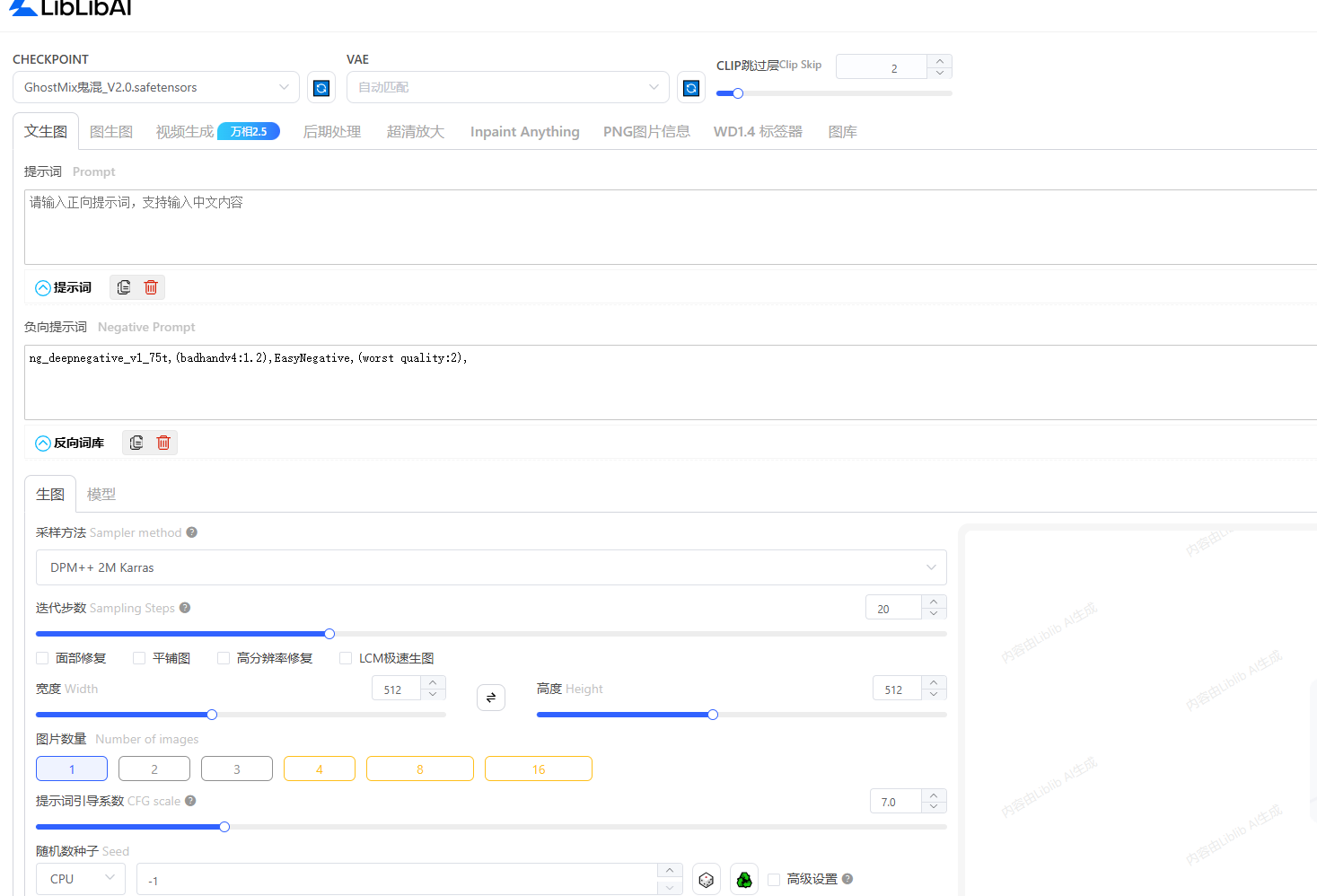
- 图注: Liblib 在线生图界面的“模型选择区”截图。左侧大模型选定为 "GhostMix"。
- 目的: 帮助小白快速定位模型和 LoRA 的配置入口。
第二步:锁住你的长相(核心)
这是最关键的一步!如果不加 ControlNet,AI 只会生成一个随机的赛博朋克帅哥/美女,跟你半毛钱关系没有。我们要用 ControlNet 提取你照片的“线稿”和“深度信息”在参数设置区的下方,找到 ControlNet (控制网) 选项卡,点开它。
1. 上传底图
把你在“前期准备”里选好的那张自拍照,拖进去。
2. 启用 ControlNet 单元 0
- 勾选:
启用 (Enable)。 - 控制类型 (Control Type):选择
Canny(硬边缘) 或者Lineart(线稿)。- 经验之谈:如果你想要非常像自己,选 Canny;如果你想要画面更艺术、更像游戏原画,选 Lineart。
- 预处理器 (Preprocessor):对应选择
canny或lineart_standard。 - 模型 (Model):选择对应的
control_v11p_sd15_canny(系统会自动匹配)。
3. 调整权重 (关键!)
- 控制权重:建议设为 0.75 - 0.85。
- 为什么? 设为 1.0 会太死板,像是在照片上涂鸦;设太低了就不像你了。0.8 是个黄金平衡点,既保留了五官特征,又允许 AI 进行机械化改造。

- 图注: ControlNet 设置面板特写。底图已上传,勾选了“启用”和“完美像素模式”,控制类型选择了 "Canny",控制权重滑杆在 0.8。
- 目的: 这是技术门槛最高的一步,必须用清晰的截图展示参数设置,防止用户漏选。
第三步:念出咒语
现在我们要告诉 AI:“把这个人变成夜之城的雇佣兵”。
在正向提示词 (Positive Prompt) 输入框中,直接复制下面的公式,然后根据你的性别微调:
基础公式: (best quality, masterpiece, highres:1.2), solo, cyberpunk 2077 style, neon lights, futuristic city background, mechanical parts, cyborg interface, glowing eyes, chromatic aberration (最佳画质,杰作,高分辨率,单人,赛博朋克2077风格,霓虹灯,未来城市背景,机械部件,半机械接口,发光眼睛,色差效果)
性别/特征补充 (按需添加):
- 男:
handsome male, short hair, tactical vest(帅气男性,短发,战术背心) - 女:
beautiful female, purple hair, leather jacket(美丽女性,紫发,皮夹克)
反向提示词 (Negative Prompt) —— 防止画面崩坏: easynegative, low quality, worst quality, bad anatomy, deformed, text, watermark, bad hands, extra digits (通用起手式,防止低画质和畸形)
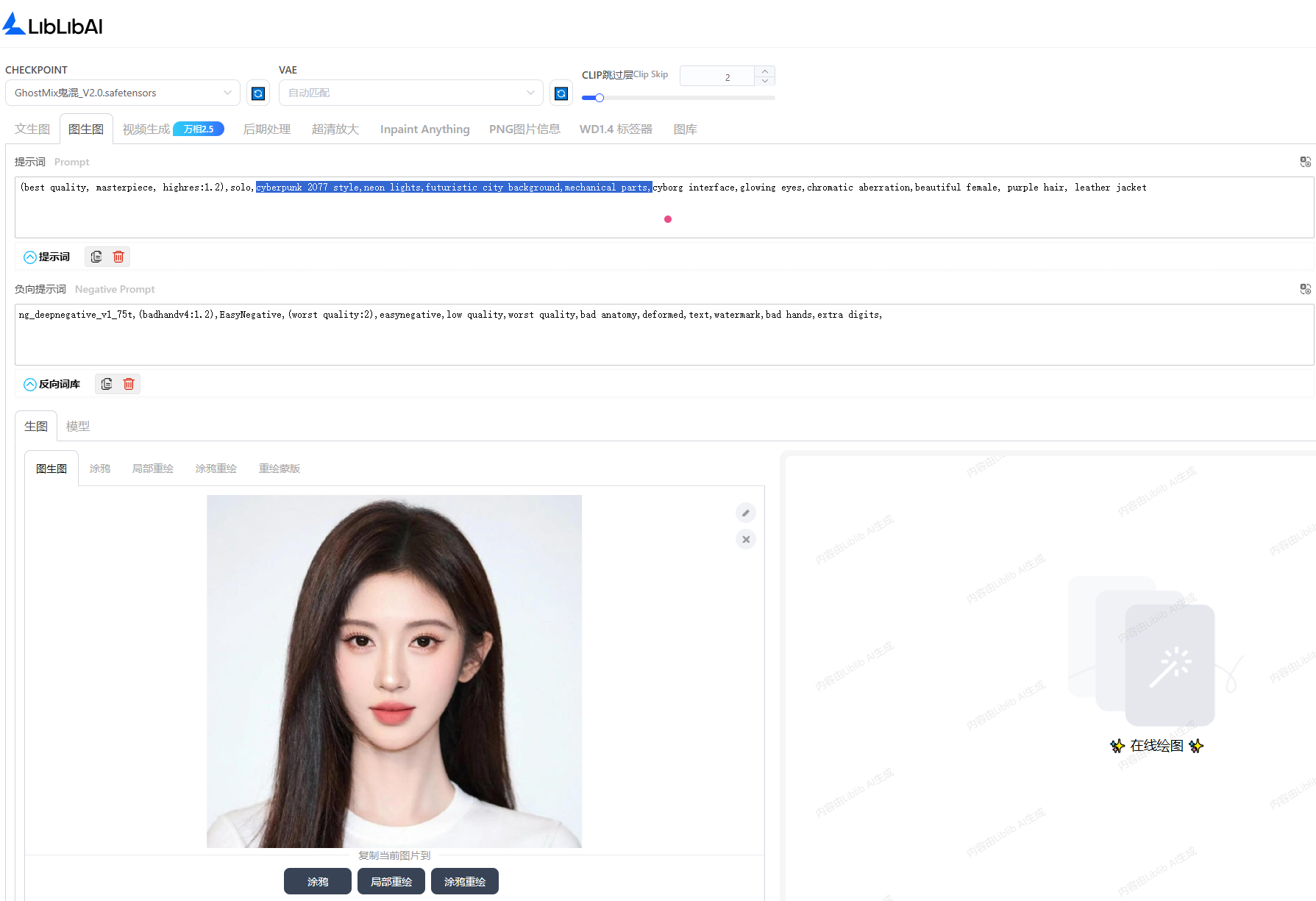
- 图注: 提示词输入框截图。正向提示词区域高亮了 "cyberpunk 2077 style" 和 "mechanical parts" 几个关键词,反向提示词已填满。
- 目的: 展示提示词的格式,特别是权重的写法 (highres:1.2),让用户学会强调核心词。
第四步:生成与抽卡
所有设置检查一遍:
- 采样方法 (Sampler):推荐
DPM++ 2M Karras(速度快质量好)。 - 迭代步数 (Steps):
25 - 30。 - 分辨率:保持和原图比例一致,或者设为
512x768(竖图)。不要设太大,容易爆显存(虽然是云端,但太大生成慢)。
点击 “生成”!
通常你需要生成 4-8 张图,也就是所谓的“抽卡”。因为 AI 可能会随机给你的脸上加奇怪的铁板。挑选一张五官最像你,且机械化改造最帅气的。
Tips: 如果发现脸部有点崩(比如眼睛歪了),可以在 Liblib 设置里勾选 “面部修复” (Restore Faces / ADetailer)。这招能自动修补崩坏的五官。
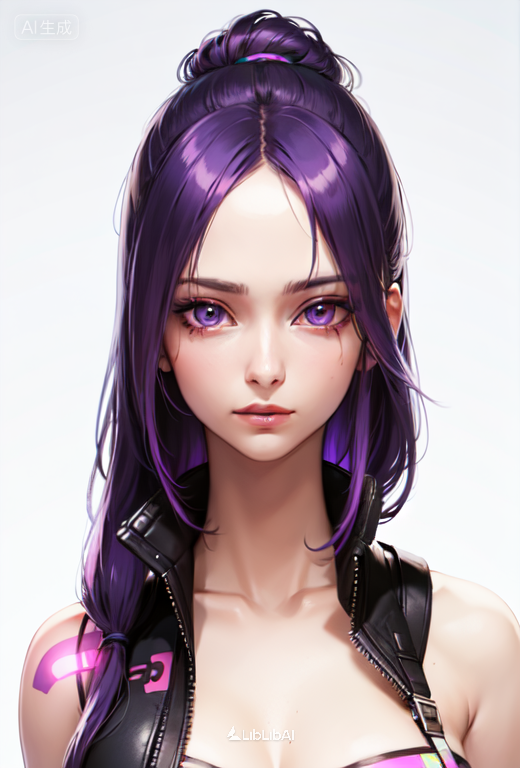
- 图注: 生成结果展示图。
- 目的: 给用户预期的结果展示,说明“抽卡”是正常过程,并非一次就能完美。
第五步:后期润色 (Meitu AI / PS)
拿到满意的图后,你可能会觉得颜色有点灰,或者对比度不够“赛博”。这时候就可以把图存下来,丢进手机里的 美图秀秀 (Meitu) 或者电脑上的 Photoshop。
- 调色思路:拉高 对比度,增加 饱和度。
- 色调分离:在阴影里加一点青色/蓝色,在高光里加一点洋红色/紫色。这就是经典的“赛博朋克色盘”。
- Meitu AI 功能:如果你觉得像素不够高,可以用美图的“画质修复”功能把图片放大到 4K,做壁纸都够了。
总结
看吧,其实根本不需要你是美术大神。Liblib 提供算力和模型,ControlNet 锁定你的长相,Prompt 赋予风格。 只要掌握了这个逻辑,你不仅能做赛博朋克,以后换成“古风修仙”、“吉卜力动漫”风格,无非就是换个模型的事儿。
参考链接
- Liblib (哩布哩布) 官网: https://www.liblib.art/
- ControlNet 官方文档/GitHub: https://github.com/lllyasviel/ControlNet
- Civitai (海外模型站参考): https://civitai.com/ (注:Liblib 上很多模型搬运自这里)
