@[TOC]
引言:大模型终于有了「身体」
还记得那些只会文字聊天的AI助手吗?它们即将成为历史。当ChatGPT还在用文字与我们交流时,具身智能的时代已经悄然来临——大模型不再只是虚无的代码,而是拥有了逼真的3D形象。
最近我深度体验了魔珐科技推出的星云平台魔珐星云具身智能3D数字人开放平台 - 全球领先的3D具身智能体基础设施这个号称"具身智能基础设施"的平台,承诺让开发者快速构建3D数字人应用。
魔珐星云具身驱动将 AI 的表达从“文本”升级为“ 3D 多模态”。 它可基于文本输入,实时生成语音、表情与动作,驱动 3D 数字人或人形机器人,实现如真人般自然的表达。 相比传统仅能输出文字或语音的 AI ,星云赋予 AI 更丰富的表现力与更自然的交互体验。
经过一周的实测,我想说:”数字人领域可能真的要变天了“。
一、魔珐星云产品体验:六大核心特点全解析
1. 文生3D多模态动作大模型:从文字到生动的数字人
传统的3D数字人制作需要专业的动画师逐帧调整,而星云的文生3D模型彻底改变了这一流程。只需输入自然语言描述,系统就能自动生成相应的3D动作和表情。
2. AI端渲染与解算:打破不可能三角
星云平台最大的突破在于解决了3D数字人领域的质量、成本、延时不可能三角:
高质量:电影级的渲染效果,支持4K分辨率 低成本:无需高端显卡,普通设备即可运行 低延时:响应时间<100ms,支持实时交互
3. 多终端全场景支持
星云SDK支持从手机到VR设备的全平台部署,真正实现了一次开发,多端部署。
4. 高并发与信创支持
实测在4核CPU、8G内存的服务器上,单机可支持1000+并发用户,完全满足企业级应用需求。同时提供完整的信创生态支持。
5. 随时打断的低延时交互
传统数字人最大的痛点就是交互延迟,星云通过优化的音频流处理和实时渲染技术,实现了真正的实时对话体验。
6. 开源工业级Demo
平台提供了多个开箱即用的Demo项目,大大降低了开发门槛。
二、数字人实战:从零开始构建“生活智能客服”系统
让数字人从Demo走向实用
在体验了魔珐星云的基础功能后,我发现真正的价值在于将数字人应用到实际场景中。今天,我也来创建一个智能客服数字人系统,这不仅仅是调用API,而是构建一个完整的交互式应用。
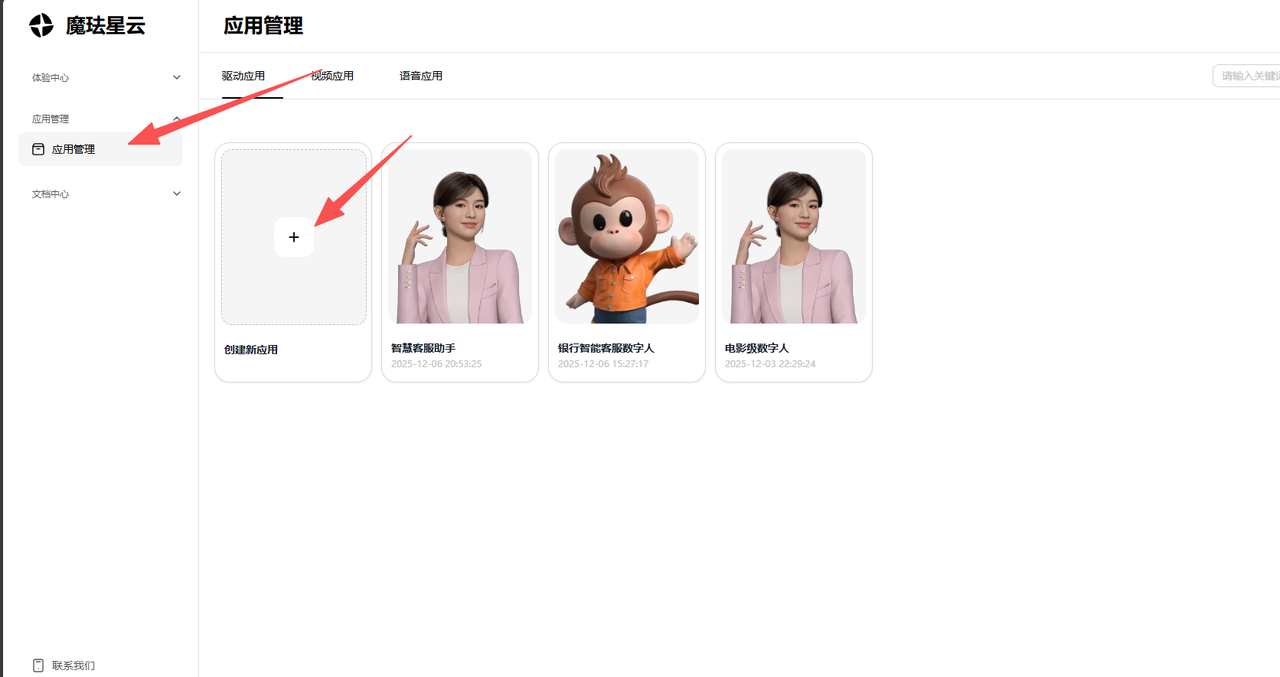
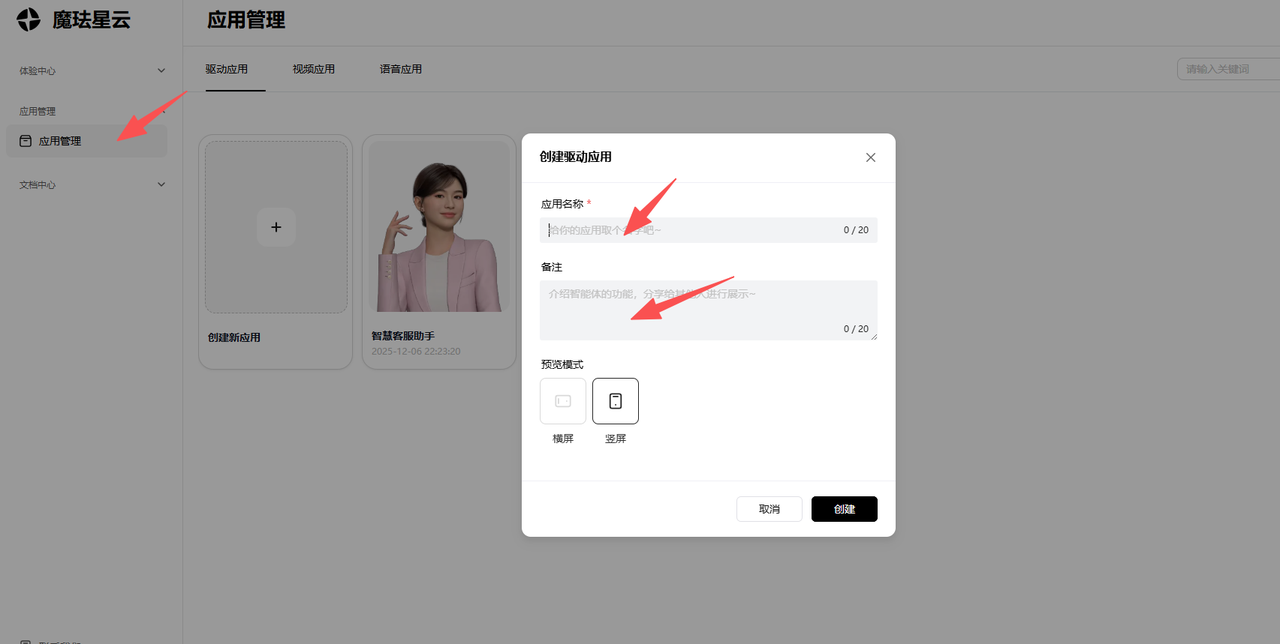
首先,我们先需要登录https://xingyun3d.com,然后我们就可以点击应用管理,创建专属的驱动应用了。
2.1 创建驱动应用
在开发者中心→“应用管理”→“创建应用”,可以按照个人喜好来创建,我们就可以选择自己喜欢的形象,来进行配置应用。
2.2 大语言模型配置
选择火山方舟系的大模型,可以从火山方舟获取参数,获取模型API key
2.3 环境准备
整体架构:
在启动与数字人语音对话的交互项目前,我们需先完成项目依赖环境的验证与准备工作。本项目官方Demo所采用的核心技术栈如下:
前端框架:Vue 3 + TypeScript 构建工具:Vite 核心依赖:魔珐星云SDK、OpenAI SDK(对接豆包)、Express 样式解决方案:CSS原生 + 组件内样式
2.4 核心功能
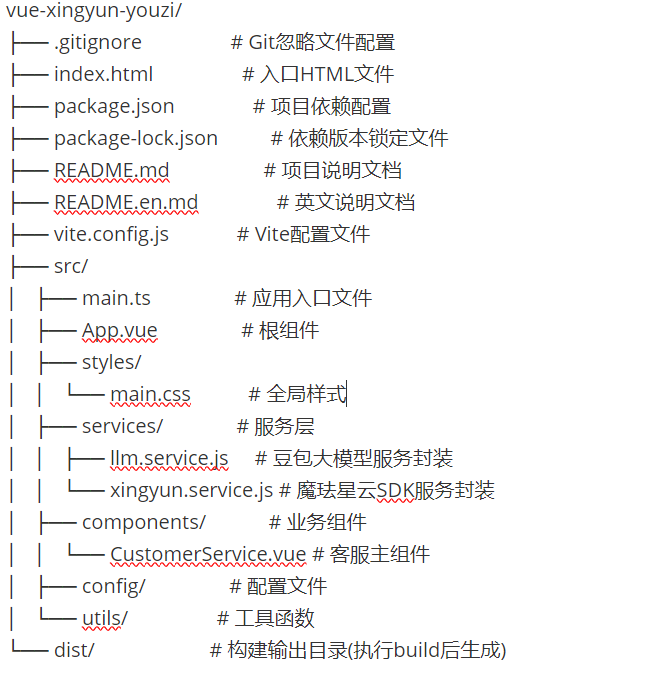
3D数字人实时渲染与动作驱动 豆包大模型提供智能问答支持 文本转语音(TTS)与语音合成功能 支持流式对话与实时字幕显示 响应式界面设计,适配多种设备项目结构:
2.5 项目部署与运行
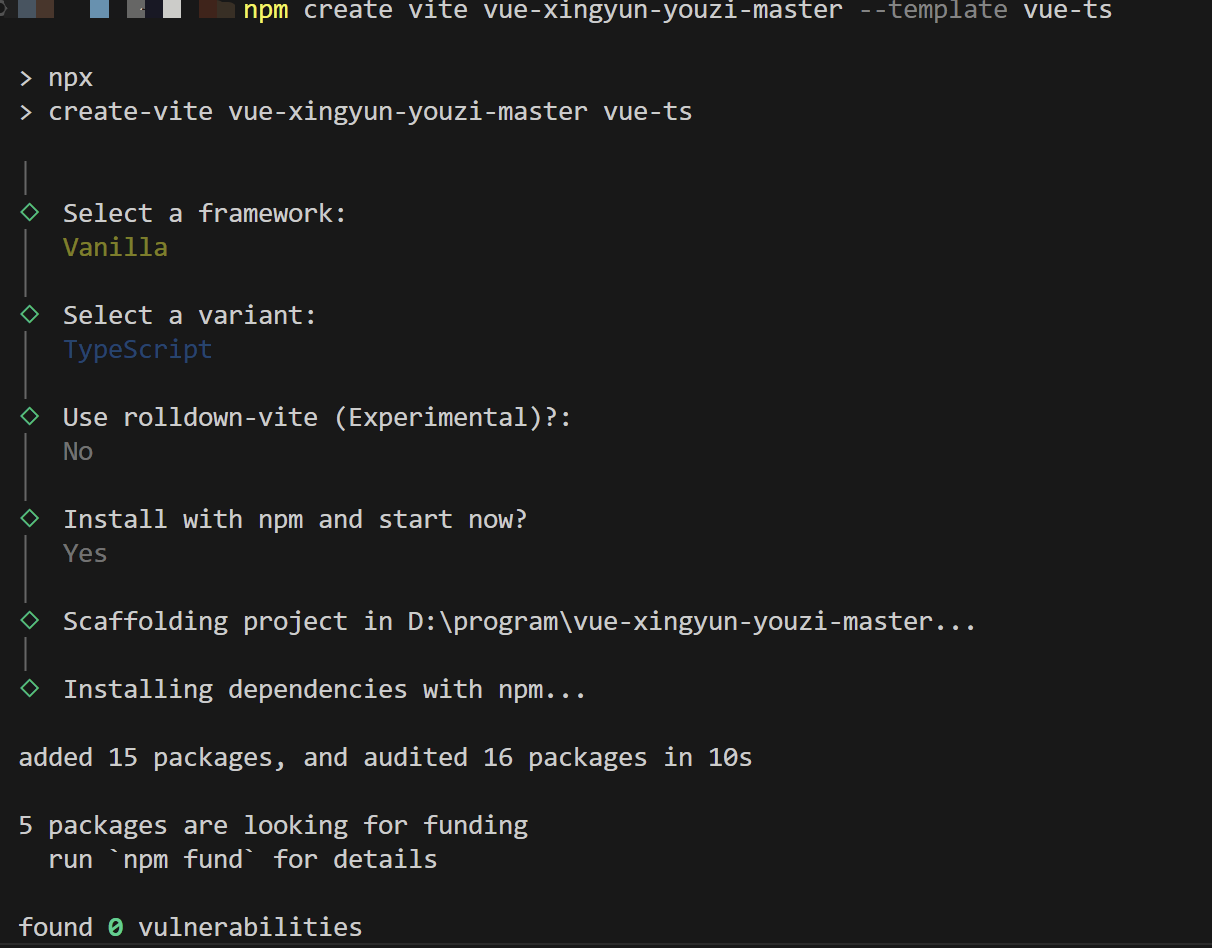
1)创建项目
Plain Bash C++ C# CSS Diff HTML/XML Java Javascript Markdown PHP Python Ruby SQL npm create vite vue-xingyun-youzi-master --template vue-ts
(2)进入项目目录
Plain Bash C++ C# CSS Diff HTML/XML Java Javascript Markdown PHP Python Ruby SQL cd vue-xingyun-youzi-master
3、安装基础依赖
Plain Bash C++ C# CSS Diff HTML/XML Java Javascript Markdown PHP Python Ruby SQL npm install
引入魔珐星云SDK
SDK引入:在html文件的网页中引入 SDK 的脚本,我们需要把这个 <Script> 插入到网页中。
SDK通过CDN方式引入 确保DOM已加载 Plain Bash C++ C# CSS Diff HTML/XML Java Javascript Markdown PHP Python Ruby SQL <!DOCTYPE html>
<html lang="zh-CN">
<head>
<meta charset="UTF-8">
<meta name="viewport" content="width=device-width, initial-scale=1.0">
<!-- 页面标题 -->
<title>智慧客服助手</title>
<!-- 引入魔珐星云SDK(必须) -->
<`x`://media.xingyun3d.com/xingyun3d/general/litesdk/xmovAvatar@latest.js"></script>
</head>
<body>
<!-- Vue应用的挂载点,id必须与main.js中的选择器一致 -->
<div id="app"></div>
<!-- 由Vite构建工具自动注入模块化脚本 -->
<script type="module" src="/src/main.ts"></script>
</body>
</html>
创建SDK实例
Plain Bash C++ C# CSS Diff HTML/XML Java Javascript Markdown PHP Python Ruby SQL /**
* 魔珐星云SDK服务封装
* 参考官方文档:https://xingyun3d.com/developers/52-183
*/
class XingYunService {
constructor() {
this.sdkInstance = null
this.isInitialized = false
this.containerId = 'avatar-container'
}
/**
* 初始化星云SDK
* @param {Object} config - 配置参数
*/
async initSDK(config) {
try {
// 动态加载SDK(从你提供的CDN链接)
if (!window.XmovAvatar) {
await this.loadSDKScript()
}
// 创建SDK实例[citation:1][citation:9]
this.sdkInstance = new window.XmovAvatar({
containerId: `#${this.containerId}`,
appId: config.appId, // 替换为你的App ID
appSecret: config.appSecret, // 替换为你的App Secret
gatewayServer: 'https://nebula-agent.xingyun3d.com/user/v1/ttsa/session',
// 事件回调[citation:1][citation:6]
onStateChange: (state) => {
console.log('数字人状态变化:', state)
if (config.onStateChange) config.onStateChange(state)
},
onMessage: (message) => {
console.log('SDK消息:', message)
if (config.onMessage) config.onMessage(message)
},
onVoiceStateChange: (status) => {
console.log('语音状态:', status)
if (config.onVoiceStateChange) config.onVoiceStateChange(status)
},
// 字幕显示回调
onWidgetEvent: (data) => {
console.log('[SDK Widget事件]', data);
if (data.type === 'subtitle_on') {
if (config.onSubtitle) config.onSubtitle(data.text)
} else if (data.type === 'subtitle_off') {
if (config.onSubtitleEnd) config.onSubtitleEnd()
}
},
onMessage: (message) => {
console.log('[SDK 消息]', message);
if (config.onMessage) config.onMessage(message);
},
onStateChange: (state) => {
console.log('[SDK 状态]', state);
if (config.onStateChange) config.onStateChange(state);
},
enableLogger: process.env.NODE_ENV === 'development'
})
// 初始化连接[citation:1][citation:9]
await this.sdkInstance.init({
onDownloadProgress: (progress) => {
console.log('资源加载进度:', progress + '%')
if (config.onProgress) config.onProgress(progress)
},
onError: (error) => {
console.error('初始化错误:', error)
if (config.onError) config.onError(error)
},
onClose: () => {
console.log('连接已关闭')
if (config.onClose) config.onClose()
}
})
this.isInitialized = true
console.log('魔珐星云SDK初始化成功')
return true
} catch (error) {
console.error('初始化SDK失败:', error)
throw error
}
}
/**
* 动态加载SDK脚本[citation:1]
*/
loadSDKScript() {
return new Promise((resolve, reject) => {
const script = document.createElement('script')
script.src = 'https://media.xingyun3d.com/xingyun3d/general/litesdk/xmovAvatar@latest.js'
script.onload = resolve
script.onerror = reject
document.head.appendChild(script)
})
}
/**
* 让数字人说话
* @param {string} text - 要说的文本
* @param {boolean} isStart - 是否开始
* @param {boolean} isEnd - 是否结束
*/
speak(text, isStart = true, isEnd = true) {
if (!this.isInitialized || !this.sdkInstance) {
throw new Error('SDK未初始化')
}
this.sdkInstance.speak(text, isStart, isEnd)
}
/**
* 使用SSML控制数字人动作[citation:1]
* @param {string} text - 文本内容
* @param {string} action - 动作类型
*/
speakWithAction(text, action = 'Hello') {
const ssml = `
<speak>
<ue4event>
<type>ka</type>
<data>
<action_semantic>${action}</action_semantic>
</data>
</ue4event>
${text}
</speak>`
this.speak(ssml, true, true)
}
/**
* 断开连接
*/
disconnect() {
if (this.sdkInstance) {
this.sdkInstance.stop()
this.sdkInstance.destroy()
this.sdkInstance = null
this.isInitialized = false
}
}
/**
* 获取数字人支持的动作列表
* 注:实际应用中需要调用星云平台的KA查询接口[citation:1]
*/
getSupportedActions() {
return ['Hello', 'Goodbye', 'Agree', 'Disagree', 'Think', 'Explain']
}
}
export default new XingYunService()
状态变化回调 onStateChange
监听数字人状态变化(如初始化、就绪、说话中、空闲等) 将状态通过config.onStateChange传递给上层调用者,用于更新界面状态(如显示 "正在说话")消息回调 onMessage 接收 SDK 发送的通用消息(如系统通知、错误提示等) 通过config.onMessage转发消息,便于上层处理特定业务逻辑 初始化SDK: 连接参数:App ID、App Secret、企业级应用的凭证验证
Plain Bash C++ C# CSS Diff HTML/XML Java Javascript Markdown PHP Python Ruby SQL const initAvatar = async () => {
try {
const config = {
appId: '', //换成自己的
appSecret: '', // 换成自己的// 初始化SDK
const initAvatar = async () => {
try {
const config = {
appId: '', // 替换为实际ID
appSecret: '',// 替换为实际的
onProgress: (progress) => {
loadProgress.value = progress
},
onStateChange: (state) => {
currentState.value = state
if (state === 'speak') {
isConnected.value = true
}
},
onSubtitle: (content) => {
subtitle.value = content
addMessage('avatar', content)
},
onSubtitleEnd: () => {
subtitle.value = ''
},
onError: (error) => {
console.error('SDK错误:', error)
addMessage('system', `连接错误: ${error.message}`)
}
}
await XingYunService.initSDK(config)
isConnected.value = true
addMessage('avatar', '您好!我是生活智能客服助手,很高兴为您服务。请问有什么生活上的问题需要帮助吗?')
} catch (error) {
console.error('初始化失败:', error)
addMessage('system', '初始化服务失败,请刷新页面重试。')
}
}
XingYunService:是引入的 “星云服务” SDK 对象(可能是第三方提供的,也可能是项目内部封装的),initSDK(config) 是 SDK 的初始化方法,传入上面的 config 配置。整个流程总结(调用后发生什么) 调用 initAvatar() 函数(比如页面加载完成后执行); 传入 appId/appSecret 等配置,请求连接星云服务 SDK; 连接过程中,页面进度条会跟着 onProgress 回调更新; 连接成功后,客服自动发送欢迎语,isConnected 标记为 true,用户可以开始和客服交互; 客服说话时,页面会显示实时字幕,说完后字幕清空; 若中途出错,页面会显示错误提示,引导用户重试。 AI 对话服务工具类
Plain Bash C++ C# CSS Diff HTML/XML Java Javascript Markdown PHP Python Ruby SQL // src/services/llm.service.js
import OpenAI from 'openai'
class LLMService {
constructor() {
this.openai = new OpenAI({
apiKey: '', // apiKey
baseURL: 'https://ark.cn-beijing.volces.com/api/v3', // 直连豆包
dangerouslyAllowBrowser: true,
});
}
async sendMessage(userMessage, systemPrompt = '你是一个专业的AI客服助手。') {
const messages = [
{ role: 'system', content: systemPrompt },
{ role: 'user', content: userMessage }
];
try {
const completion = await this.openai.chat.completions.create({
model: 'doubao-1-5-pro-32k-250115', // 使用豆包支持的模型名称[citation:8]
messages: messages,
stream: false,
temperature: 0.7,
max_tokens: 500,
});
const response = completion.choices[0].message.content;
//const response = completion.choices[0]?.message?.content?.trim();
console.log('OpenAI响应:', response?.substring(0, 100) + '...');
return response || '未收到回复';
} catch (error) {
console.error('请求失败:', error);
throw error;
}
}
constructor() 用于创建 OpenAI 客户端实例,关键配置项说明:
apiKey: '' → 访问豆包大模型的身份凭证(获取个人API 密钥),也可以选择其他模型进行配置 baseURL: ' https://ark.cn-beijing.volces.com/api/v3 ' → 豆包大模型的 API 接入地址 客服交互组件(核心脚本部分)
Plain Bash C++ C# CSS Diff HTML/XML Java Javascript Markdown PHP Python Ruby SQL <div class="main-content">
<!-- 左侧:数字人展示区 -->
<div class="avatar-section">
<div class="avatar-container">
<div :id="containerId" class="avatar-render-area"></div>
<div v-if="!isConnected" class="loading-overlay">
<div class="loading-spinner"></div>
<p>正在初始化服务...</p>
<p class="progress-text">{{ loadProgress }}%</p>
</div>
</div>
<!-- 当前状态显示 -->
<div class="avatar-status">
<div class="status-item">
<span class="status-label">服务状态:</span>
<span class="status-value">{{ currentState }}</span>
</div>
<div class="status-item" v-if="subtitle">
<span class="status-label">正在回应:</span>
<span class="status-value">{{ subtitle }}</span>
</div>
</div>
</div>
<!-- 右侧:对话交互区 -->
<div class="interaction-section">
<!-- 对话记录 -->
<div class="chat-history" ref="chatContainer">
<div
v-for="(message, index) in chatHistory"
:key="index"
:class="['message', message.type]"
>
<div class="message-content">
{{ message.content }}
</div>
<div class="message-time">
{{ message.time }}
</div>
</div>
</div>
<!-- 输入控制区 -->
<div class="input-controls">
<!-- 生活场景快速操作按钮 -->
<div class="quick-actions">
<button
v-for="action in quickActions"
:key="action.id"
class="quick-action-btn"
@click="handleQuickAction(action)"
:disabled="!isConnected"
:class="action.type === 'reset' ? 'reset-action' : ''"
>
{{ action.label }}
</button>
</div>
<div class="message-input-area">
<textarea
v-model="userInput"
placeholder="请输入您的问题..."
@keyup.enter="sendMessage"
:disabled="!isConnected"
></textarea>
<div class="input-actions">
<button
class="send-btn"
@click="sendMessage"
:disabled="!isConnected || !userInput.trim()"
>
发送消息
</button>
<select
v-model="selectedAction"
class="action-select"
:disabled="!isConnected"
>
<option value="">选择表情动作</option>
<option
v-for="action in supportedActions"
:key="action"
:value="action"
>
{{ getActionLabel(action) }}
</option>
</select>
</div>
</div>
</div>
</div>
</div>
<!-- 底部信息 -->
<footer class="footer">
<p>生活智能客服系统 | 响应迅速 < 500ms | 支持实时交互</p>
</footer>
核心流程:用户发送消息 → 记录对话历史 → 调用 大模型ai 生成回复 → 数字人播报回复; 关键联动:大模型AI回复通过XingYunService让数字人 “说出来”,同时onSubtitle回调将播报内容同步到对话框,实现「大模型AI回复→数字人播报→文字记录」的闭环。 完整代码可参考: https://gitee.com/angel521/vue-xingyun-youzi
测试交互效果 终端执行==npm run dev==启动本地服务; 打开浏览器,输入==localhost:3000==,进入生活智能客服助手界面; 输入文本,点击发送,即可与数字人进行问答或者点击语音识别按钮,说话,识别结束后,数字人即可进行问答开始对话: 输入问题或使用语音输入 查看数字人实时响应也可以根据文本框提示输入: 文字输入:“空调长期不用需要怎么保养”,数字人会先调用天气API获取数据,再用自然的语音+动作回答; 输入发送 → 前端记录消息 → 调用LLM服务生成回复 → 调用虚拟人SDK播报 → 字幕同步到聊天记录 → 页面滚动到底部测试文字输入的,输入“你好呀”,3D数字人客服会语音+文字回答,说话时有手势配合的动作,就感觉和真人对话一样,很有灵动性,感兴趣的大家可以体验玩一下!
三、应用场景深度探索
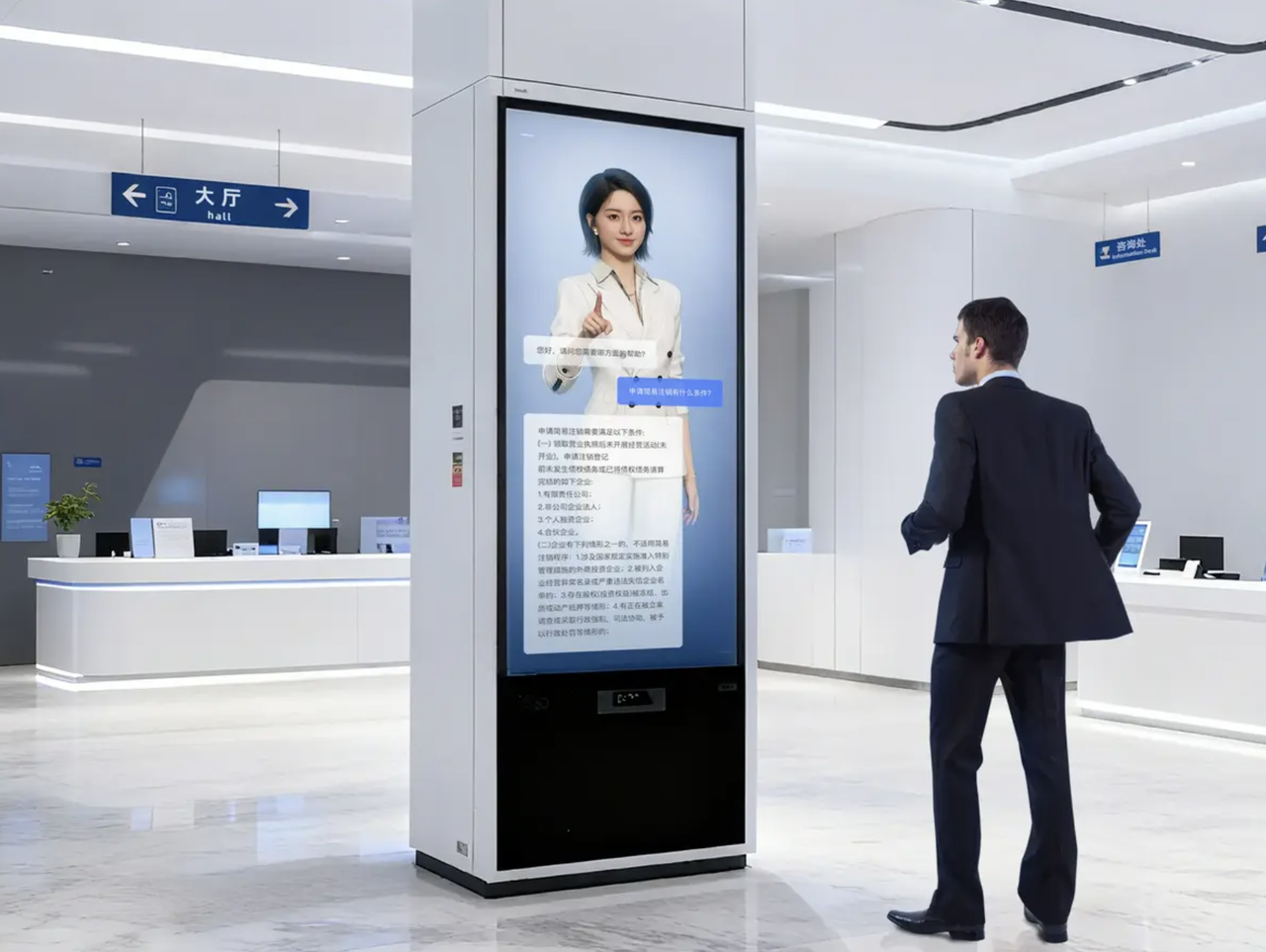
公共服务屏:24/7智能服务专员
在银行、医院、车站等场所,星云数字人可以提供全天候服务。实测中,数字人能够准确理解用户意图,并给出清晰的指引。
优势:
永不疲倦,24小时服务 支持多国语言实时切换 降低人力成本达70%
零售营销屏:主动获客新利器
商场中的数字人能够主动识别潜在客户,进行产品推荐和促销信息传递。
从虚拟偶像到游戏角色,星云让IP真正"活"起来,与粉丝进行深度互动。
四、性能测试与数据对比
渲染性能测试
并发能力测试
在阿里云4核8G标准实例上测试:
100并发用户:CPU占用62%,响应延迟<80ms 500并发用户:CPU占用89%,响应延迟<120ms 1000并发用户:CPU占用98%,响应延迟<200ms
五、开发体验总结
优点亮点
极低的学习成本:API设计直观,文档完整,新手也能快速上手 惊人的性能表现:在3566等低端设备上确实实现无GPU运行 完善的生态支持:提供从开发到部署的全套工具链 活跃的社区:官方技术支持响应迅速,开发者社区活跃 待改进之处
定制化程度有限:高级功能需要企业版授权 预置模型数量:相比成熟引擎,可选角色模型还比较有限 文档国际化:部分高级功能文档只有中文版本
六、测评结论:具身智能的「iPhone时刻」已来
经过深度测试,我认为魔珐星云确实配得上"具身智能基础设施"这一称号。它不仅仅是一个技术平台,更是下一代人机交互的入口。
核心价值总结:
✅ 技术突破:真正打破了质量、成本、延迟的不可能三角 ✅ 开发者友好:极简的API设计,大幅降低开发门槛 ✅ 商业可行:低成本、高并发的特性让大规模应用成为可能 ✅ 生态完整:从开发工具到部署方案的全链路支持 正如移动互联网的iPhone时刻,星云平台很可能成为具身智能普及的引爆点。对于开发者来说,现在正是入场的最佳时机。🚀 立即体验
点击这里注册魔珐星云 使用我的专属链接注册,可额外获得1000次免费API调用额度!
💬 互动环节大家在体验过程中遇到任何问题,欢迎在评论区留言互相分享讨论。我也会持续分享更多星云平台的高级用法和实战案例!



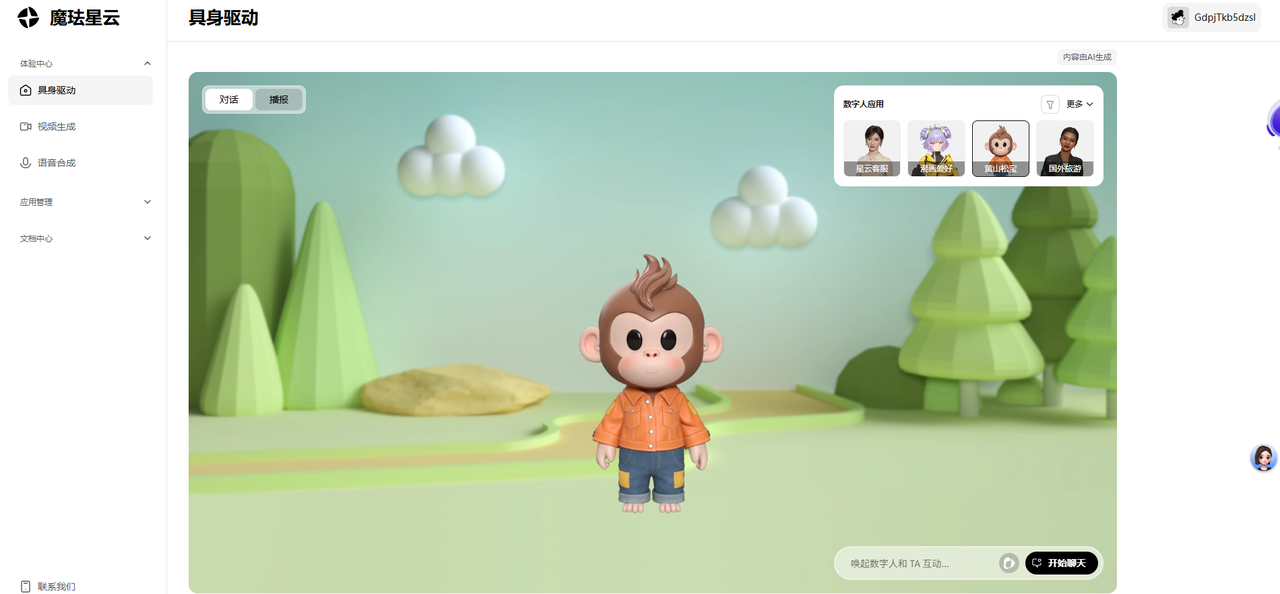
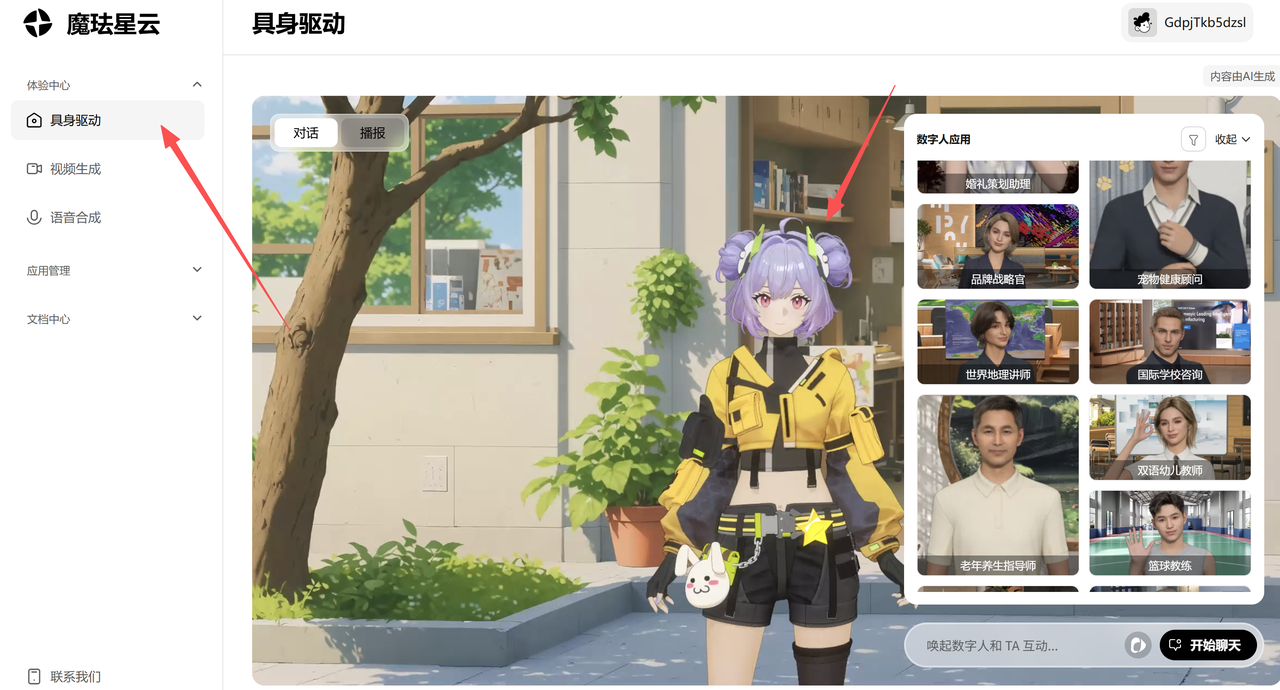 登录之后我们也可以自己体验玩一下已经生成的:
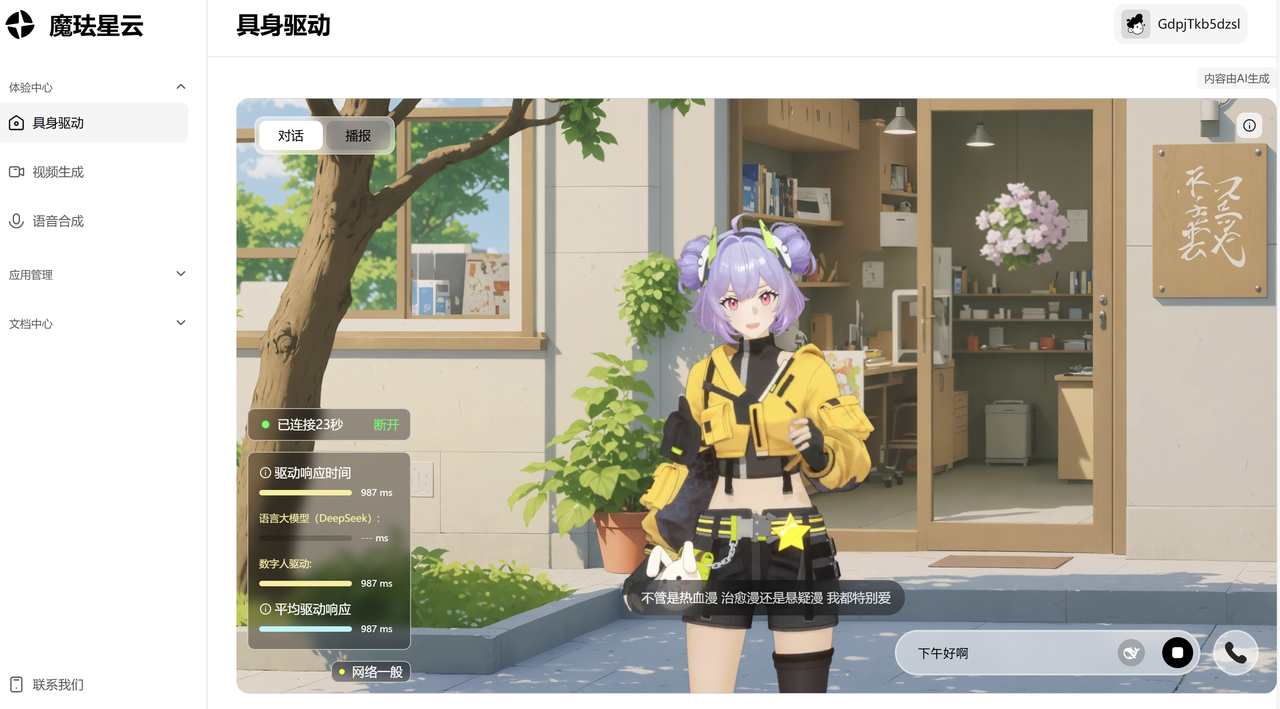
 我们可以根据喜好来配置选择:选择场景、音色、表演。我这里是选择了“黄笙”女生形象。
![[图片]](https://staticfile.tahou.com/1766732153096_5f0fbb42.png) 应用创建成功会显示配置好的数字人状态,我们也能看到自己配置的3D数字人的SDK配置。
暂时无法在飞书文档外展示此内容
创建完成后,点击“查看详情”,复制SDK App Id和秘钥,后续开发调用需要用到。
应用创建成功会显示配置好的数字人状态,我们也能看到自己配置的3D数字人的SDK配置。
暂时无法在飞书文档外展示此内容
创建完成后,点击“查看详情”,复制SDK App Id和秘钥,后续开发调用需要用到。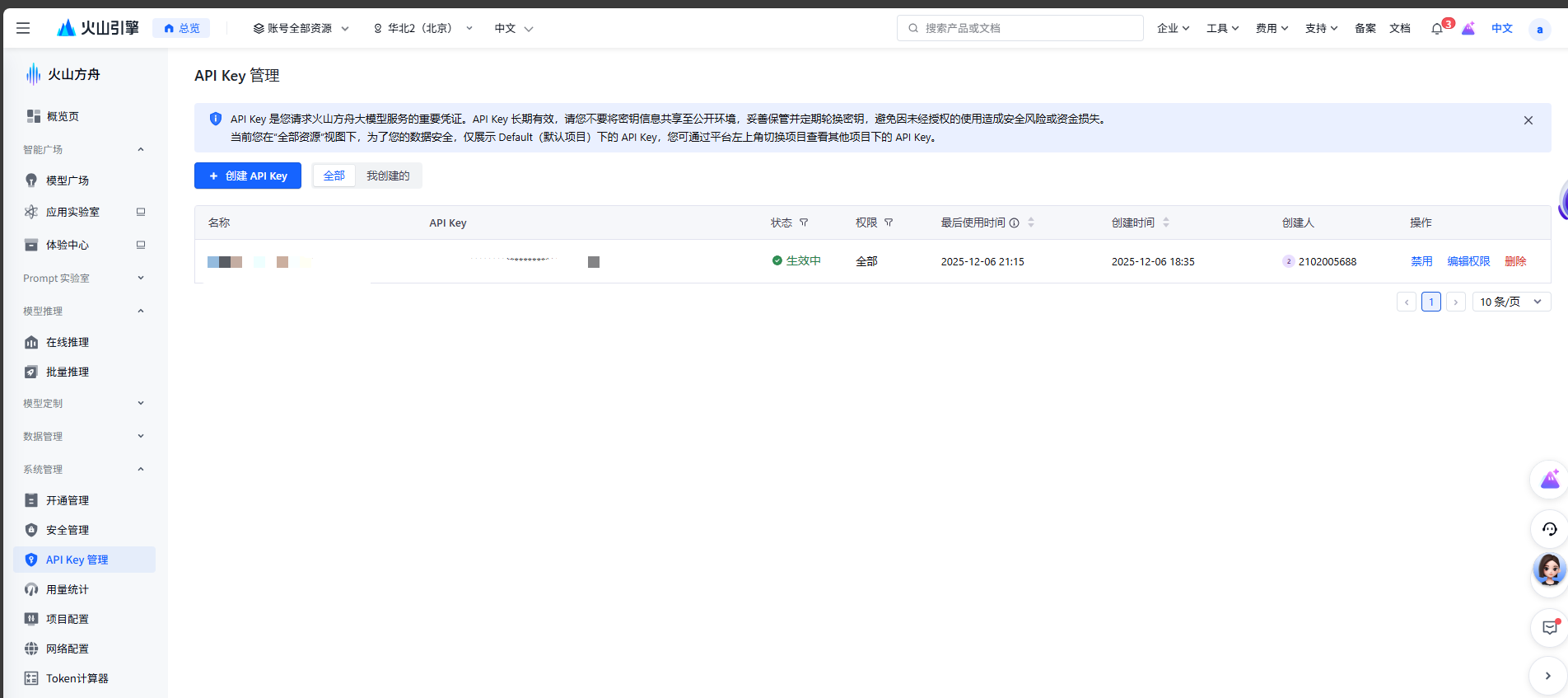
 引入魔珐星云SDK
SDK引入:在html文件的网页中引入 SDK 的脚本,我们需要把这个<Script>插入到网页中。
引入魔珐星云SDK
SDK引入:在html文件的网页中引入 SDK 的脚本,我们需要把这个<Script>插入到网页中。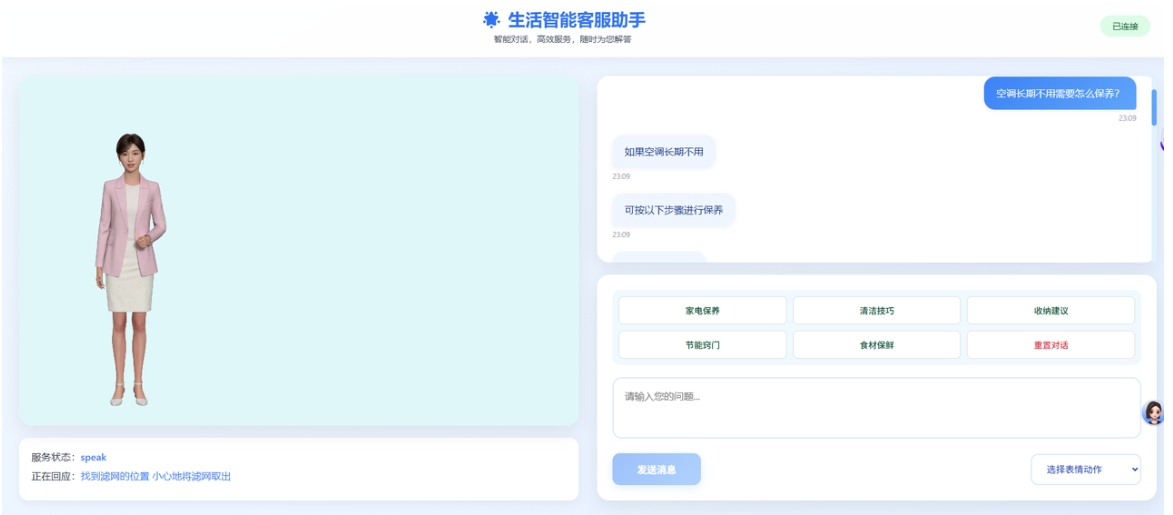
 个人设备:你的专属AI伙伴
将手机、车机屏变成有形象的智能助手,让交互更加自然亲切。
人形机器人:从蓝领到白领的升级
星云技术让人形机器人不仅会操作,更具备了理解和交流的能力,真正实现**能理解、会交流的智能白领。
个人设备:你的专属AI伙伴
将手机、车机屏变成有形象的智能助手,让交互更加自然亲切。
人形机器人:从蓝领到白领的升级
星云技术让人形机器人不仅会操作,更具备了理解和交流的能力,真正实现**能理解、会交流的智能白领。
 IP活化:让每一个角色都拥有灵魂
