
比 MJ 更简单:用 Bing (DALL-E 3) 免费生成 4K 游戏风格电脑壁纸

前言:别再让你的 4K 显示器“裸奔”了
兄弟们,看一眼你的电脑桌面。 是不是还是 Windows 默认的那个蓝色波浪?或者是两年前从某个壁纸软件里下载的、现在看都看腻了的风景图?你花大价钱买了 4K 高刷电竞显示器,结果壁纸还是 1080P 拉伸的,那颗粒感简直对不起你的显卡。 想找张好点的游戏壁纸吧,去 Wallpaper Engine 既占内存又容易“社死”(懂得都懂);去 ArtStation 找原画吧,又要翻墙又要注册。
这时候肯定有人说:“用 AI 画啊,Midjourney 无敌!”话是没错,但 Midjourney (MJ) 的门槛太高了:你要会魔法上网,要注册 Discord,每个月还得掏 10 美元(约 72 块人民币)的订阅费。而且 MJ 的指令复杂得像在写代码,什么 --v 6.1 --s 750 --ar 16:9,劝退了 90% 的人。微软其实给了我们一个“官方外挂”—Bing Image Creator (现已整合进 Microsoft Designer)。它内置了 OpenAI 最新的 DALL-E 3 模型(和 ChatGPT Plus 同款),最重要的是:它免费,而且听得懂人话。 今天这篇教程,我就教大家如何用这个“免费羊毛”,在 3 分钟内生成一套媲美 3A 大作概念原画的 4K 壁纸。
一、 为什么选 Bing 而不是 Midjourney?
在开始实操前,得先明白我们手里的工具到底强在哪。
- 语义理解的降维打击:
- MJ:是“参数党”。你需要用很多关键词堆砌,比如
lighting, 8k, hyper-realistic,它有时候会忽略你的逻辑。 - Bing (DALL-E 3):是“逻辑党”。你可以直接对它说:“一只穿着赛博朋克装甲的熊猫在吃火锅”,它能精准理解“熊猫、装甲、火锅”这三者的关系,不会画出“熊猫被煮在锅里”这种鬼图。
- MJ:是“参数党”。你需要用很多关键词堆砌,比如
- 完全免费:
- 微软每天会送你 15 个“加速代币” (Boosts)。用完了也能画,只是生成速度会变慢(从 10 秒变成 1 分钟),对于普通玩家做壁纸来说,约等于无限白嫖。
- 门槛极低:
- 不需要 Discord,不需要代码,只要你有微软账号(Outlook/Hotmail)就能登。
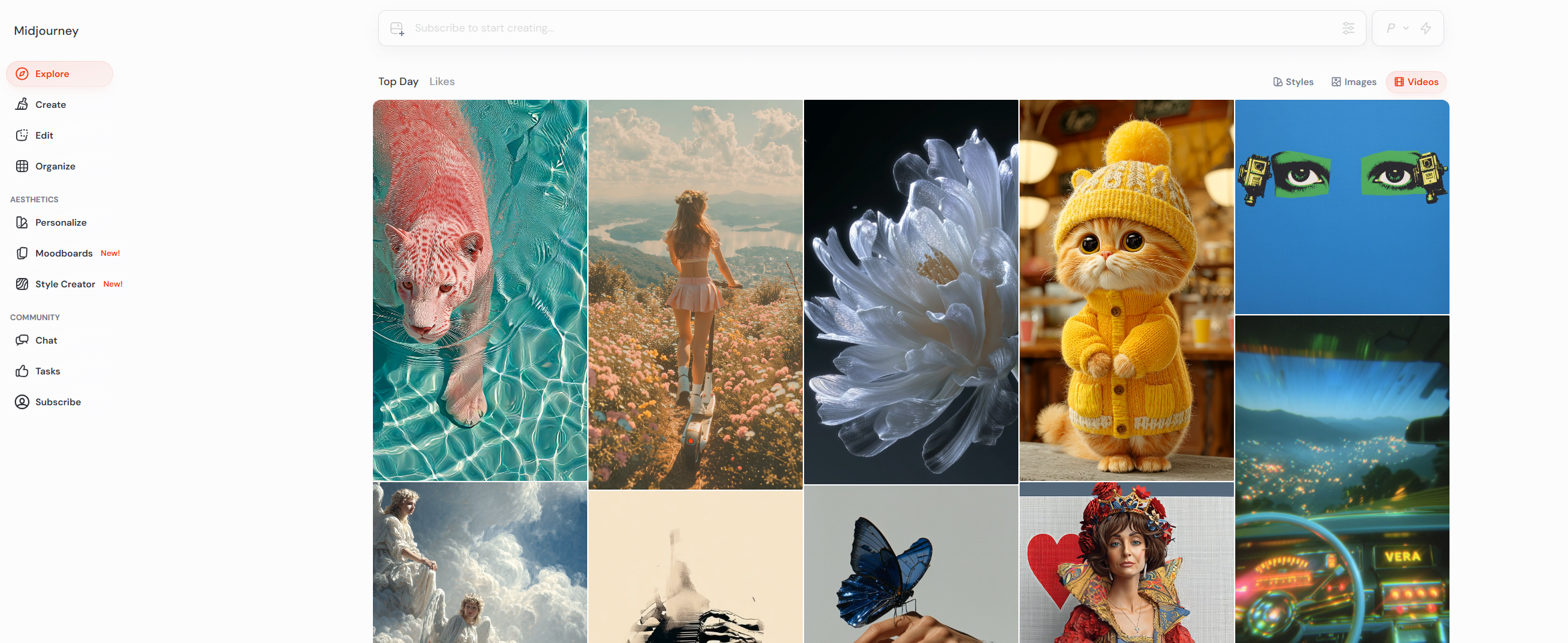
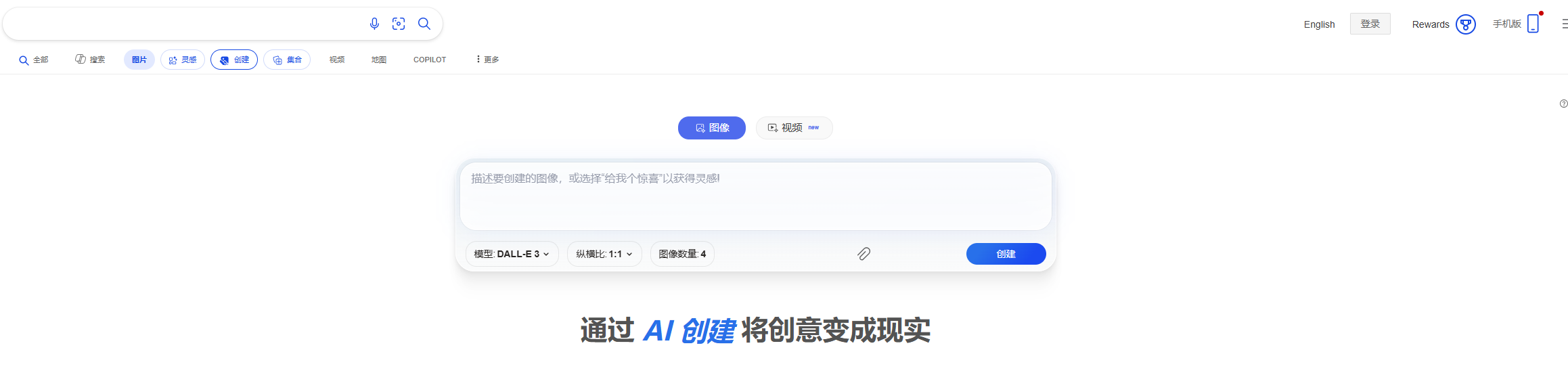
- 图注: “MJ 界面 vs Bing 界面对比图”。
- 目的: 用视觉反差消除小白的畏难情绪。
二、 准备工作:三步直达战场
别去百度搜,百度搜出来的全是广告。请直接记下这个官方入口。
- 访问地址:打开 Edge 或 Chrome 浏览器,访问
bing.com/images/create。- 注:2025 年微软正在推 Microsoft Designer,如果你跳转到了 Designer 界面也不要慌,底层模型是一样的。
- 账号登录:点击右上角的“加入与创建”,登录你的微软账号。没有就注册一个,两分钟的事。
- 环境检查:虽然 Bing 国内能直连,但有时候为了生成速度和稳定性,建议网络环境保持通畅(你懂的)。
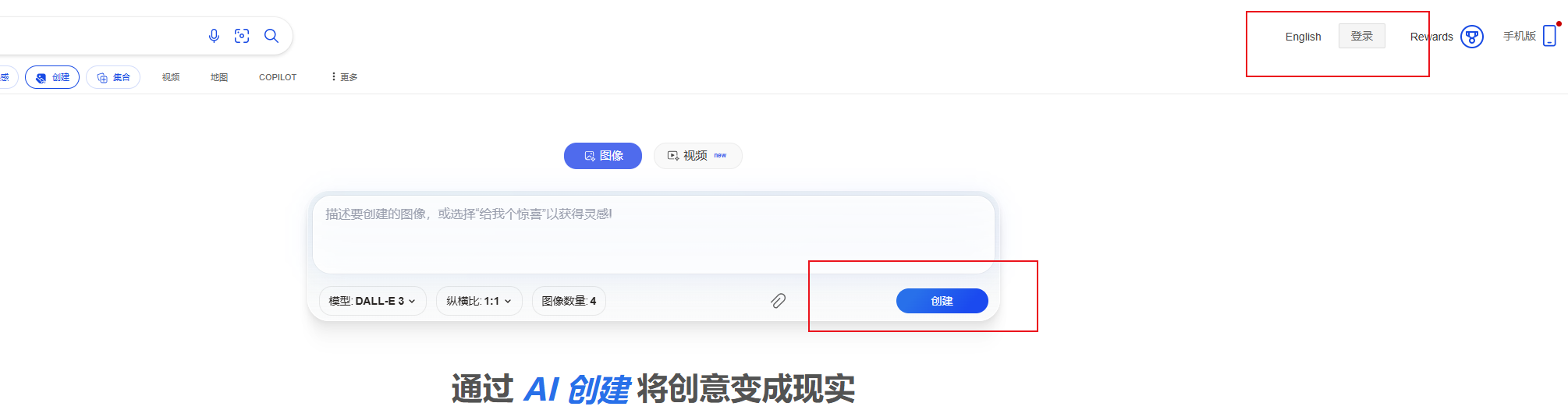
- 图注: Bing Image Creator 的主页截图。红框高亮了顶部的“文本输入框”。
- 目的: 帮助新手快速识别操作区域。
三、 实操步骤:生成你的第一张“3A 游戏”壁纸
Bing 生成的图片默认是(1024x1024)。要做电脑壁纸,我们需要特殊的技巧。
第一步:编写“人话”提示词 (Prompt)
DALL-E 3 最牛的地方在于,你不用写单词,你可以写句子。甚至可以用中文(虽然英文效果更稳,但我会教大家怎么写)。
万能游戏壁纸公式:
[画面主体] + [环境背景] + [艺术风格/游戏风格] + [光影氛围] + [宽屏/横向视图]
实战案例 A:赛博朋克风 (Cyberpunk Style)
中文指令: “生成一张宽屏壁纸。画面是一个雨夜的未来城市街道,霓虹灯闪烁。主角是一个背着武士刀的机械少女,站在大楼顶端俯瞰城市。赛博朋克 2077 风格,电影级光效,高分辨率。”
英文指令 (推荐,更精准):
Wide cinematic shot, futuristic cyberpunk city at rainy night, neon lights reflection. A cyborg girl with a katana standing on a rooftop looking down at the city. Cyberpunk 2077 art style, unreal engine 5 render, volumetric lighting, 16:9 aspect ratio.
实战案例 B:黑神话风 (Dark Fantasy)
中文指令: “一张史诗感的游戏概念图。中国古代神话风格,巨大的废弃古寺庙,迷雾缭绕。中间站着一只手持金箍棒的猴子战神,毛发细节清晰。黑神话悟空风格,压抑的氛围,8k 画质。”
第二步:点击“创建”与抽卡
输入完指令后,点击粉红色的 “创建 (Create)” 按钮。
等待约 10-20 秒。系统会一次性给你 4 张 图。
技巧:如果觉得 4 张都不满意,不要改词,直接再点一次“创建”。AI 每次生成的随机性很大,有时候第二波才是神作。
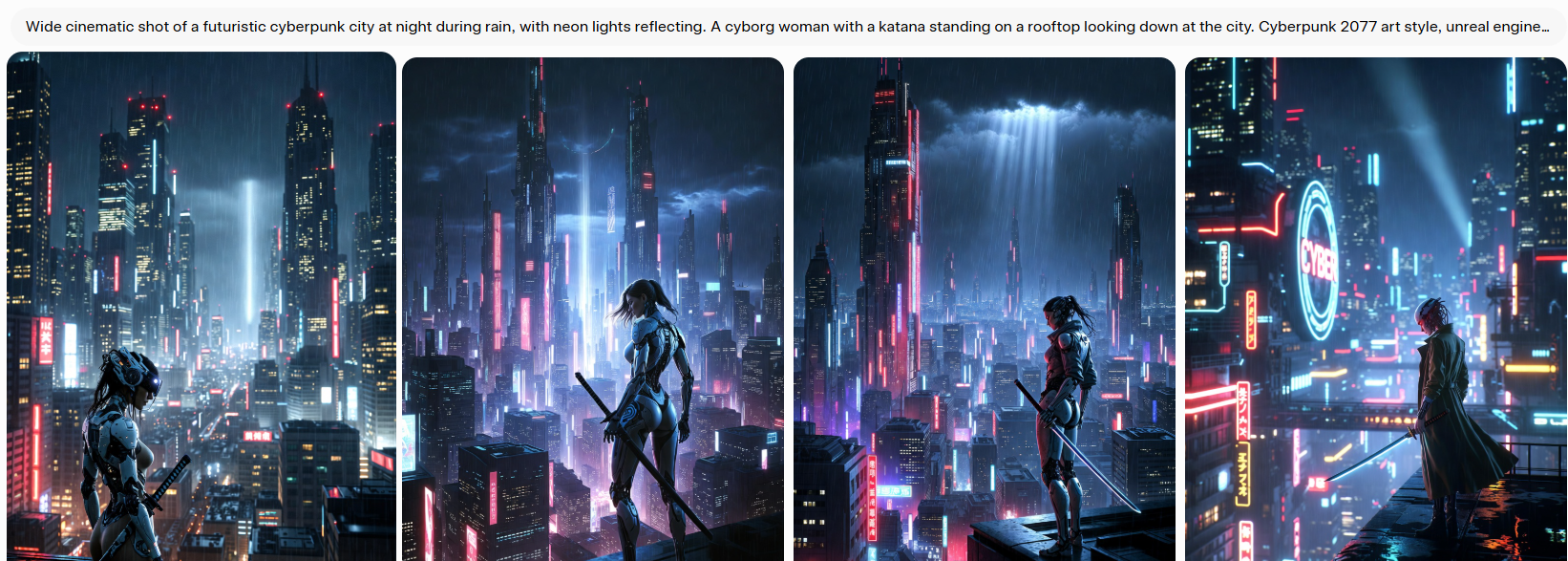
- 图注: Bing 生成结果页截图。展示了 4 张不同构图的赛博朋克少女图。
- 目的: 展示生成的多样性。
第三步:解决“正方形”与“分辨率”问题 (关键!)
这里有个坑:Bing 默认生成的是 1024x1024 的正方形图。如果你直接设为电脑壁纸,两边会有黑边,或者被强行拉伸变糊。
2025 年的解决方案:
- Prompt 强制横图:虽然 DALL-E 3 原生倾向正方形,但在 Prompt 里加入
Wide image或Landscape view,AI 会尽量把构图向中间集中,上下留出可裁剪空间,或者在 Designer 版本中直接生成横图。 - AI 扩图与放大 (必做!):
- Bing 生成的图原生分辨率不够 4K (3840x2160)。
- 神器推荐:使用 Upscayl (免费开源) 或 Bigjpg。
- 操作:
- 下载 Bing 生成的图片。
- 打开 Upscayl。
- 上传图片,选择模型为 Real-ESRGAN。
- 点击 Upscale (放大 4 倍)。
- 结果:原本 1024 的图瞬间变成 4096 的超清图,连毛孔和雨滴都清晰可见。
四、 进阶:三套“通杀”的游戏风格咒语
为了让大家拿来就能用,我整理了三套目前最火的游戏风格 Prompt,直接复制进去就能出大片。
1. 塞尔达·旷野之息风 (Ghibli/Zelda Style)
适合:喜欢清新、治愈、护眼壁纸的玩家。
Prompt:
Wide landscape wallpaper. A vast green meadow with ancient ruins, blue sky with fluffy white clouds. A lonely adventurer riding a horse in the distance. The Legend of Zelda Breath of the Wild art style, Studio Ghibli style, cel shaded, vibrant colors, peaceful atmosphere.
2. 宫崎英高·魂系风 (Elden Ring Style)
适合:喜欢暗黑、史诗、压迫感的玩家。
Prompt:
Cinematic fantasy wallpaper. A colossal glowing golden tree (Erdtree) in the dark night sky. A tiny knight standing in front of a giant gothic castle. Elden Ring art style, dark fantasy, misty, mysterious, oil painting texture, grand scale.
3. 极简像素风 (Pixel Art)
适合:喜欢复古、独立游戏风格的玩家。
Prompt:
Pixel art wallpaper, 16-bit style. A cozy coffee shop on a rainy street at night, warm yellow lights inside. Reflections on the wet pavement. Stardew Valley style, detailed pixel art, lo-fi aesthetic, wide view.
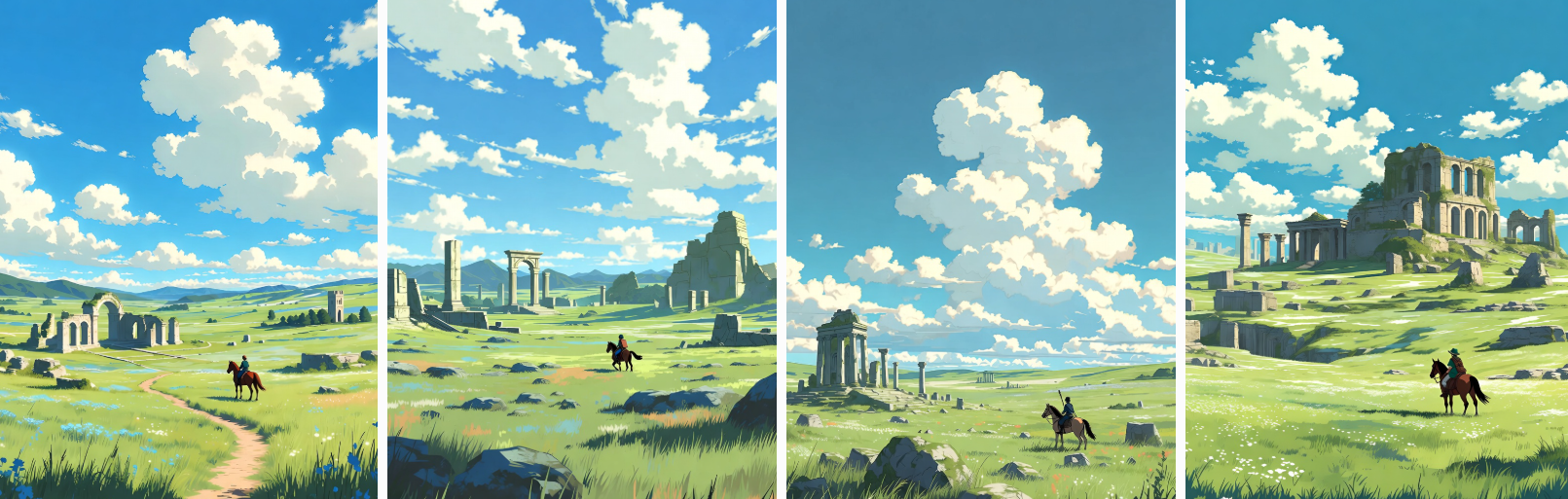
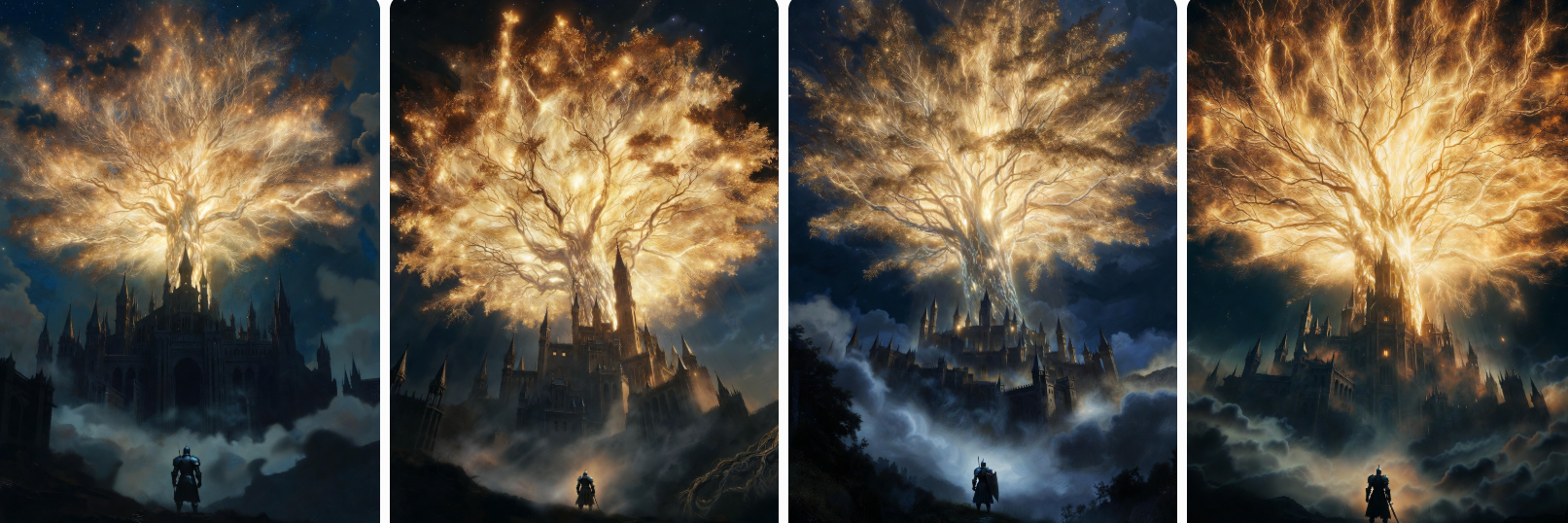
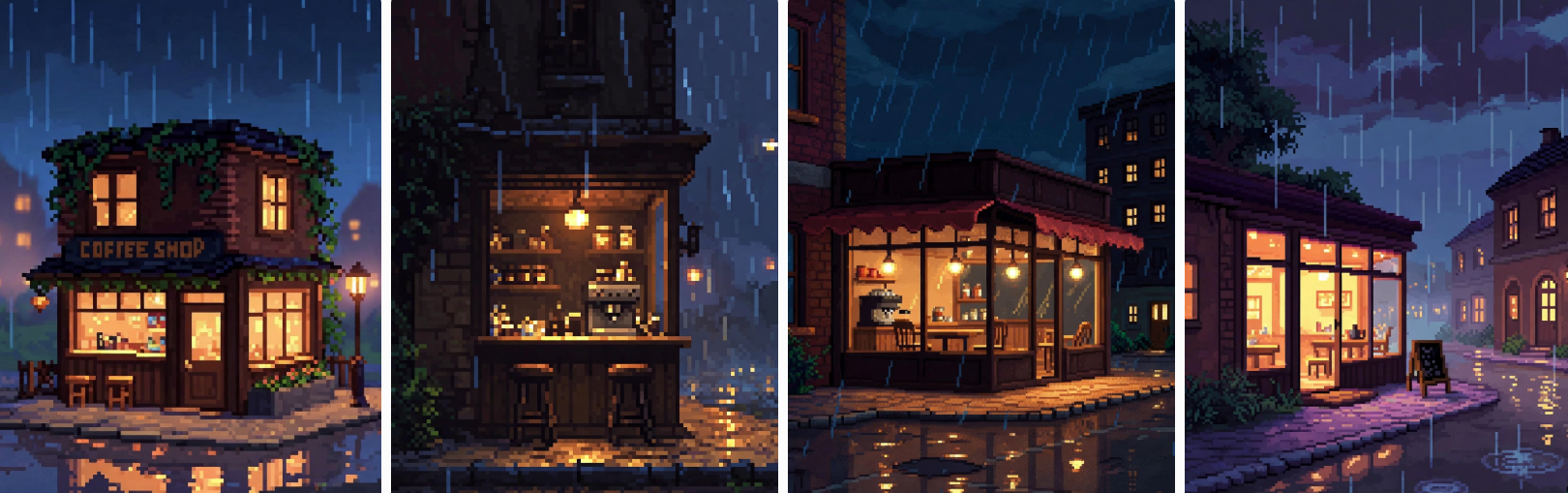
- 图注: 三张风格迥异的成品壁纸拼图。分别是清新的塞尔达草原、压抑的魂系古堡、温馨的像素咖啡馆。
- 目的: 提供直观的效果参考,激发读者的创作欲。
五、 总结
在 Bing (DALL-E 3) 出现之前,定制壁纸是有门槛的。但现在,微软把这个门槛铲平了。你不需要懂构图,不需要懂光影,只需要把你脑海里那个“最帅的画面”用文字描述出来。剩下的,交给 AI。
参考链接与工具
- Bing Image Creator (官方入口): https://www.bing.com/images/create
- 微软官方的 AI 生图工具,完全免费。
- Upscayl (图片无损放大): https://www.upscayl.org/
- GitHub 上最高星的免费开源 AI 放大工具,支持 Windows/Mac/Linux。
- Microsoft Designer: https://designer.microsoft.com/
- Bing Image Creator 的进阶版,提供更多设计排版功能。
Tags: #游戏壁纸 #BingAI #DALLE3 #AI生图 #Midjourney平替 #4K壁纸 #电脑美化#
