
线框图革命:用 Uizard/Coze 快速搭建游戏界面原型

前言:拒绝“灵魂画手”的沟通障碍
哈喽兄弟们,做游戏策划或者独立开发,最尴尬的时刻是什么? 大概就是你脑子里构思了一个绝妙的“背包系统”,你在纸上画了一个歪歪扭扭的草图(线框图),兴奋地拿给 UI 设计师看。 设计师盯着那团乱麻看了半天,问你:“这一坨...是按钮还是装备图标?”
沟通成本太高了。 在 Demo 阶段,我们要的是速度和准确传达。以前我们要学 Axure、Figma,门槛有点高。现在,有了 AI,你只需要一张餐巾纸上的草图,或者一句口令,就能生成专业级的 UI 原型。
今天带大家玩转两个神器:Uizard(手绘转 UI 之王)和 字节 Coze(布局逻辑生成器),帮你在 10 分钟内搞定一套可交互的游戏界面。
01. Uizard:把“餐巾纸草图”变成游戏 UI
Uizard 的核心黑科技是 "Scan to Design"(扫描转设计)。它能识别你手绘的方框、圆圈和鬼画符文字,并瞬间把它们替换成标准的 UI 组件。
实操场景:RPG 游戏背包界面 (Inventory)
你不需要会画画,只需要一支笔一张纸。
步骤 1:灵魂手绘 在白纸上画一个大矩形代表屏幕。左边画一排格子(装备栏),右边画一个人物轮廓(角色展示),底部画两个框写上“使用”、“丢弃”。
步骤 2:上传魔术 打开 Uizard,选择 "Scan wireframe"。上传你刚才那张丑丑的照片。 选择风格:这里选 "Game Dark Mode"(游戏暗黑模式)。
步骤 3:见证奇迹 几秒钟后,Uizard 会生成一个可编辑的数字界面。
- 你画的方框 -> 变成了带有圆角的装备槽位。
- 你写的“使用” -> 变成了可点击的 Button 组件。
- 你的鬼画符 -> 变成了标准的 Roboto 字体。
你现在可以直接拖拽调整间距,这比你在软件里从零拉框快了 10 倍。
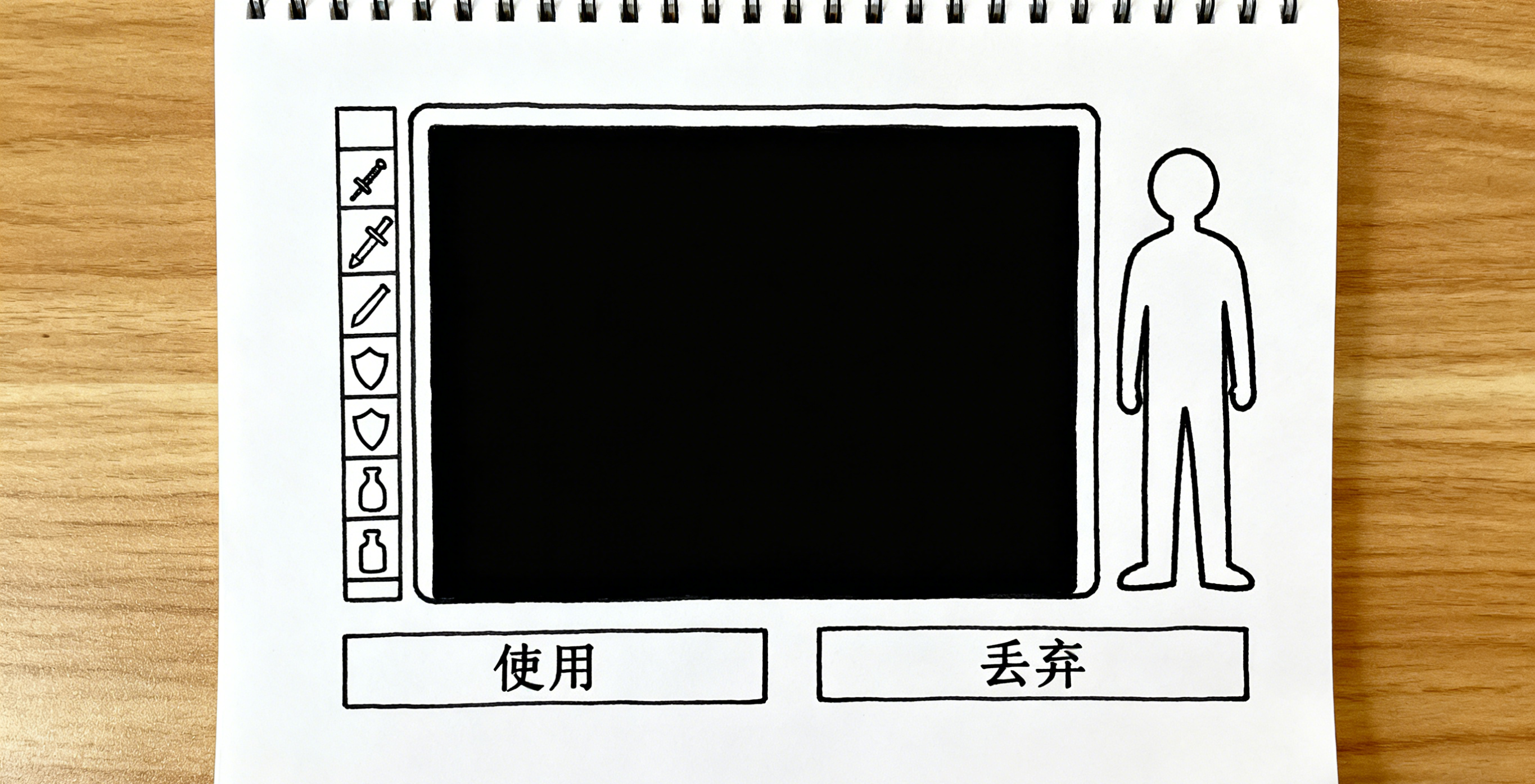
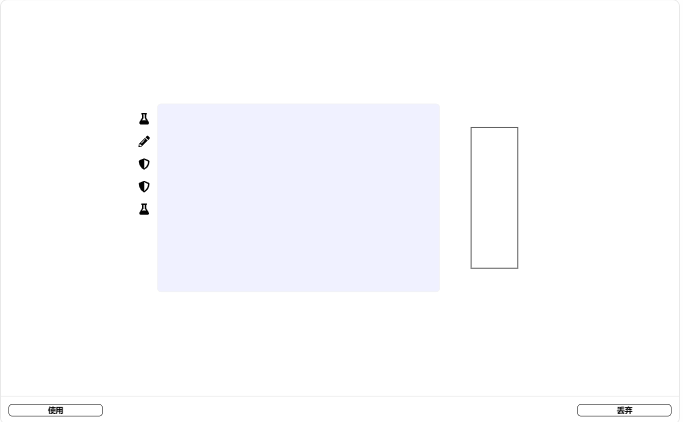
- 图注:上方是一张真实拍摄的、甚至带有咖啡渍的手绘草图;下方是 Uizard 转换后整洁、规范的数字线框图。
- 目的:视觉冲击力极强,展示 AI 识别的精准度。
02. 字节 Coze:用自然语言生成复杂布局
如果你的需求是“游戏商店 (Shop)”,涉及大量的列表、价格、页签,画起来太累。 这时候,用 字节 Coze 的 Artifacts (预览) 功能,动动嘴就行。
实操场景:氪金商店布局验证
我们不需要 Coze 生成最终美术图,我们需要它生成布局结构 (Layout)。
Prompt 指令:
“请为我生成一个手机游戏的‘钻石商店’界面原型。 布局要求:
- 顶部是横向滚动的 Banner 位。
- 中间是 3 列网格布局的商品列表,每个商品包含:图标占位符、商品名、价格(显示为钻石图标+数字)、‘购买’按钮。
- 底部是 5 个导航 Tab。 技术栈:使用 HTML + Tailwind CSS,风格要扁平化,深紫色背景。”
Coze 会直接在右侧预览窗口渲染出一个网页版的商店界面。 你可以直接截图这个布局给美术看:“诺,我要的就是这种 3 列排版,间距要这么大。”
小招 Tip:你甚至可以让 Coze 生成响应式代码,直接丢给前端做参考,连切图的沟通都省了。 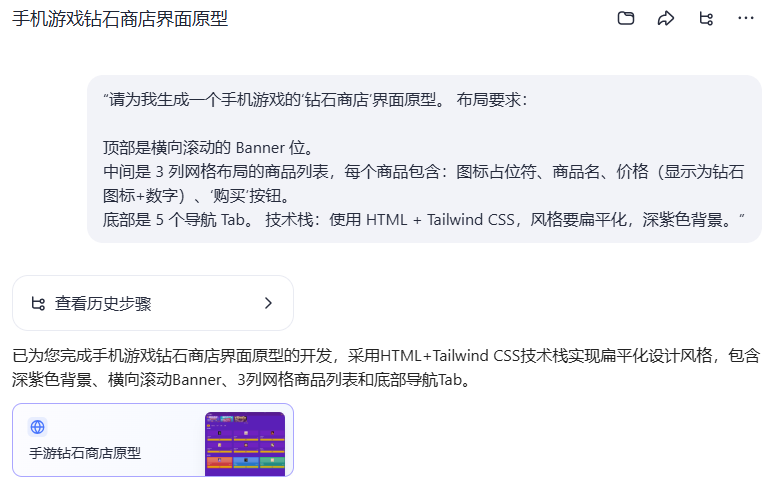
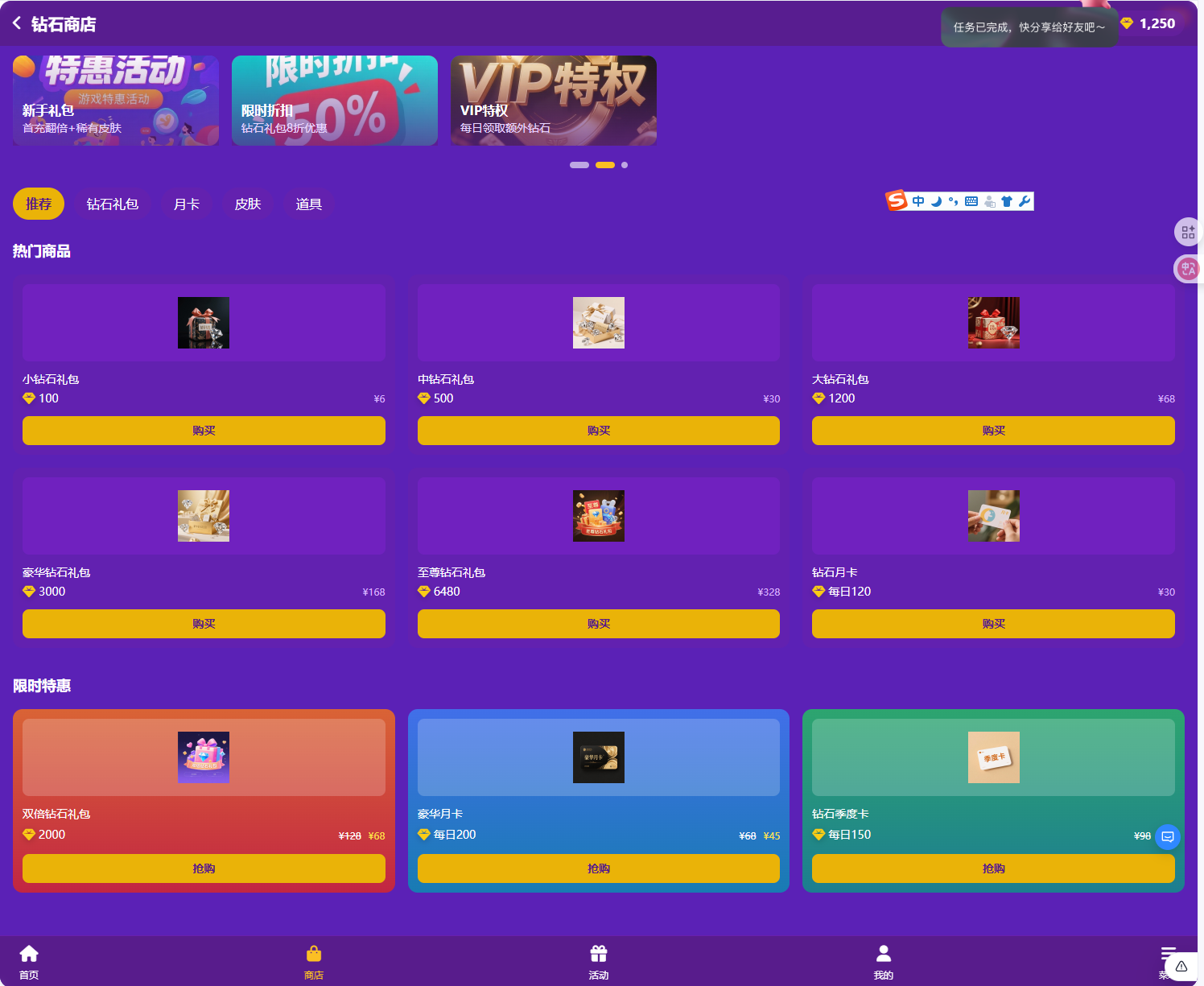
- 图注:Coze 的分屏界面。上方是中文指令,下方是渲染好的、结构清晰的商店网格界面。
- 目的:展示如何快速验证复杂的栅格布局。
03. 交互逻辑可视化:动起来才是原型
静态图是死的,游戏是活的。 我们需要让按钮“能点”,页面“能跳”。
回到 Uizard,它有一个超强的 Interaction(交互) 功能。
实操步骤:
- 把你用 Uizard 生成的“背包页”和 Coze 生成的“商店页”截图都放进 Uizard 画布。
- 选中“商店”按钮,会出现一根蓝色的连线。
- 把线头拖到“商店页”上。
- 设置转场动画:选择
Push Left(向左推入)或者Instant(瞬切)。
点击右上角的 Preview,你发给团队的不再是一张图,而是一个可以点在手机上操作的 Demo 链接。 程序点一下就知道:“哦,原来点击这里是要弹窗,而不是切屏。”
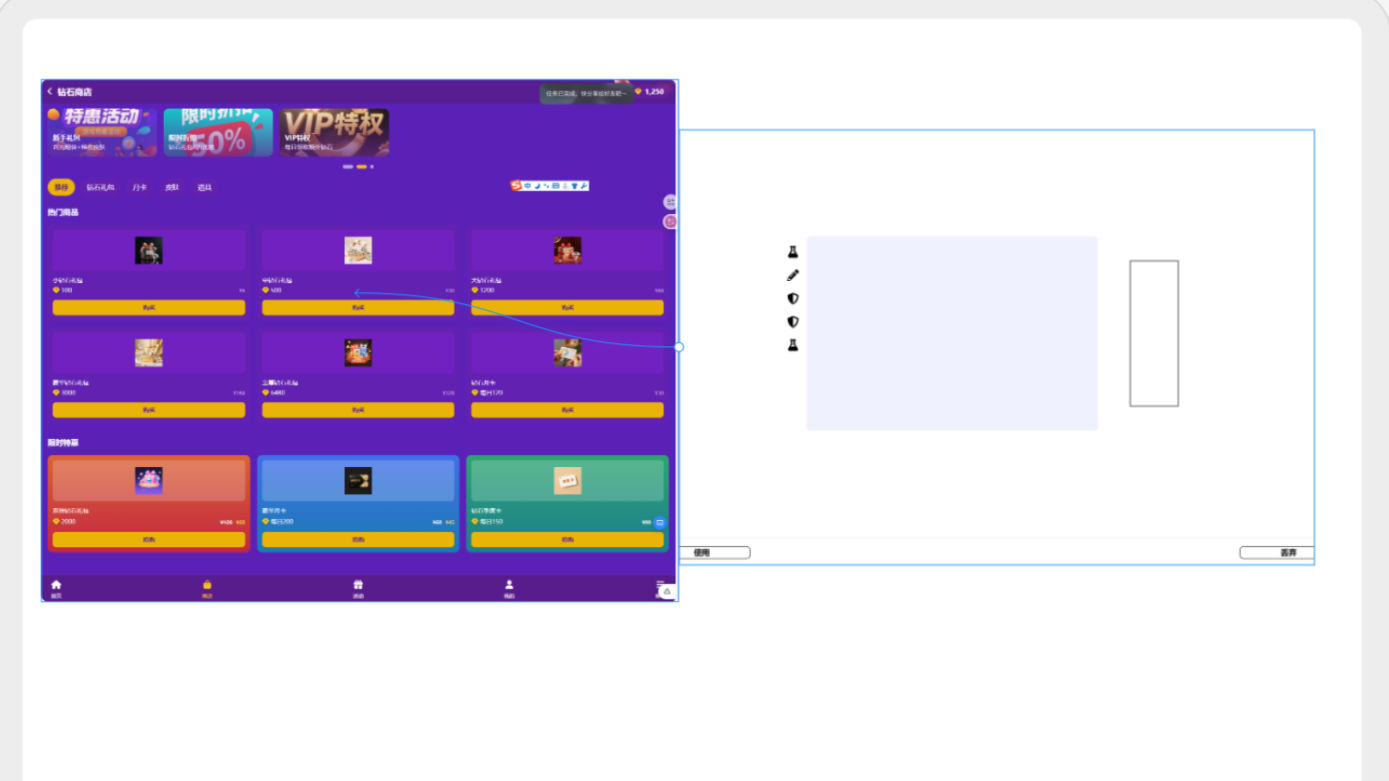
- 图注:Uizard 的编辑界面缩小视图。
- 目的:展示逻辑的完整性,体现专业度。
总结
在 AI 时代,想法的廉价化是不可避免的,但想法落地的速度才是核心竞争力。
- Uizard 解决了“我手残,画不出图”的问题。
- Coze 解决了“我想象不出复杂布局”的问题。
以后开会别再干巴巴地描述“这里有个按钮”了。花 10 分钟,掏出手机,直接把生成的原型怼到大家脸上:“来,你们自己点点看。” 这就是降维打击。
Tags: #游戏开发 #UI原型 #Uizard #Coze #交互设计 #线框图 #效率工具#
