
2D 立绘活了:Live2D / Spine 动作的 AI 辅助生成流


文章目录导航
- 前言:从“纸片人”到“老婆”的距离
- 01. 准备工作:AI 辅助的图层拆分 (Layering)
- 02. Live2D 实战:AI 自动生成网格与形变
- 03. Spine 实战:骨骼权重的自动化处理
- 04. 注入灵魂:自动生成眨眼与呼吸循环
- 总结:让技术美术解放双手
前言:从“纸片人”到“老婆”的距离
哈喽兄弟们,在二次元游戏里,一张静态的立绘(PNG)和一张能动、会呼吸、眼神会跟随的立绘(Live2D),价格差了多少? 答案是 5 到 10 倍。传统的 Live2D 制作过程简直是“劳动力密集型产业”。一个画师画好图,需要建模师(Modeler)手动打几千个点(Mesh),手动调几百个参数,为了一个“转头”的透视效果能调一整天。
但现在,随着 Live2D Cubism 5.0 和 AI 图像处理技术的发展,这个门槛被大大降低了。我们不需要从零开始“手搓网格”,而是可以利用算法让立绘自己“动”起来。
今天就带大家拆解这套:自动拆分 -> 自动布点 -> 自动循环 的高效工作流。
01. 准备工作:AI 辅助的图层拆分 (Layering)
这是所有动态立绘的地基。如果你把一张 JPG 直接丢进 Live2D,它只能像纸板一样平移。要想动得自然,必须拆件。
传统方法是画师在 PSD 里手动分层,或者后期用 Photoshop 的套索工具硬抠(还要补全被遮挡的部分)。现在,我们可以用 AI 偷懒。
高效拆分标准与工具:
- 拆分逻辑:
- 头部:前发、后发、脸部底色、左眼(眼白/眼球/高光/睫毛)、右眼、嘴巴(上唇/下唇/口腔)。
- 身体:脖子、躯干、左大臂、左小臂、手、腿。
- 关键点:关节连接处必须画成圆弧状,且互相重叠,否则动起来会“断开”。
- AI 补全被遮挡区域:
- 当你把“前发”抠出来后,额头部分是空的。
- 实操:使用 Photoshop (Beta) 的 Generative Fill (创成式填充) 或 Stable Diffusion Inpainting。
- 选中空白区域,输入 Prompt:"anime skin texture, forehead",一键补全。这比手绘修补快了 100 倍。
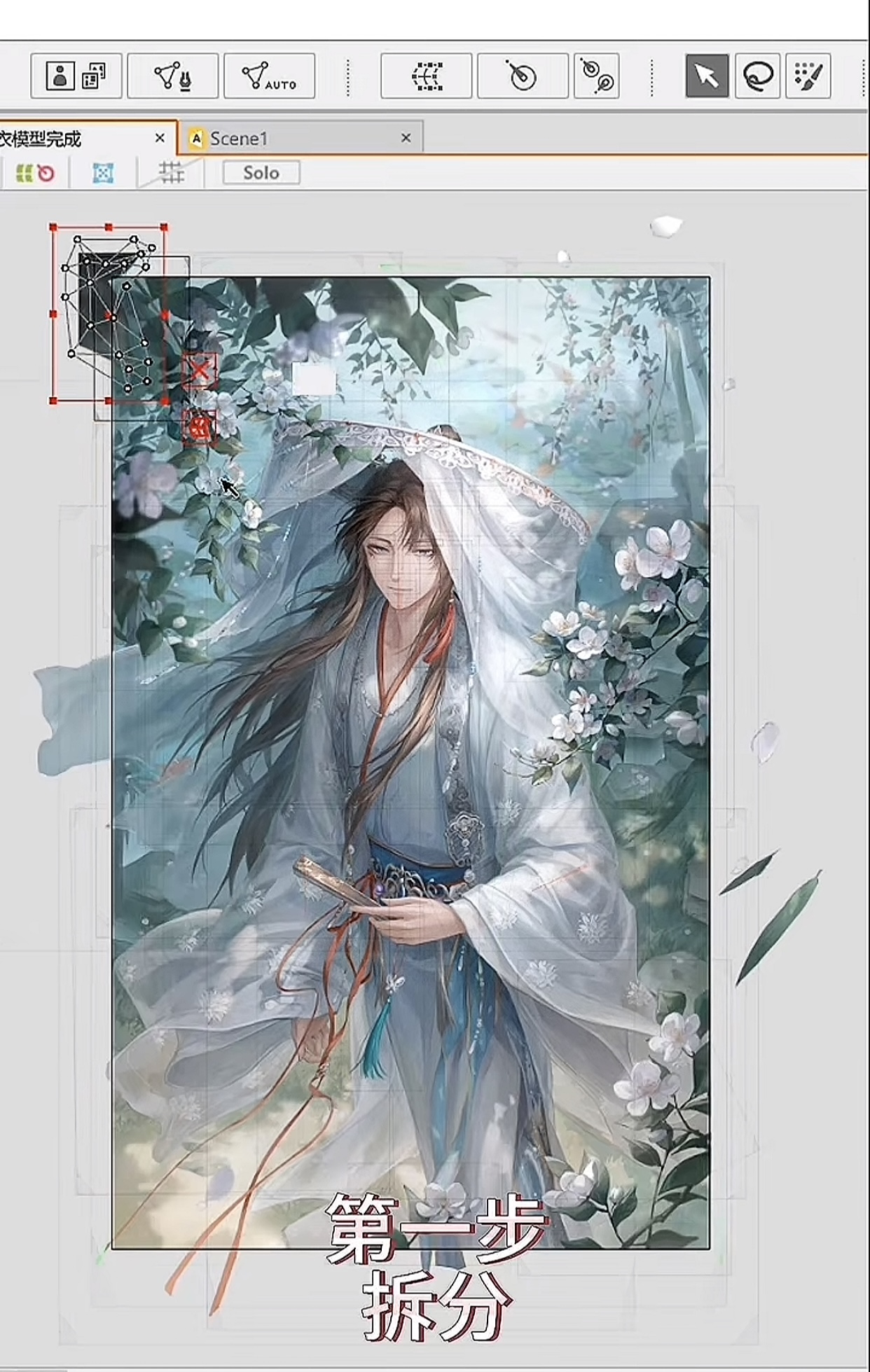
- 图注:原始单层立绘;拆解后的“爆炸图”,展示了头发、五官、肢体被拆分成独立的碎片,且重叠部分(如刘海下的额头)已经被 AI 完美补全。
- 目的:直观展示合格的 PSD 导入源文件长什么样。
02. Live2D 实战:AI 自动生成网格与形变
把 PSD 拖入 Live2D Cubism Editor 后,真正的“魔法”开始了。我们将使用 Cubism 5.0+ 的新特性来跳过繁琐的布点环节。
详细实操步骤:
- 自动网格生成 (Auto Mesh Generator):
- 选中所有图层 (
Ctrl + A)。 - 点击顶部菜单
Mesh->Auto Mesh Generator。 - 参数设置:选择
Standard或Heavy(面数越多越细腻)。 - AI 介入:现在的算法会自动识别透明边缘,不会像老版本那样在空白处打点,生成的三角面更加均匀。
- 选中所有图层 (
- 自动形状混合 (Auto Shape Blend):
- 对于“转头”这种需要透视变形的操作,手动 K 形状非常痛苦。
- 利用 Live2D 的 "Deform Path" (变形路径) 工具。在头发上画一条线,拖动线,网格会自动计算受力,产生自然的弯曲效果。
- AI 辅助面部参数 (Face Rig):
- 这是 Cubism 5.0 的杀手锏。
- 选中脸部部件,应用 "Auto Standard Form" (自动标准形状)。虽然目前还处于实验阶段,但它能根据你的图层命名(如
Eye_L_Open),尝试自动生成闭眼和微笑的网格变形。
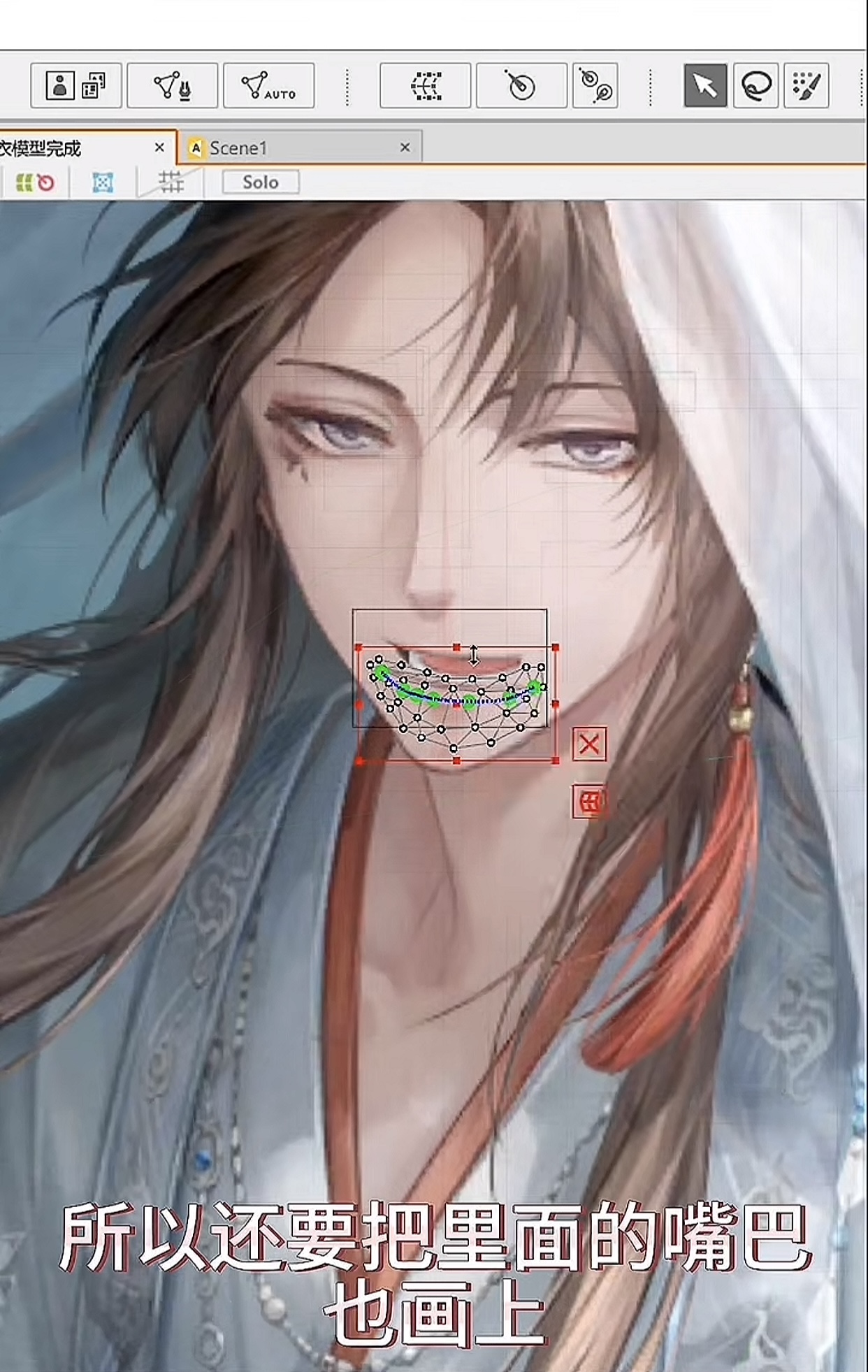
- 图注:Live2D 编辑界面。应用自动网格生成后的效果,可以看到密密麻麻的绿色三角网格(Polygon)精准贴合了角色的轮廓。
- 目的:展示自动化布点的精度。
03. Spine 实战:骨骼权重的自动化处理
如果你做的是横版动作游戏,Spine 比 Live2D 更合适。Spine 是基于骨骼 (Bone) 驱动的,AI 的作用在于计算权重 (Weights)。
🦴 详细实操步骤:
- 创建骨骼:
- 在 Spine 中,沿着角色的肢体结构绘制骨骼(脊椎 -> 肩膀 -> 手臂)。
- 网格绑定:
- 选中图片附件,勾选
Mesh。 - 点击
Edit Mesh->Generate。Spine 的算法会自动根据图片轮廓生成网格。
- 选中图片附件,勾选
- 自动权重 (Auto Weights):
- 这是最爽的一步。点击
Weights视图。 - 选中网格,点击
Auto。Spine 会根据骨骼的位置,自动计算每个顶点受哪根骨头影响。 - 微调:点击
Prune去除微小的无效权重,然后点击Smooth让关节弯曲更柔和(像橡皮管一样自然)。
- 这是最爽的一步。点击
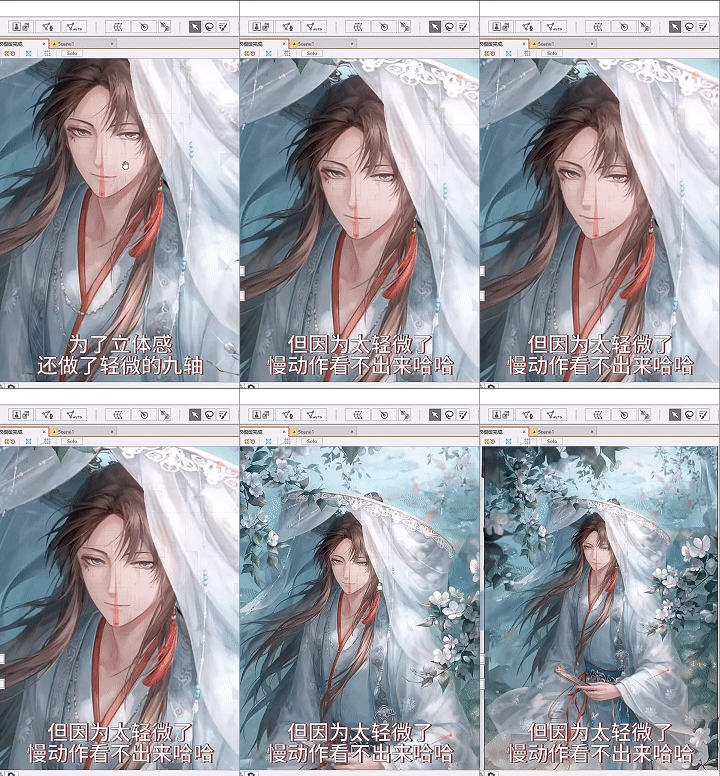
- 图注:Spine 权重视图。角色身上覆盖着彩色的热力图(Heatmap),红色代表强绑定,蓝色代表弱绑定。关节处的颜色过渡非常平滑。
- 目的:解释骨骼驱动的核心原理。
04. 注入灵魂:自动生成眨眼与呼吸循环
模型动起来了,但还像个僵尸。我们需要加上 Idle(待机) 动作,主要是眨眼和呼吸。这一步我们利用物理模拟和曲线生成。
详细实操步骤:
- 物理模拟 (Physics):
- 头发/衣摆:不要手 K 摇摆。在 Live2D 中打开
Physics/Scene Blending面板。 - 新建一个物理组,输入设为
Head Input(头动),输出设为Hair Physics。 - 调整
Pendulum(钟摆)参数。现在,只要头动,头发就会根据惯性自动飘动。
- 头发/衣摆:不要手 K 摇摆。在 Live2D 中打开
- 自动眨眼 (Auto Blink):
- 在 Live2D Viewer 或 Spine 中,我们不需要手动 K 每一帧。
- Live2D:直接在 Viewer 中勾选
Auto Blink,软件会随机生成眨眼间隔。 - Spine:编写一个简单的脚本或使用
Event,让Eye_Open到Eye_Close的动画每隔 3-5 秒随机播放一次。
- 呼吸循环 (Breathing Loop):
- 这是一个正弦波(Sine Wave)运动。
- 将
Param_Breath参数绑定到胸部组件的缩放(Scale Y)上。 - 在动画轨道上,让参数在 0.0 到 1.0 之间做循环运动,曲线设为
Ease In Out。角色瞬间就“活”了。
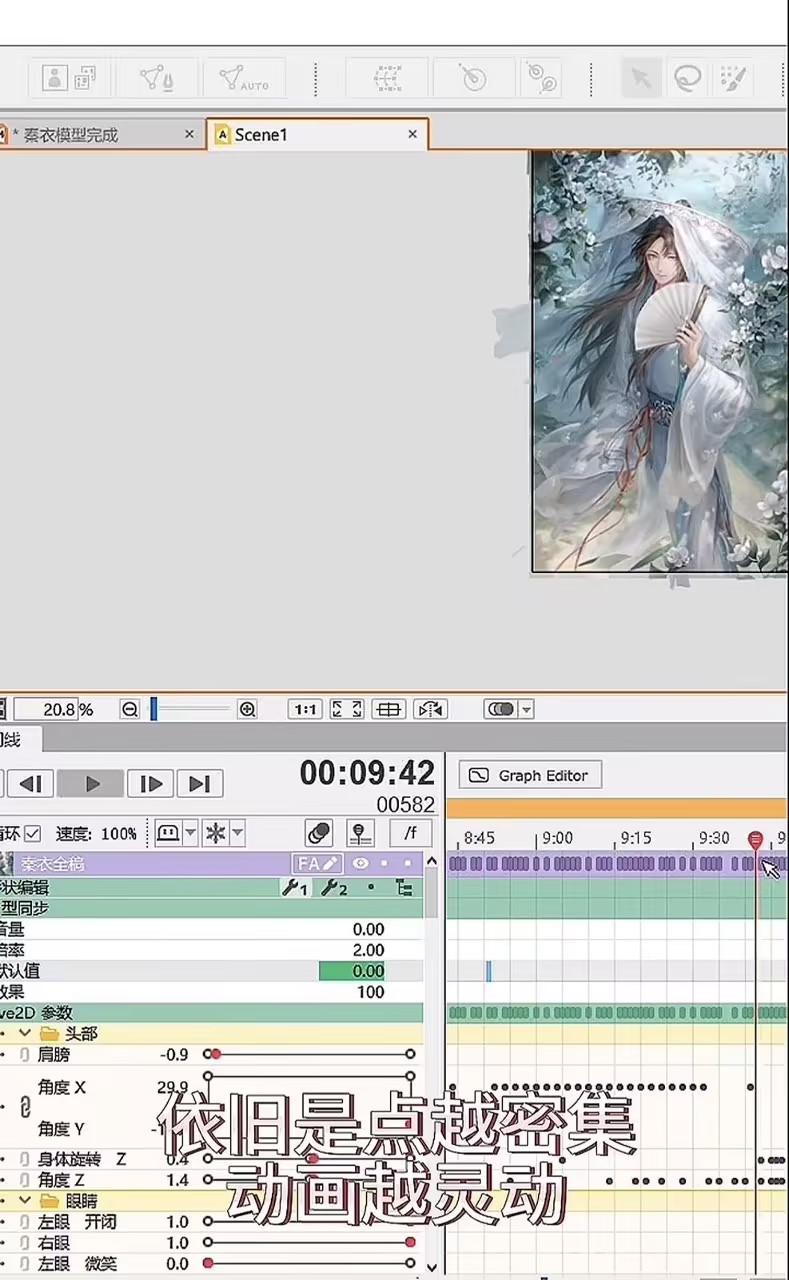
- 图注:Live2D 物理设置面板。左侧是一个左右摇摆的钟摆示意图,右侧是参数曲线。随着小球的摆动,角色的头发也在实时做出飘动反应。
- 目的:展示物理系统如何赋予角色真实感。
总结:让技术美术解放双手
通过这套流程,我们将原本需要 3-5 天的 Live2D 制作周期,缩短到了 1 天 甚至更短。
- Photoshop AI 解决了拆分和补图的难题。
- Live2D/Spine 的自动算法 解决了布点和权重的枯燥劳动。
- 物理系统 解决了基础动态的自然度。
在这个流程中,我们不再是机械的“打点工人”,而是真正的“木偶师”。我们把精力集中在设计角色的性格、表情和表演上,这才是 AI 时代美术工作的核心价值。
Tags: #游戏开发 #Live2D #Spine #技术美术 #AIGC #动态立绘 #独立游戏 #工作流 #PS技巧
