
Design System:用 AI 建立游戏 UI 的原子化设计规范


文章目录导航
- 前言:拒绝“五彩斑斓的黑”
- 01. 风格确立:用 Galileo AI 生成视觉基调
- 02. 原子提取:批量生成色板与字体变量
- 03. 组件工厂:AI 自动生成 Variants (变体)
- 04. 警察出动:自动检测不符合规范的组件
- 总结:从“画图”到“资产管理”
前言:拒绝“五彩斑斓的黑”
哈喽,做游戏 UI 最崩溃的是什么?不是需求多,而是不一致(Inconsistency)。 项目做到后期,你打开 Figma 文件,发现光是“确认按钮”的绿色,就有 #00FF00, #02FA01, #05FF05 三种。字号一会儿 24px,一会儿 25px。这就是缺乏 Design System(设计系统) 的后果。
传统的做法是:UI 设计师停工一周,专门整理规范文档。但现在,利用 AI,我们可以把这个过程缩短到 1 小时。我们将利用 Galileo AI 快速生成视觉方案,再用 Figma AI 将其“原子化”,构建一套自动化的设计规范。
01. 风格确立:用 Galileo AI 生成视觉基调
在建立规范前,我们需要先确定“长什么样”。Galileo AI 是 Text-to-UI 的神器,它能生成带有图层的 Figma 可编辑文件。
实操步骤:
-
输入 Prompt: 在 Galileo 中输入:
"A mobile RPG game inventory system. Dark fantasy style, gold and obsidian color palette. High fidelity, metallic textures." (一个手机 RPG 游戏的背包系统。暗黑奇幻风格,金和黑曜石配色。高保真,金属材质。)
-
获取源文件: Galileo 会生成 3-4 个高保真界面。点击 "Copy to Figma"。
-
视觉确认: 将生成的界面粘贴到 Figma。这就是我们的“种子”。我们不需要它的布局,我们需要的是它配色方案和控件样式。
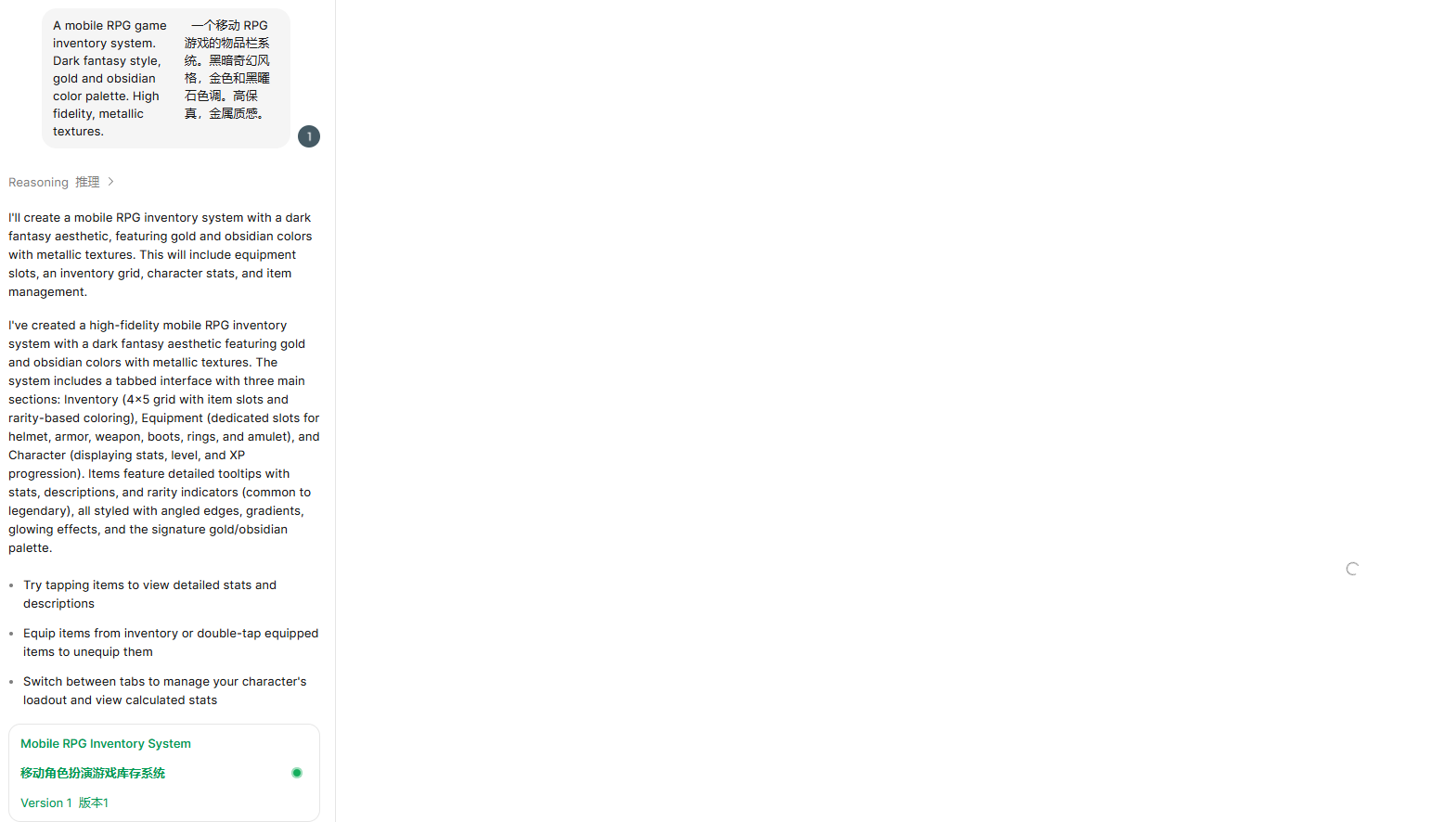
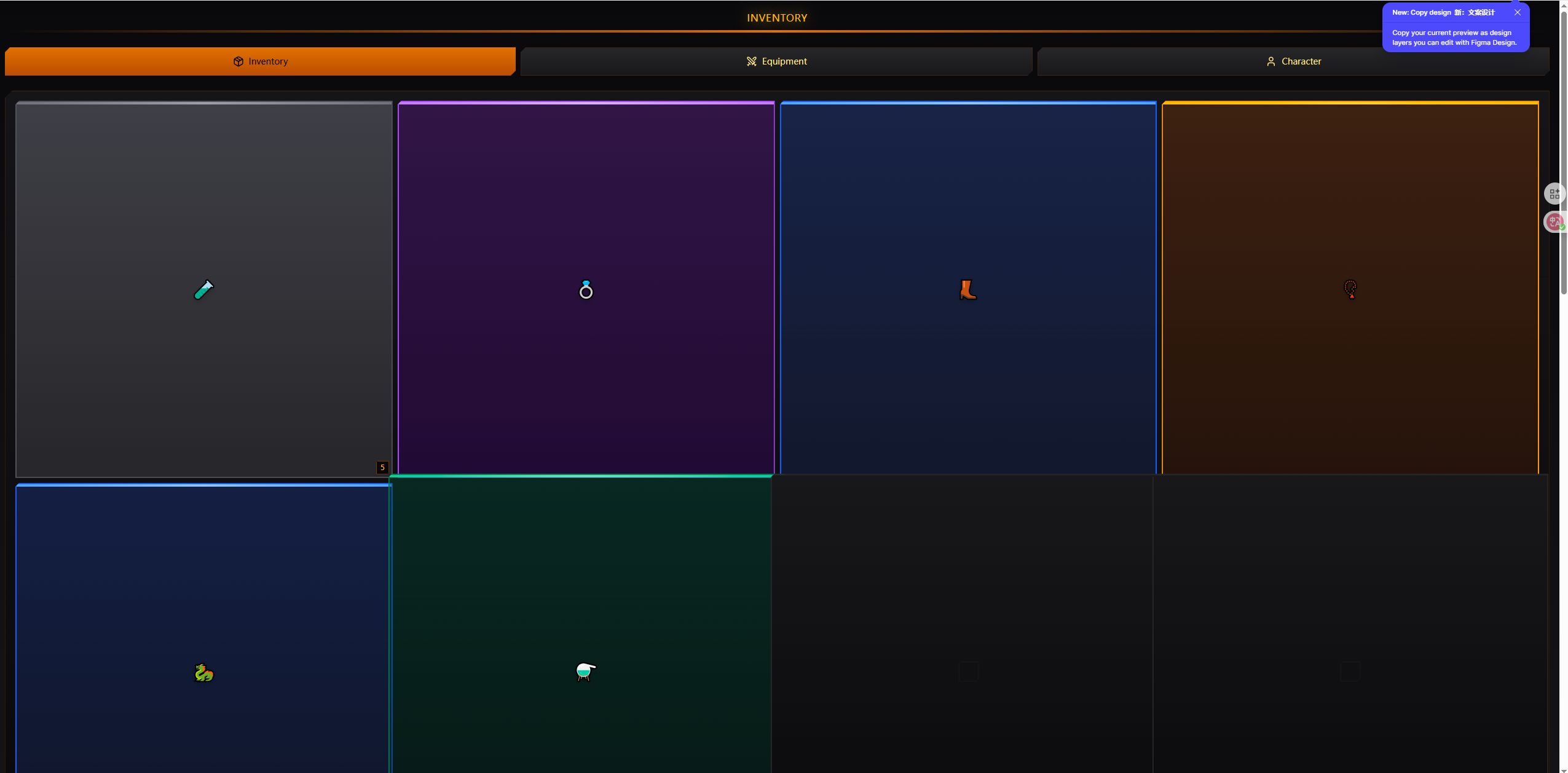
- 图注:上方是 Galileo 的网页生成结果,下方是粘贴进 Figma 后的可编辑矢量图层。可以看到按钮、背景板、文字都已经分好层了。
- 目的:展示如何快速获取高质量的视觉素材作为规范起点。
02. 原子提取:批量生成色板与字体变量
有了素材,接下来要进行**“原子拆解”**。我们要把颜色和字体变成 Figma 里的 Variables (变量) 或 Styles (样式)。
详细步骤:
- AI 提取色板 (Color Palette):
- 选中刚才生成的界面。
- 使用 Figma 插件(如 Image Palette 或 Supa Palette,或者 Figma AI 的 "Generate Styles" 功能)。
- AI 会自动分析画面中的主色(Primary)、辅助色(Secondary)、背景色(Neutral)。
- 建立语义化变量 (Semantic Variables):
- 不要命名为:
Blue-500。 - 要命名为:
Action-Primary-Bg(主操作按钮背景)。 - 在 Figma 的
Local Variables面板中,批量录入这些颜色。
- 不要命名为:
- 字体规范 (Typography):
- AI 会识别界面中的标题(H1, H2)和正文(Body)。
- 创建一个 Type Scale(字体阶梯),例如:12px, 14px, 16px, 20px, 24px。
- 将这些保存为 Text Styles。
- 图注:Figma 的 Local Variables 面板。左侧列出了语义化的命名(Text/Primary, Surface/Background),右侧是对应的色值。
- 目的:展示标准化的“设计原子”长什么样。
03. 组件工厂:AI 自动生成 Variants (变体)
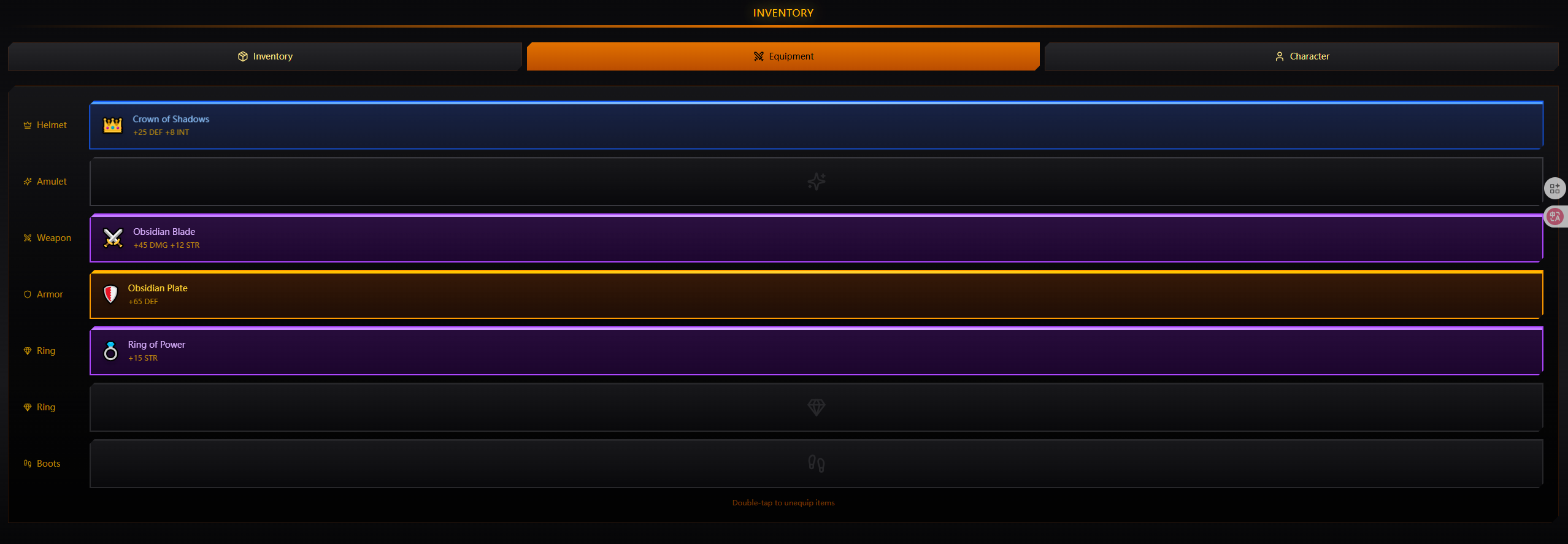
这是最耗时的一步:做一个按钮,要由 Default, Hover, Pressed, Disabled 四个状态。 利用 Figma AI (或 Magician 插件),我们可以自动化生成这些状态。
详细步骤:
- 制作基础组件: 画一个基础按钮(Frame + Text),应用刚才建立的 Color Variable 和 Text Style。
- AI 生成变体:
- 选中这个按钮。
- 呼出 Figma AI 对话框(或使用 Magician 插件)。
- 输入指令:"Create hover, pressed, and disabled states for this button. Darken slightly for hover, add inner shadow for pressed."
- AI 会自动复制三个按钮,并根据指令调整颜色(比如 Hover 状态把亮度降低 10%)。
- 合并为组件集 (Component Set):
- 选中这四个按钮。
- 点击顶部栏的 "Create Component Set"。
- 在右侧属性面板,将 Property 命名为
State,值为Default, Hover, Pressed, Disabled。
现在,你在设计图里拖入这个按钮,只需要在右边下拉菜单选一下状态,样式就会自动切换。
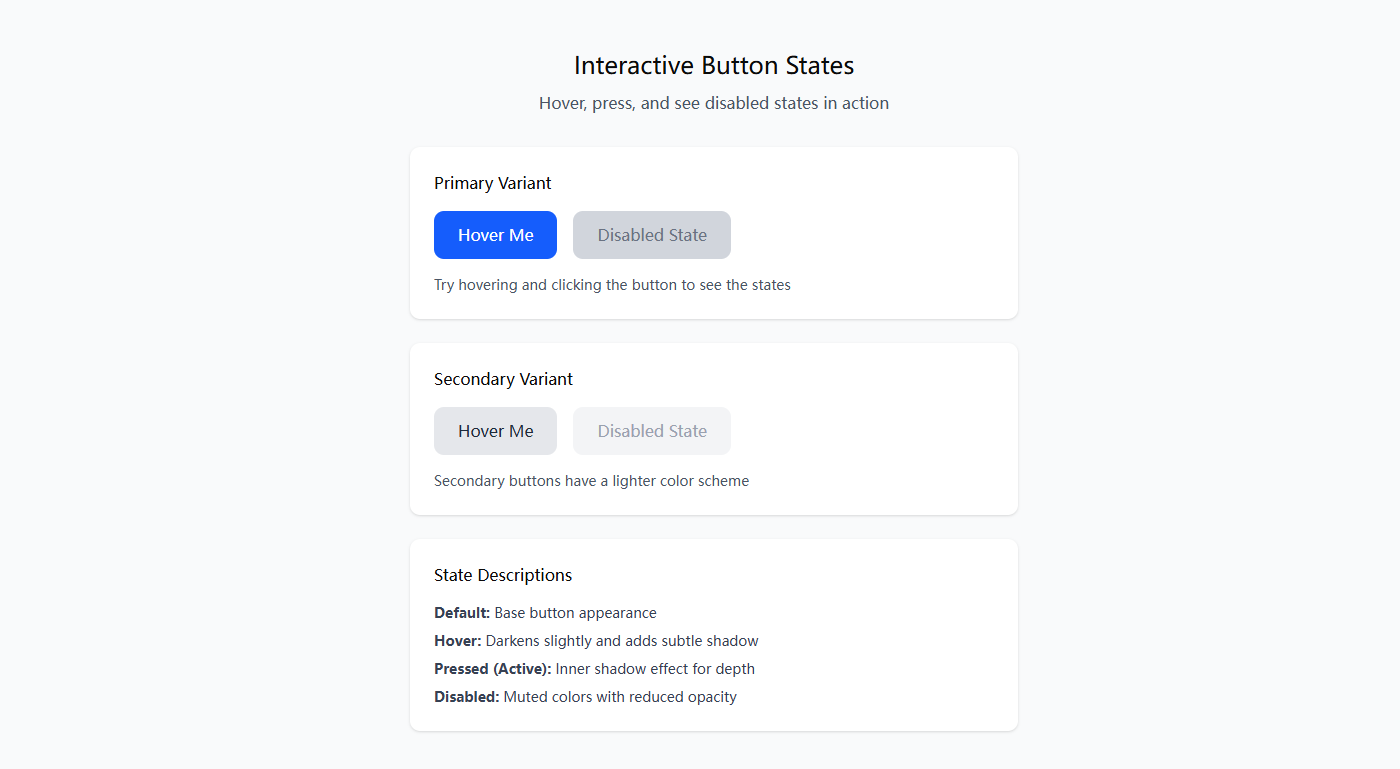
- 图注:Figma 画布截图。四个不同颜色的按钮。右侧 Properties 面板显示了 State 的下拉选项。
- 目的:展示组件变体(Variants)的结构,这是设计系统的核心。
04. 警察出动:自动检测不符合规范的组件
规范建好了,怎么保证大家都在用? 我们需要一个 AI 审查员,找出那些“游离在规范之外”\的图层(比如手动填写的 Hex 色值,而不是引用的 Variable)。
详细步骤:
- 运行检测插件:
- 推荐使用 Design Lint 或 Roller (Figma 插件)。
- 扫描全图:
- 点击 "Scan Design"。
- 插件会遍历所有图层,寻找 Detached Styles (断开的样式) 和 Missing Variables (未使用的变量)。
- 一键修复:
- 插件列表会显示:“发现 5 个图层使用了
#FFFFFF,建议替换为变量Text-Primary”。 - 点击 "Apply All",瞬间修复所有不规范的设计。
- 插件列表会显示:“发现 5 个图层使用了
- 图层重命名:
- 选中一堆乱七八糟的
Frame 123,Rectangle 456。 - 使用 Figma AI 的 "Rename Layers" 功能。
- AI 会根据内容自动重命名为
Btn_Confirm,Bg_Card,Icon_Close。
- 选中一堆乱七八糟的
总结:从“画图”到“资产管理”
通过 Galileo AI 生成灵感,Figma AI 构建组件,再配合插件进行审计,我们建立的不仅仅是一套 UI,而是一套“工业化资产”。
这套系统的价值在于:
- 可维护性:老板说要换配色,你改一个 Variable,全站几百个页面自动变色。
- 开发友好:程序员看到的都是标准的 Token(如
Color.Primary),而不是莫名其妙的 Hex 代码。 - 效率飞跃:设计师再也不用纠结“这个按钮是 40px 还是 44px”,拖进来就是对的。
Tags: #游戏开发 #UI设计 #DesignSystem #Figma #GalileoAI #设计规范 #工作流 #技术美术#
