
概念迭代:用 Krita + 即时设计把“火柴人”变成 3A 场景概念图


目录导航
- 前言:策划的“灵魂画作”,美术终于能看懂了
- 工具选型:硬核本地派 (Krita) vs 云端协作派 (即时设计)
- Step 1. 草图阶段:我们要的是“结构”,不是“画工”
- Step 2. 骨架生成:ControlNet 的“Scribble”控制流
- Step 3. 放大流 (Magnification):从 512px 到 4K 的细节堆叠
- Step 4. 资产拆解:生成材质球与正视图
- 结语:沟通成本的“降维打击”
前言:策划的“灵魂画作”,美术终于能看懂了
在传统的开发管线里,策划写文档:“这里有一个废弃的神庙,氛围很压抑。”美术画出来的:可能是“埃及神庙”,也可能是“希腊神庙”,改稿改到头秃。策划想自己画?通常画出来的是火柴人或者透视崩坏的方块。
通过 Generative Fill (生成式填充) 和 Real-time Canvas (实时画板) 技术,策划只需要画出“占位关系”(哪里有墙,哪里有光),AI 就能在 30 秒内把它渲染成一张达到 Concept Art (概念设计) 标准的参考图。我们要讲的“放大流”,不是简单的图片放大,而是“信息量放大”——把简陋的线条,变成 3D 建模师可以直接使用的材质参考。
工具选型:硬核本地派 (Krita) vs 云端协作派 (即时设计)
为了照顾不同小伙伴的使用习惯,我们这套流程支持双轨制,也方便大家可以更好的创作起来!我们现在就来看看不同的选择,也列出来了团队与个人如何更好的选择。
1. Krita + AI Diffusion 插件 (Global / 硬核首选)
- 定位:开源免费的绘画软件,加上 GitHub 上大神的 AI 插件。
- 优势:可以本地部署 SDXL Turbo 或 Flux 模型,完全免费,无网络延迟,支持图层管理,适合有一定美术基础的 TA 或策划。
- 核心功能:实时重绘 (Live Painting),你画一笔,右边 AI 跟着改一笔。
2. 即时设计 JS-AI (CN / 团队首选)
- 定位:国内最强的在线 UI/设计工具,集成了类似“即梦”的 AI 能力。
- 优势:无需显卡,浏览器直接跑。生成的图片可以直接在“白板”上进行标注、切图,方便直接甩链接给 3D 组。
- 核心功能:涂鸦生图 (Sketch to Image),对中文 Prompt 理解极佳。
Step 1. 草图阶段:我们要的是“结构”,不是“画工”
千万不要因为不会画画就害怕。AI 需要的是构图指引,而不是完美的线条。只要构图够完整那么莫我们画起来那就是易如反掌!下面我们来看看操作要点,大家也试着跟着动起来。
操作要点:
- 黑白灰关系:用灰色方块画出建筑物的大概形状。区分出前景(深色)、中景(灰色)、远景(浅色)。
- 透视线:简单画几条消失点线,告诉 AI 摄像机在哪里。
- 颜色标记:如果你想要红色的霓虹灯,就用大红色的笔涂一笔;想要蓝色的水面,就涂一抹蓝。
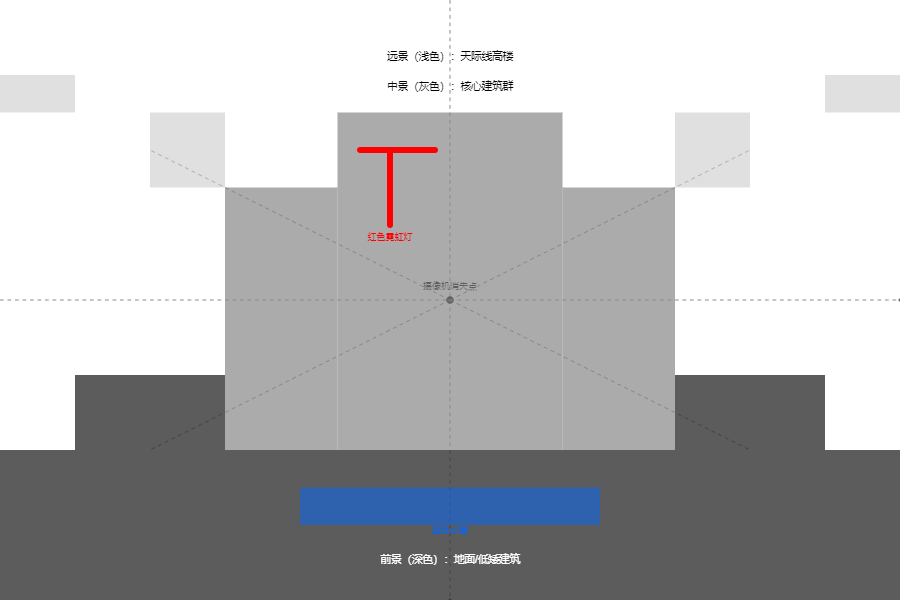
- 图注:左侧是策划手绘的“灵魂草图”(甚至可以是 iPad 随手画的);右侧是经过简单色块填充后的“光影构成图”。
- 目的:展示输入的底线——只要有透视和色块即可。
Step 2. 骨架生成:ControlNet 的“Scribble”控制流
这一步是将“意图”转化为“图像”的关键。这一步我们操作好了,后面的步骤都没有任何的问题,现在开始我们的实操。
Krita 实操流程:
- 图层设置:在 Krita 中,将你的草图放在底层,新建一个 AI 生成图层。
- ControlNet 介入:
- 开启 ControlNet 面板。
- 选择预处理器:
Scribble(涂鸦) 或Lineart(线稿)。 - 关键参数:
Control Weight(控制权重) 设为 0.6 - 0.8。太高会锁死你的烂画工,太低 AI 会放飞自我。
- Prompt 输入:
(Masterpiece), sci-fi ruins, moss covered walls, volumetric lighting, unreal engine 5 render, cinematic composition. - 生成:点击 Generate。AI 会沿着你的线条长出墙壁、植被和光影。
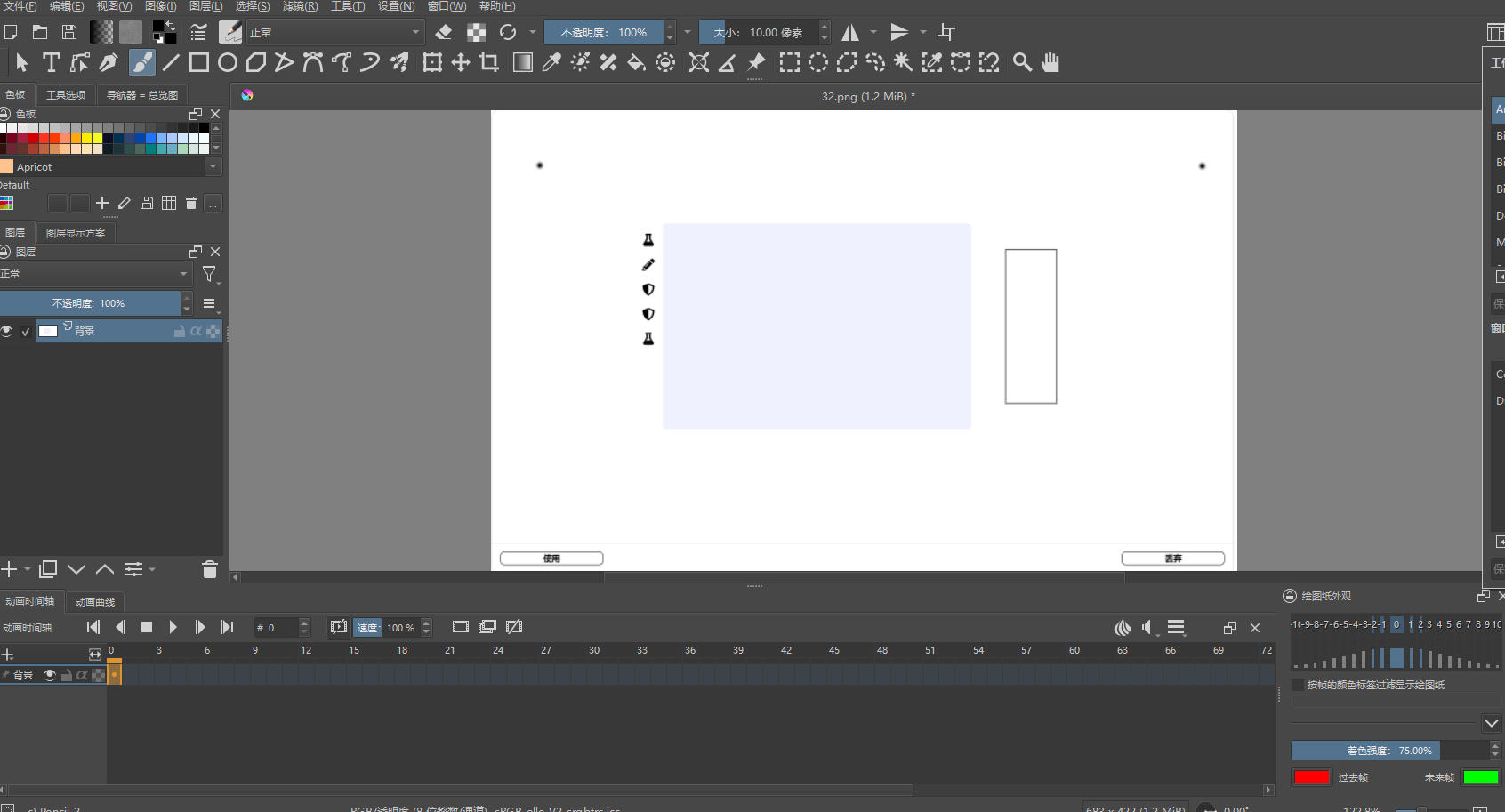
即时设计实操流程:
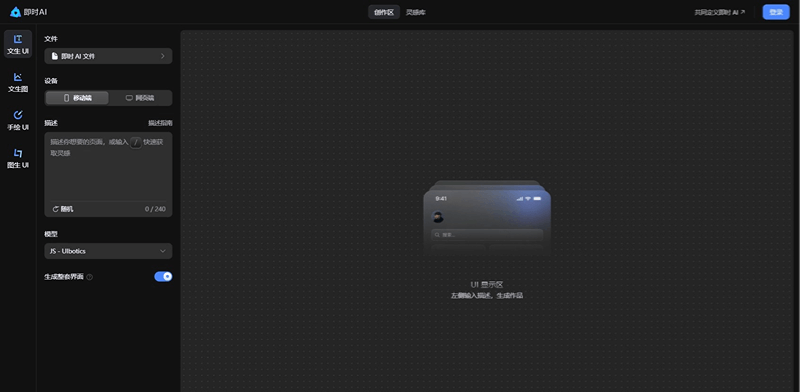
- 进入 “即时 AI” 画板。
- 上传草图到“参考图”区域。
- 模式选择 “线稿上色” 或 “涂鸦重绘”。
- 相似度 (Denoising Strength):设置为 40% - 60%。这意味着让 AI 修改 40%-60% 的内容,保留大轮廓。
- 图注:对比图。左边是输入的简陋线条,右边是 AI 初次生成的 1024px 分辨率概念图。此时构图已定,但细节比较模糊(也就是俗称的“AI 糊”)。
- 目的:展示 ControlNet 如何化腐朽为神奇。
Step 3. 放大流 (Magnification):从 512px 到 4K 的细节堆叠
初次生成的图虽然好看,但放大看全是噪点,3D 美术根本没法照着建模。我们需要进行“细节注入”。
这招叫 "Upscale + Inpaint" (放大重绘)。
操作 SOP:
-
切片放大 (Tile Upscale):
- 在 Krita 中,选中画面的一小块区域(比如神庙的一根柱子)。
- 将这一块的分辨率在 AI 内部逻辑中放大。
- Denoising Strength (重绘幅度):调低至 0.3。
- Prompt 微调:在输入框里专门加入
intricate stone carvings(复杂的石雕)。 - 生成:AI 会在这个柱子上“脑补”出原本不存在的雕花细节。
-
全图统一:
- 对地面的碎石、远处的云层、近处的积水,依次重复上述步骤。
- 即时设计中,可以使用 “高清修复” 功能,原理相同,它会自动把图片切成小块进行重绘再拼合。
结果:你得到了一张 4K 分辨率、连墙砖缝隙都清晰可见的场景图。
Step 4. 资产拆解:生成材质球与正视图
给到 3D 美术一张大图是不够的,他们需要拆解图。
1. 生成材质球 (Texture Balls)
在画面中截取一块你觉得很棒的“墙面”或“地板”,扔回 AI。
- Prompt:
Seamless texture, PBR material, stone wall, top down view, flat lighting(无缝贴图、PBR材质、石墙、顶视图、平光)。 - 这能直接生成可用的四方连续贴图参考。
2. 转换正视图 (Orthographic View)
如果是复杂的雕像或立柱,AI 生成的往往是透视图。
- 操作:把物体抠出来,用 Image-to-Image。
- Prompt:
Orthographic view, front view, blueprint style, neutral background(正交视图、正视图、蓝图风格)。 - 3D 建模师可以直接把这张图贴在 Blender 背景里进行拓扑描点。

- 图注:最终交付给美术的“资产包”。包含:1张 4K 氛围图、3张核心材质参考图、关键物件的三视图。
- 目的:展示什么是“工业化交付”,不仅仅是给一张图,而是给一套方案。
结语:沟通成本的“降维打击”
这套“放大流”技巧,核心价值在于消除了语言描述的歧义,让我们可以更好的沟通。
- 以前:策划说“要五彩斑斓的黑”,美术想打人。
- 现在:策划用 Krita 搓出一张“五彩斑斓黑”的效果图,扔给美术说:“就要这个质感,细节我已经用 AI 放大好了,照着建。”
对于独立开发者和中小型团队,掌握 Krita (AI) 或 即时设计 的这套管线,意味着你可以省去 Concept Art 阶段 70% 的反复沟通时间。那就有更多的时间去琢磨其他技术啦!
Tags: #游戏开发 #概念设计 #Krita #即时设计 #ControlNet #AIGC工作流 #技术美术#
