
别再手绘序列帧了:用 TextureLab & 美图设计室“速通”3A级火焰特效


目录导航
- 前言:为什么你的粒子特效总有一股“廉价感”?
- Step 1. 资产原胚:用美图设计室生成“纯净态”元素
- Step 2. 纹理工业化:TextureLab 的无缝 (Seamless) 与 PBR 处理
- Step 3. 序列帧封装:从单图到 4x4 动态图集
- Step 4. 引擎实装:Unity 粒子系统的混合模式与光照
- 结语:把时间花在“K 曲线”上
前言:为什么你的粒子特效总有一股“廉价感”?
做特效的兄弟都知道,调参数(K 曲线)决定了特效的手感,但贴图(Texture)决定了特效的质感。很多新手做的火焰像“红色的纸片”,烟雾像“灰色的棉花”,原因就在于贴图精度不够或者循环穿帮。以前为了画一张完美的 64 帧无缝循环烟雾,美术可能要在 AE 或 Houdini 里折腾半天。
我们把这种体力活完全可以交给 AI。我们今天的目标很明确:10 分钟内,产出一套带法线 (Normal)、自发光 (Emission) 且无缝循环的火焰序列帧资产。
Step 1. 资产原胚:用美图设计室生成“纯净态”元素
在这个环节,我们首选 美图设计室(或其他国内优质 AI 生图工具),因为它们对中文语义的理解更精准,且生成的素材通常自带“商业级”的洁净度。
1. 关键词策略
做特效贴图,最忌讳的是“背景不干净”和“边缘被切断”。我们需要一张完美的Alpha 通道预备图。
实操:
游戏特效素材,写实风格,燃烧的烈火火球,中心构图,黑色背景,高对比度,边缘柔和,8k 分辨率,无水印,粒子感强。
2. 抽卡与筛选标准
生成 图后,不要只看好不好看,要用 TA 的眼光 去挑:
- 看边缘:火焰的末端必须在画布内自然消散,不能有“刀切”般的平头。
- 看黑底:背景必须是纯黑(RGB 0,0,0),杂色越少越好,方便后续做 Additive 混合。
- 看核心:火焰中心要有高亮的白核,这决定了 Bloom(辉光)的效果。
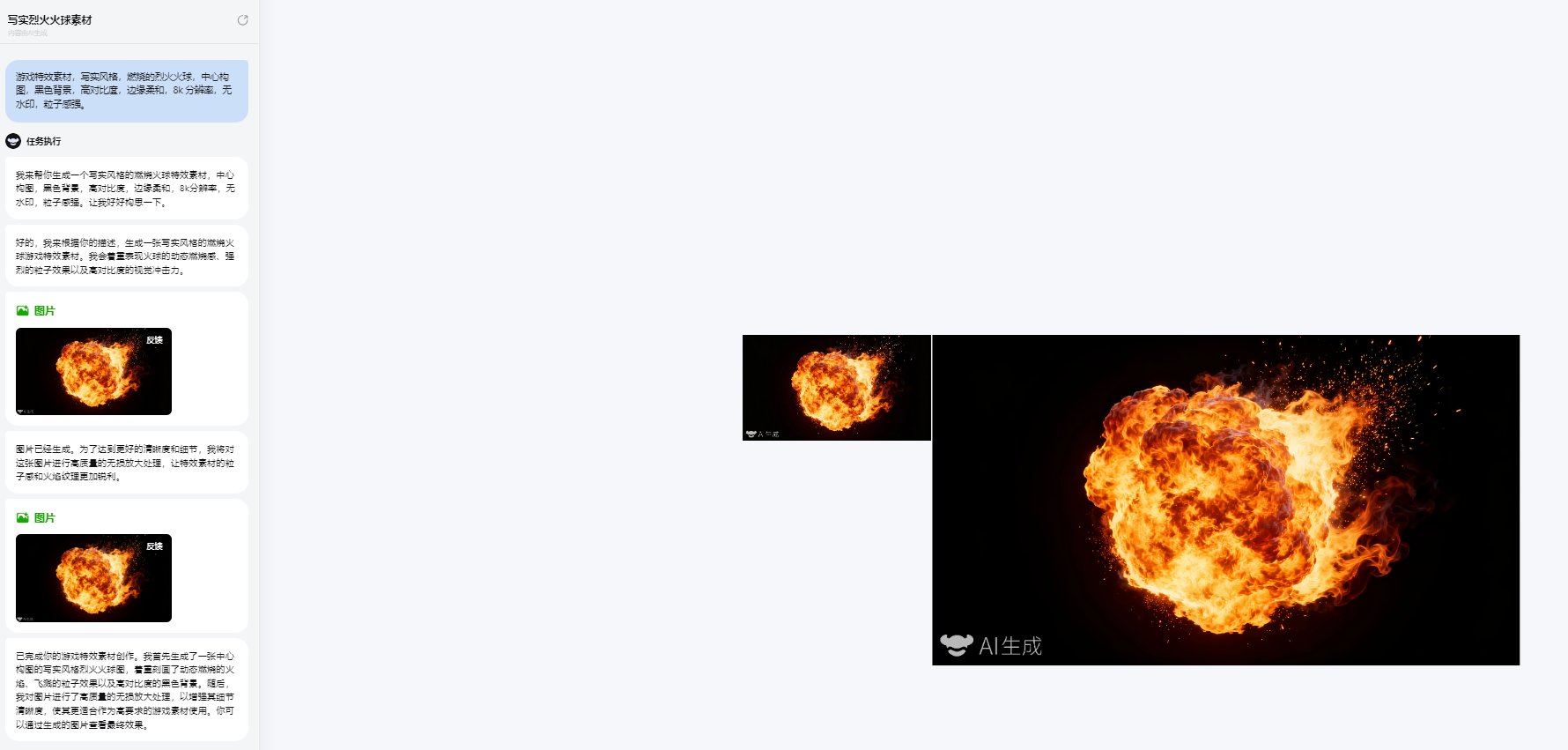
- 图注:美图设计室生成界面。左侧选择了“游戏素材”模型,右侧生成了火球。注意选中的那张图,四周留有足够的呼吸空间。
- 目的:展示合格的源素材长什么样。
Step 2. 纹理工业化:TextureLab 的无缝 (Seamless) 与 PBR 处理
拿到 JPG 只是第一步,它还不能进游戏。我们需要用 TextureLab 把它变成“工业建材”。TextureLab 是一个基于节点的 AI 纹理工具,能把普通图片变成 PBR 材质。
1. 无缝处理 (Make Seamless)
如果你做的是流动纹理 (Scrolling Texture)(比如岩浆流、烟雾拖尾),这一步是必做的。
- 将图片拖入 TextureLab。
- 开启
Tileable / Seamless选项。AI 会自动计算边缘的像素,通过 Inpainting 技术把上下左右接缝抹平。 - 检查:按
Space键预览平铺效果,确保没有明显的重复感。
2. 生成法线与发光 (Normal & Emission)
为了让火焰在 Unity 里能响应光照(看起来有体积感),我们需要额外的通道。
- Normal Map:在 TextureLab 中调整
Intensity,生成法线贴图。这能让火焰表面看起来有起伏。 - Emission Map:利用色阶工具,提取画面中最亮的部分,生成黑白遮罩,作为自发光贴图。
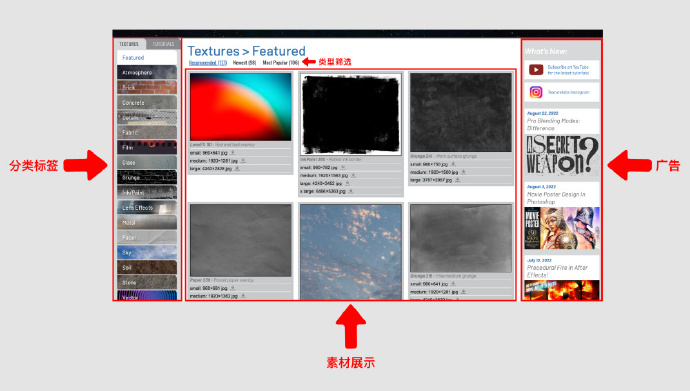
- 图注:TextureLab 节点界面。左侧输入原图,中间经过 Seamless 节点,右侧输出了 Albedo、Normal 和 Emissive 三张贴图。
- 目的:展示如何提升素材的物理质感。
Step 3. 序列帧封装:从单图到 4x4 动态图集
如何让静态的火动起来?这里我们使用一种“变体融合法”来制作 Sprite Sheet。
1. 生成变体 (Variations)
回到 AI 工具(美图或 MJ),利用 Image-to-Image (图生图) 功能。
- 底图:上传 Step 1 的原图。
- 差异度 (Denoising):设置为 0.2 - 0.3。
- 生成:连续生成 15 张变体。因为差异度低,这些图长得像,但火焰的形状会有微妙的变化(就像火在跳动)。
2. 拼合图集 (Packing)
将这 16 张图(1张原图+15张变体)拖入 PS 或 TexturePacker。
- 排列:按
4 x 4排列。 - 关键技巧:为了实现视觉上的无缝循环,你需要把第 1 张图和第 16 张图做透明度混合 (Cross-fade) 处理,或者在粒子系统里通过
Frame over Time曲线来控制淡入淡出,欺骗人眼。
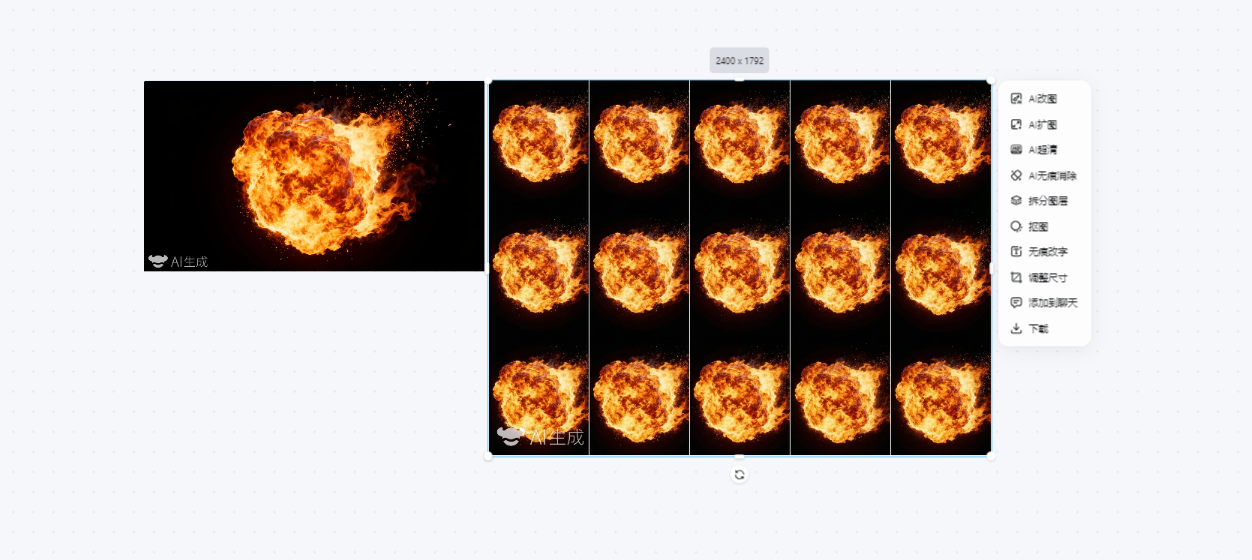
- 图注:打包好的 4x4 黑底序列帧;右示了首尾帧的混合逻辑,确保循环播放时不跳帧。
- 目的:解释静态 AI 生成图如何转化为动态序列的“土办法”但最有效的方法。
Step 4. 引擎实装:Unity Particle System 混合模式调优
素材备齐,进 Unity 开搞。
1. Shader 设置
- 创建一个新材质
Mat_Fire_Add。 - Shader:
Mobile/Particles/Additive(针对黑底贴图)或Universal Render Pipeline/Particles/Unlit。 - 贴图槽位:把你的序列帧图集扔进
Base Map。如果有法线,记得开启Lighting模块。
2. 粒子系统核心参数
- Texture Sheet Animation (纹理层动画):
- Tiles:
X: 4,Y: 4。 - Frame over Time: 曲线设为 0 到 1(线性),表示生命周期内播完一轮。
- Tiles:
- Color over Lifetime:
- Alpha: 两头低,中间高。让火焰淡入淡出,掩盖序列帧首尾的跳变。
- Renderer:
- Sort Mode:
Youngest in Front。让新生成的火焰盖在旧的上面,层次感更强。
- Sort Mode:
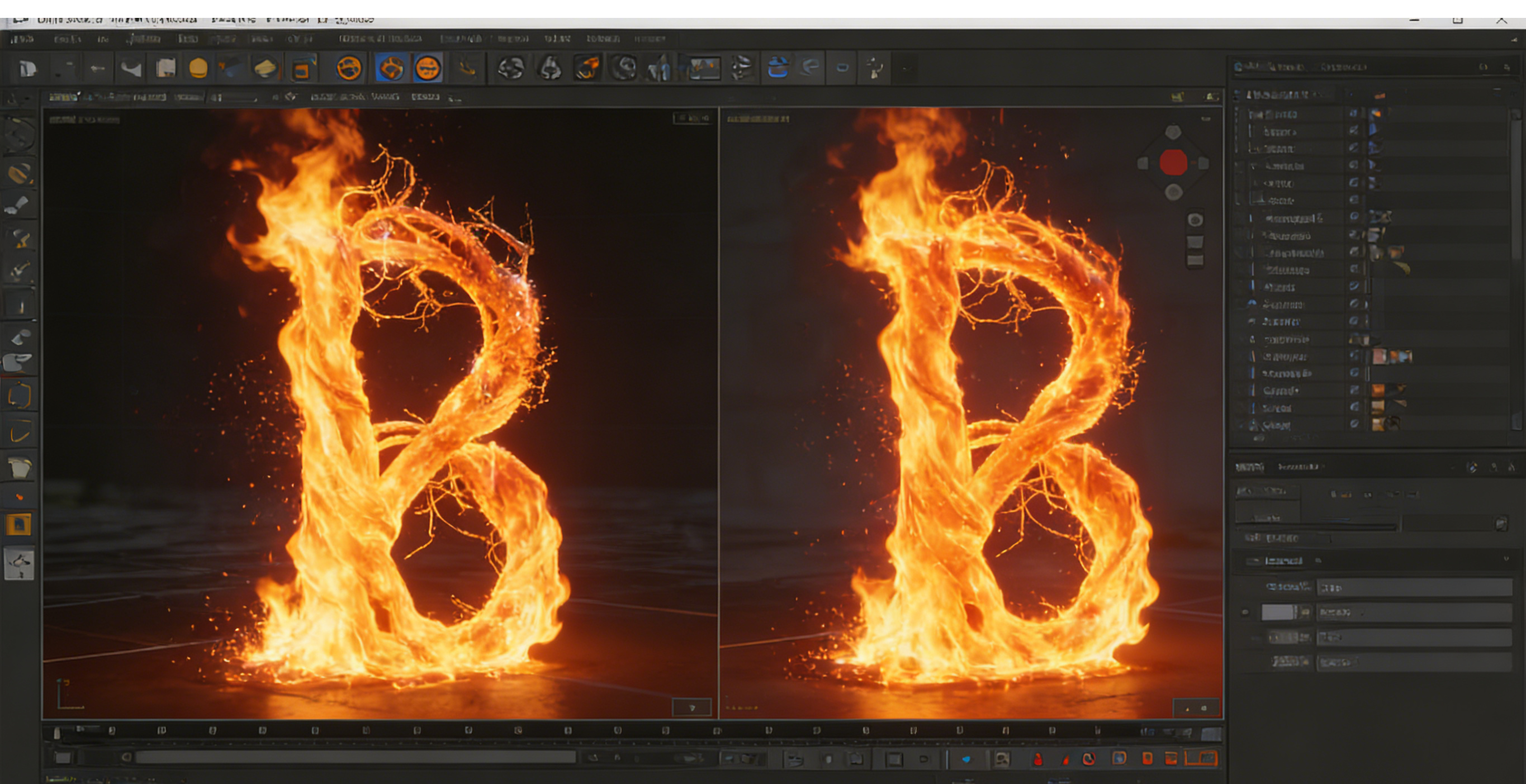
- 图注:Unity Scene 视图中的最终效果。
- 目的:验证工作流的最终产出。
结语:把时间花在“K 曲线”上
利用 美图设计室 的生成能力和 TextureLab 的材质处理,整个过程被压缩到了 30 分钟。这就是 AI 对技术美术的赋能:它并没有替代你的审美和引擎调整能力,而是帮你跳过了最枯燥的“造素材”阶段,让你能把更多精力花在调节粒子的速度、重力、扰动场这些决定特效灵魂的参数上。
Tags: #游戏特效 #Unity #VFX #TextureLab #SpriteSheet #粒子系统 #技术美术#
