
程序化天空:用 Copilot / 通义灵码手搓一个“会呼吸”的昼夜循环系统


前言:为什么 90% 的独立游戏都在用错误的昼夜插件?
在 Unity Asset Store 里,像 Enviro 或 UniStorm 这样的天气插件虽然功能强大,但它们往往存在严重的“水土不服”:
- 性能黑洞:动辄几百 MB 的资源、几十个预制体、每帧几千次的运算开销。
- 黑盒逻辑:想修改一个“月亮升起的角度”,却发现逻辑被封装在 DLL 里,或者分散在十几个脚本中。
- 渲染管线冲突:经常因为 URP/HDRP 版本更新而报错变紫。
对于大多数游戏而言,我们需要的仅仅是一个“能随时间改变光照颜色、强度和太阳位置”的轻量级脚本。手写这个系统不再需要你去死磕 Dot Product(点积)或 Quaternion(四元数)等复杂的图形学数学公式。你只需要懂得设计逻辑,剩下的数学计算和 API 调用,Copilot 和 通义灵码 比任何人类程序员都写得快、写得准。今天我们的目标是:0 成本,用不到 200 行代码,实现一套完全可控、性能极高(0 GC Alloc)的动态天空系统。
Step 1. 架构设计:归一化时间流与 AI 提示词策略
在打开 IDE 之前,我们必须先建立数据模型。很多新手写昼夜循环喜欢用 0-24 小时制,但在 Shader 和 曲线计算中,0.0 - 1.0 的归一化浮点数才是王道,只要实操的多就会越来越熟练起来。
1. 定义核心数据结构
我们需要一个 DayNightCycle 类,核心不仅仅是“时间”,还要包含控制“流速”的变量。
timeOfDay(0.0 ~ 1.0): 当前时间进度。0=午夜,0.5=正午。dayDuration(float): 现实中多少秒等于游戏里的一天。
2. AI 提示词
不要直接把任务丢给 AI,AI 生成的代码往往缺乏上下文。我们需要使用“伪代码式 Prompt”。
打开 VS Code,在注释行输入以下 Prompt (针对 Copilot/通义灵码):
// Prompt:
// 创建一个名为 DayNightController 的 Unity MonoBehaviour 脚本。
// 1. 变量定义:
//    - [Range(0, 1)] public float currentTime; // 当前时间进度,0-1
//    - public float dayDuration = 120.0f; // 一天对应的现实秒数
// 2. 在 Update 方法中:
//    - 使用 Time.deltaTime 增加 currentTime。
//    - 当 currentTime >= 1.0f 时,重置为 0,实现循环。
// 3. 添加一个公共属性 Hours,将 0-1 转换为 0-24 的小时数,方便 UI 显示。
等待 AI 补全代码。你会发现,AI 生成的代码结构非常规范,甚至会自动加上 [SerializeField] 等 Unity 特性。
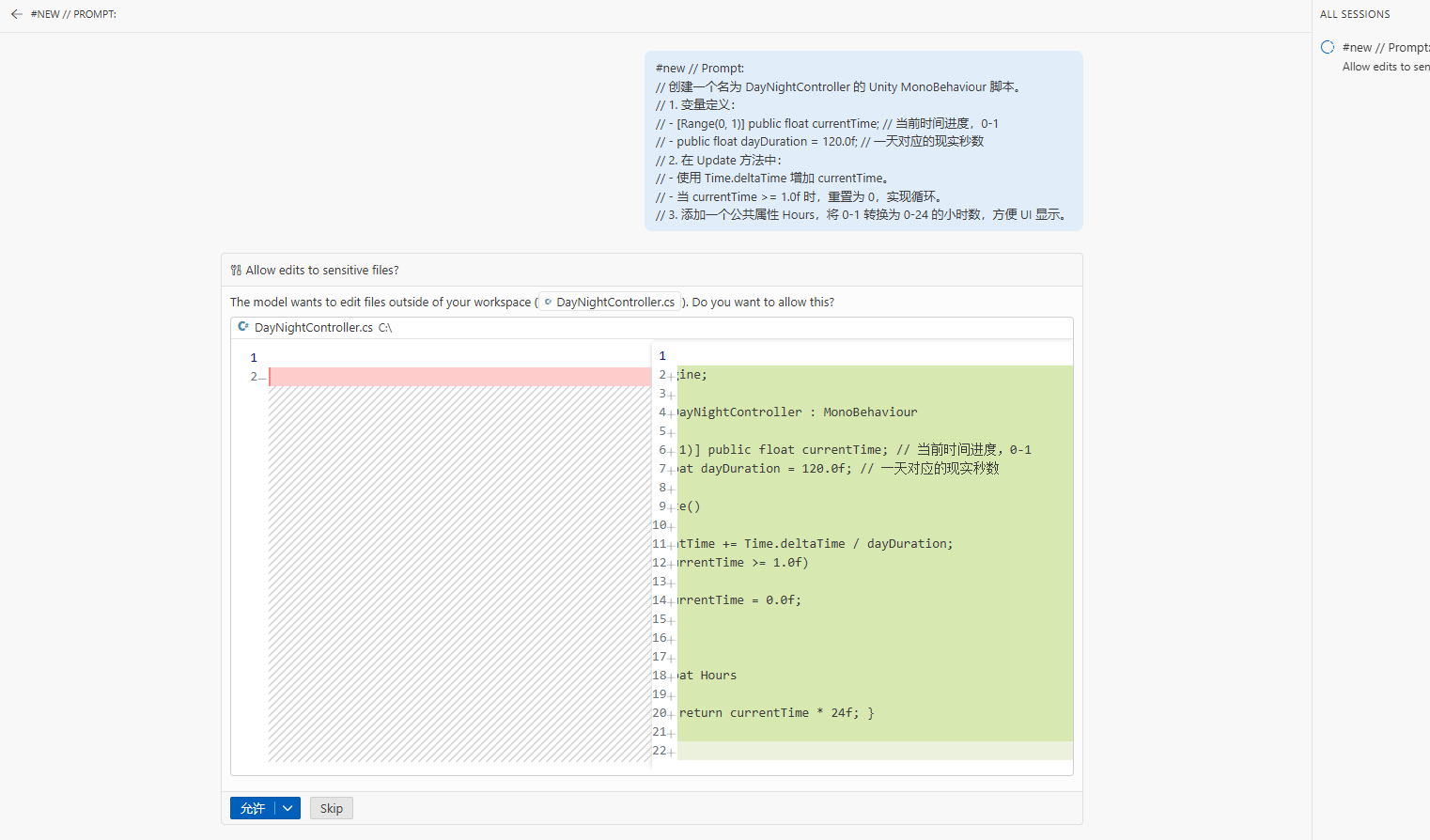
- 图注:IDE(VS Code)界面截图。展示了在注释行输入详细 Prompt 后,Copilot 灰色虚线自动补全了标准的时间累加与重置逻辑代码。
- 目的:展示 AI 辅助编程的“起手式”,强调注释引导的重要性。
Step 2. 天体运动学:让 AI 解决“四元数”旋转难题
太阳和月亮的运动轨迹,本质上是绕着 X 轴(东方升起西方落下)的旋转。但为了真实感,我们通常需要加一点 Y 轴的倾角(模拟纬度)。这涉及到了欧拉角到四元数的转换,是新手最容易写出 Bug 的地方。
1. 太阳旋转逻辑
让 AI 帮我们写旋转逻辑,并明确坐标系要求。
Prompt:
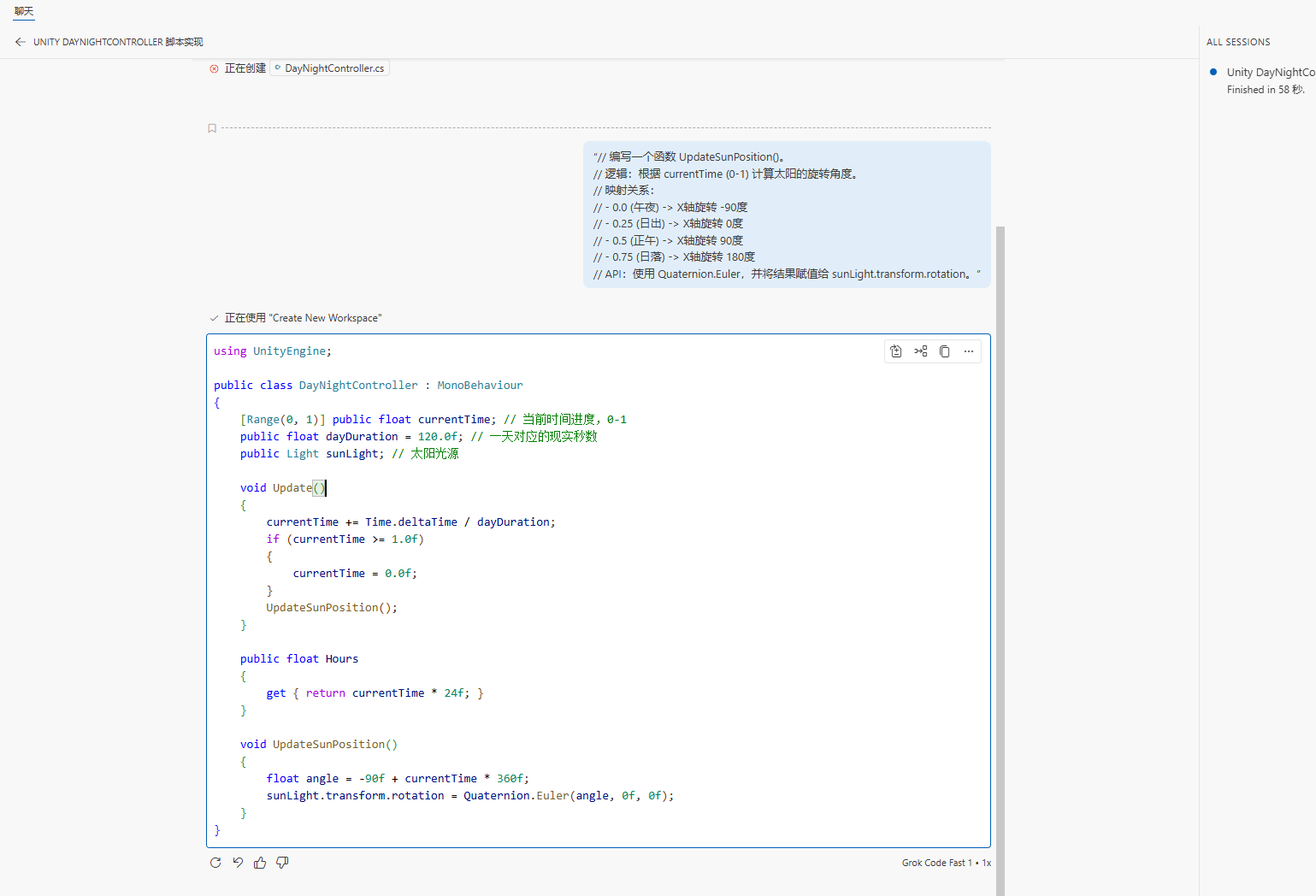
"// 编写一个函数
UpdateSunPosition()。 // 逻辑:根据currentTime(0-1) 计算太阳的旋转角度。 // 映射关系: // - 0.0 (午夜) -> X轴旋转 -90度 // - 0.25 (日出) -> X轴旋转 0度 // - 0.5 (正午) -> X轴旋转 90度 // - 0.75 (日落) -> X轴旋转 180度 // API:使用Quaternion.Euler,并将结果赋值给sunLight.transform.rotation。"
2. 月亮同步与反向
月亮通常与太阳相对,但不仅是简单的“反向”,为了美观,月亮通常需要比太阳稍暗且带有微小的角度偏差。
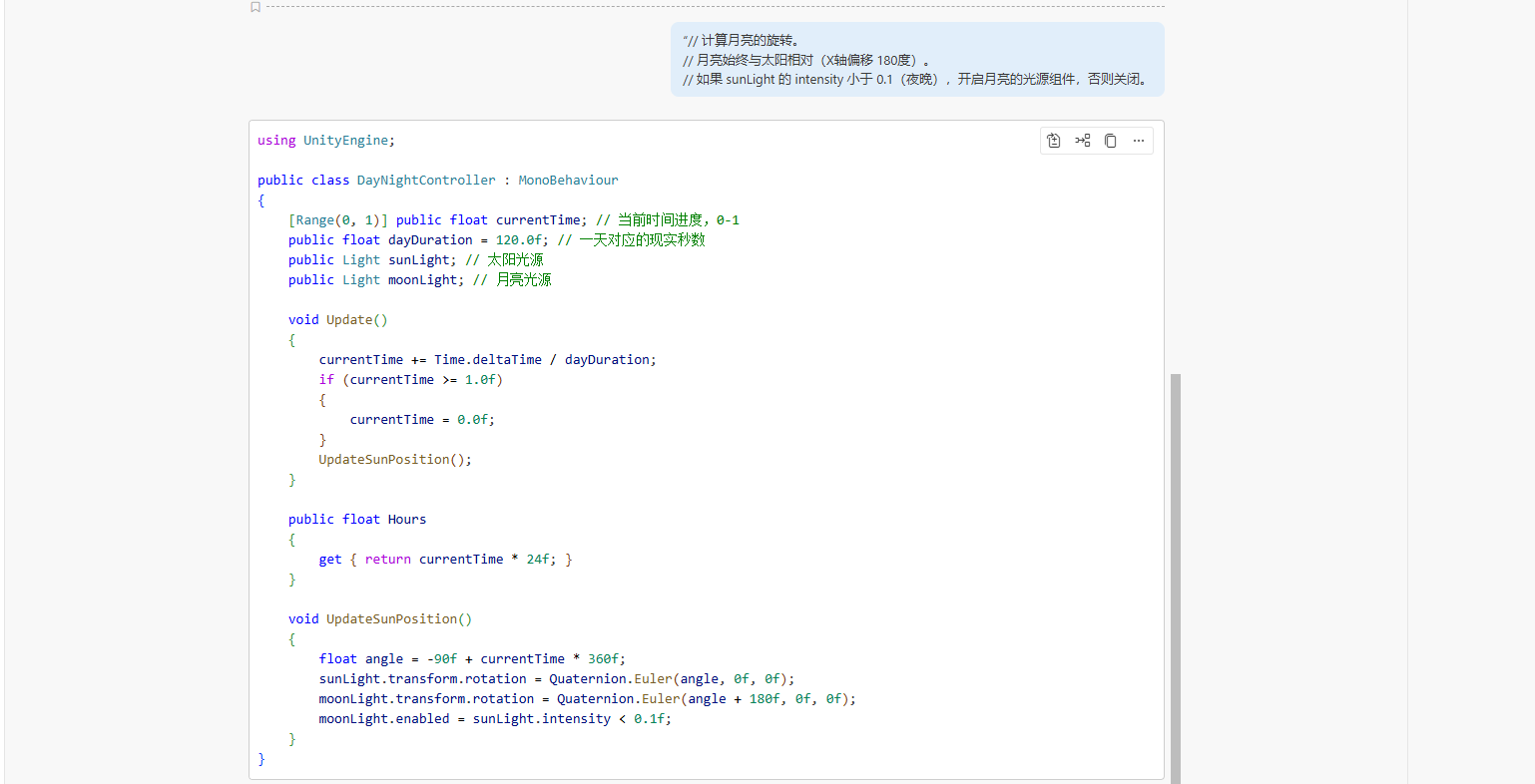
Prompt:
"// 计算月亮的旋转。 // 月亮始终与太阳相对(X轴偏移 180度)。 // 如果 sunLight 的 intensity 小于 0.1(夜晚),开启月亮的光源组件,否则关闭。"
3. 代码审查 (Code Review)
AI 生成的代码有时会搞反方向(比如太阳从西边出来)。
- Debug 技巧:在 Unity Scene 视图中手动拖动生成的脚本上的
CurrentTime滑块。观察直射光(Directional Light)的旋转轴是否正确。 - 修正指令:如果方向反了,直接在 AI 对话框输入:"Unity 的坐标系下,太阳应该绕 X 轴做 360 度旋转,现在的代码只转了 180 度,请修正。"

- 图注:左图为 Unity Scene 视图,滑动时间条,太阳光源画出了一道完美的弧线;右图为对应的 C# 核心旋转代码高亮。
- 目的:直观验证天体运行轨迹的正确性,确保数学逻辑落地。
Step 3. 氛围渲染:利用 Gradient 与 Curve 定义光影色调
这是技术美术(TA)最关心的部分。单纯转动太阳是不够的,早晨的光是暖橙色,中午是惨白色,晚上是深蓝色。 硬写 if (time > 0.5) 是极其业余的做法,我们要用 曲线驱动 (Curve Driven)。我们利用 Unity 的 Gradient(颜色梯度)和 AnimationCurve(动画曲线)来控制这些参数。
1. 定义渲染参数
要求 AI 在脚本中暴露出美术可调的参数接口。
Prompt:
// 在脚本头部添加以下变量,用于控制环境氛围 (Header: "Environment Settings"):
// 1. public Gradient ambientColor; // 控制 RenderSettings.ambientLight,随时间变化
// 2. public Gradient directionalLightColor; // 控制太阳光颜色,日出橙色,正午白色
// 3. public Gradient fogColor; // 控制 RenderSettings.fogColor
// 4. public AnimationCurve lightIntensityCurve; // 控制光照强度(0-1 映射到 0-1.5)
2. 驱动渲染设置 (RenderSettings)
这是最关键的一步,很多人不知道怎么用代码改环境光。
Prompt:
"// 在
UpdateLighting()函数中: // 1. 使用Evaluate(currentTime)方法从上述 Gradient 和 Curve 中采样当前的颜色和强度。 // 2. 将采样结果赋值给RenderSettings.ambientLight。 // 3. 将采样结果赋值给RenderSettings.fogColor。 // 4. 将采样结果赋值给sunLight.color和sunLight.intensity。"
AI 会写出类似这样的高效代码:
void UpdateLighting() {
    RenderSettings.ambientLight = ambientColor.Evaluate(currentTime);
    RenderSettings.fogColor = fogColor.Evaluate(currentTime);
    if(sunLight != null) {
        sunLight.color = directionalLightColor.Evaluate(currentTime);
        sunLight.intensity = lightIntensityCurve.Evaluate(currentTime);
    }
}
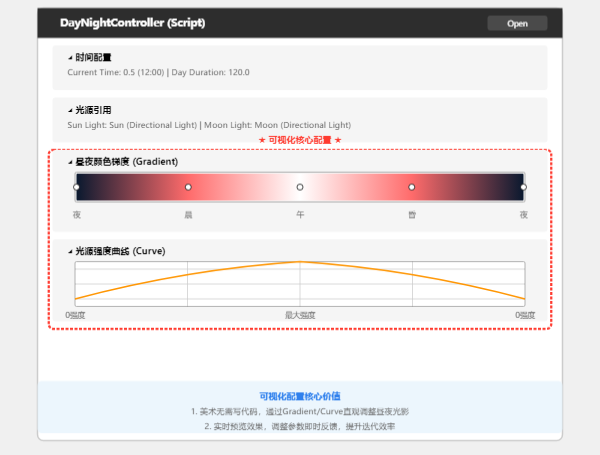
- 图注:Unity Inspector 面板详情。红框高亮显示了
DayNightController脚本下的颜色梯度条(Gradient)和强度曲线(Curve)。可以看到 Gradient 从左到右分别是:深蓝(夜)-橙红(晨)-白(午)-橙红(昏)-深蓝(夜) 的渐变。- 目的:展示工具对美术人员的友好度,证明这是一套“可视化”的配置系统。
Step 4. 完整代码生成:从片段到 Monobehaviour 的组装
如果你前面是分段生成的,现在可以让通义灵码帮你**“组装”**一下。
对话框指令:
"请将上述所有逻辑(时间控制、太阳旋转、环境光/雾效/光强控制)合并为一个完整的 C# 脚本
DayNightController.cs。 要求:
- 添加详细的中文注释。
- 确保在
OnValidate中也能调用更新逻辑,以便在编辑器不运行游戏时也能预览拖动效果。"
它会自动为你加上 [ExecuteInEditMode] 或者在 OnValidate 里调用 Update,这对于美术在编辑器里调节光照非常重要!
Step 5. 引擎实装与调试:Lighting 面板的“陷阱”规避
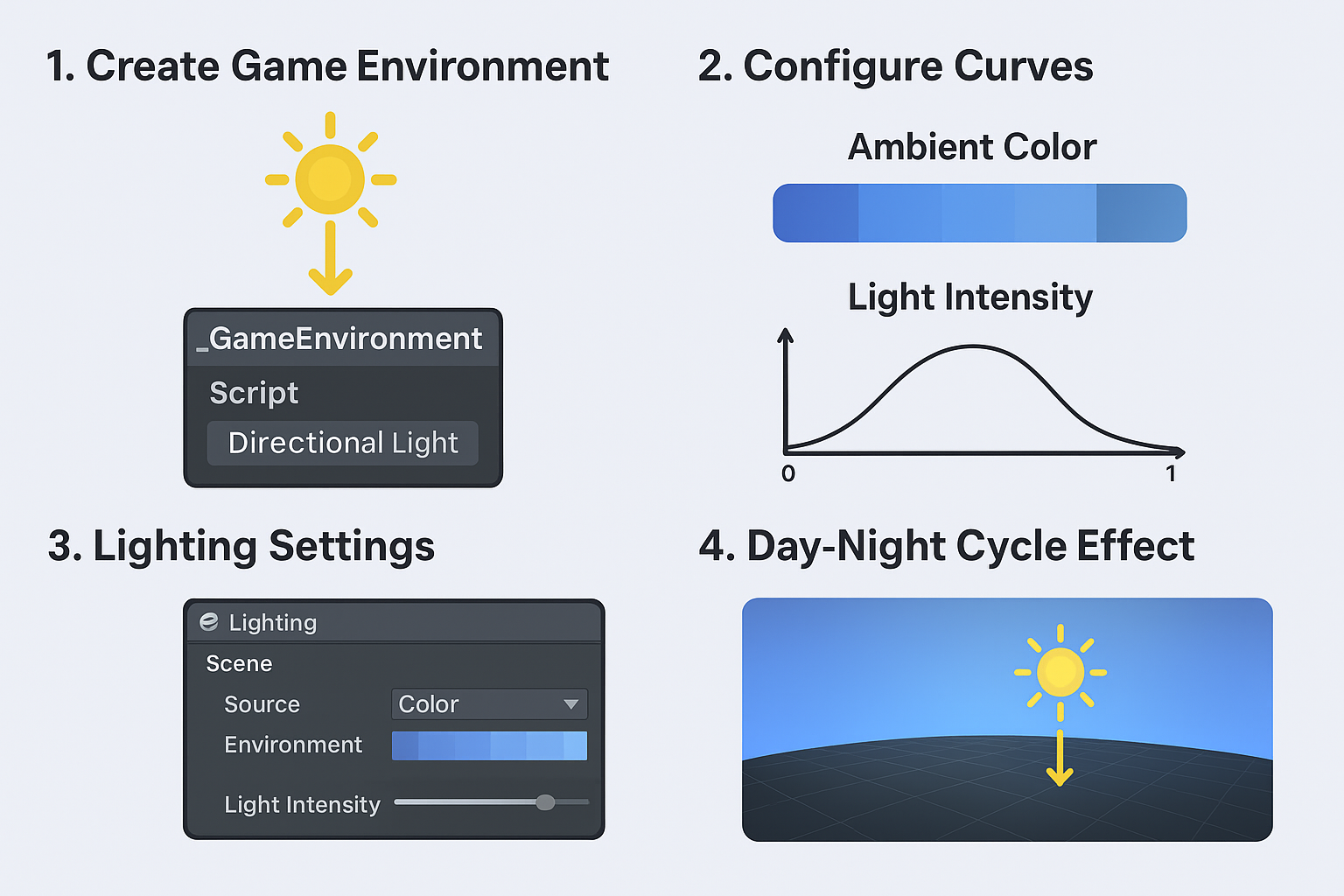
代码写好了,最后一步是在 Unity 编辑器里把它们组装起来。这里有几个新手常踩的坑,谁知道我刚开始踩了多少坑才总结出来的!
操作 SOP:
- 场景准备:
- 新建一个空物体,命名为
_GameEnvironment,挂载生成的脚本。 - 将场景中的
Directional Light拖入脚本的Sun Light槽位。
- 新建一个空物体,命名为
- 配置曲线 (关键艺术调节):
- Ambient Color (环境光):设置梯度条。左边(0.0)是深蓝,中间(0.5)是天蓝,右边(1.0)回深蓝。
- Light Intensity (光强):设置曲线。早晨(0.25)前为 0,中午(0.5)达到峰值(如 1.5),晚上(0.75)降为 0。
- Lighting 面板设置 (避坑点):
- 打开
Window > Rendering > Lighting。 - Environment Lighting - Source:必须改为
Color或Gradient。 - 注意:如果你保留默认的
Skybox,那么RenderSettings.ambientLight的代码修改将无效,因为光照是受天空盒材质控制的。这是 90% 的人代码没问题但效果出不来的原因。
- 打开
- 图注:游戏视角的延时摄影 GIF。展示了从清晨的迷雾、正午的烈日到夜晚的星空,光影和色调的平滑过渡。注意观察地面的阴影长度变化和雾气的颜色变化。
- 目的:验证最终实装效果。
Step 6. 进阶扩展:事件系统与性能优化
基础功能有了,如何让它更像 3A?到了这一步我们就快要完成啦。
1. 简单的事件系统
利用 AI,我们可以轻松添加“整点报时”或“特殊天象”。 Prompt:
"添加一个 C# 事件
Action<int> OnHourChanged。在时间每跨过一个整点时触发该事件,方便其他脚本(如 NPC 作息系统)订阅。"
2. 性能优化
虽然目前的计算量很小,但每一帧都修改 RenderSettings 可能会导致不必要的开销, 优化:可以让 AI 修改代码,改为“每隔 5 帧更新一次光照”,或者“仅当颜色发生显著变化时才赋值”。
结语
通过 Copilot / 通义灵码,我们只用了不到 150 行代码,就实现了一个完全可控、性能极高(几乎 0 开销)的昼夜系统,相比于购买庞大的插件,这种方式有巨大的优势:每一行代码你都懂,出 Bug 随时能修。想加一个“血月”事件?让 AI 加个 if (isBloodMoon) 的逻辑只需 10 秒。没有多余的 Assets,包体体积最小化。
Tags: #Unity开发 #程序化天空 #GitHubCopilot #通义灵码 #技术美术 #昼夜循环 #URP #C#编程#
