
Cocos Creator 3.8:搞定 Dashboard 安装与 VS Code 智能提示(附 DeepSeek 修正法)


前言:为什么你的代码是“白色的”?
做过《羊了个羊》这种爆款小游戏的都知道,Cocos Creator 是国内开发 H5 和微信小游戏的首选。但是,Cocos 有一个让新手极其抓狂的“劝退门槛”——环境配置。经常有新人问我:“大佬,为什么我的 VS Code 打开 Cocos 的脚本,全是白色的字?输入 this. 后面什么提示都没有?”这在行话里叫 “智能提示丢失” (IntelliSense Missing)。原因很简单:VS Code 本身只是个记事本,它不知道 Cocos 引擎里有哪些 API,除非你明确地告诉它。我们不再需要手动去改乱七八糟的路径,我们将利用 Cocos Dashboard 标准流 配合 DeepSeek 的配置生成能力,把这个环境一次性配好。
第一阶段:Cocos Dashboard 与 引擎安装的“黄金法则”
别去下载离线安装包,一定要用 Dashboard。这不仅仅是管理项目,更是为了管理日益复杂的 Node.js 环境。
Step 1. 下载与安装 Dashboard
- 避坑点:不要去百度搜乱七八糟的下载站。
- 正道:直接去 Cocos 官网。虽然我们是 2025 年,但官网布局基本没变。
- 下载 Cocos Dashboard (Windows/Mac)。
- 登录账号:必须登录,否则无法下载编辑器。
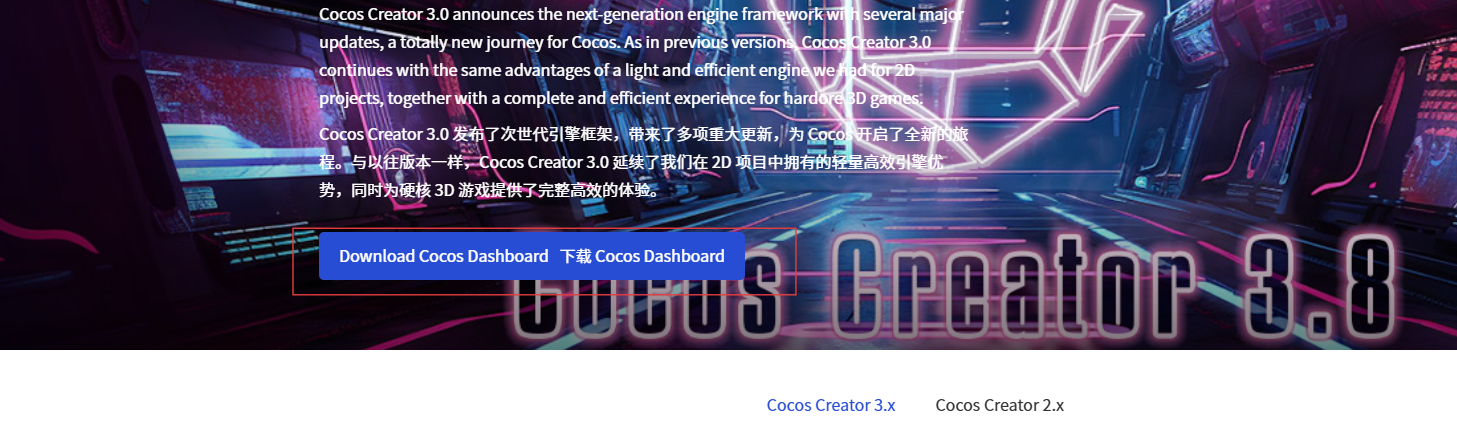
图注:Cocos 官网下载页面的截图。用红框标出“Cocos Dashboard”下载按钮。
Step 2. 选择“真·稳定版”引擎
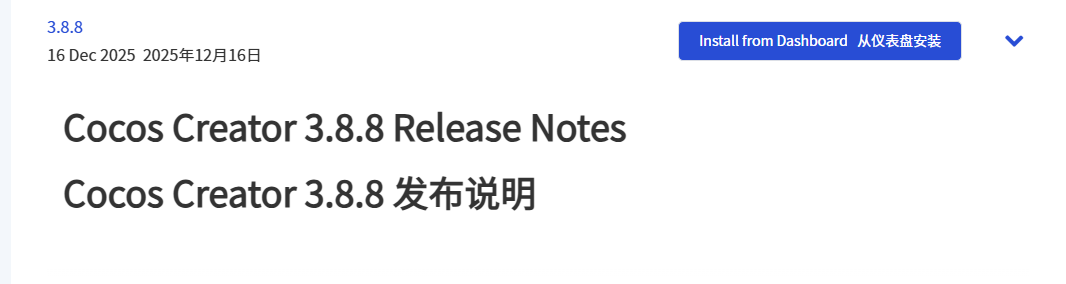
在 Dashboard 的【安装】选项卡里,你会看到一堆版本。
- 避坑点:新手千万别做小白鼠去下
alpha或beta版。 - 黄金法则:认准 LTS (Long Term Support) 标签。
- 截至发稿,推荐安装 3.8.x LTS 版本。这是目前商业项目(如微信小游戏)最稳定的底座。
- 安装时,勾选“Visual Studio Code”支持(如果有这个选项)。
第二阶段:VS Code 智能提示
这是本文的核心。不仅要装好,还要让代码“亮”起来。
Step 1. 关联编辑器
打开 Cocos Creator 编辑器(项目创建好后)。
- 顶部菜单栏 -> 偏好设置 (Preferences)。
- 外部程序 (External Program) -> 默认脚本编辑器。
- 操作:浏览并选择你的
Code.exe(Windows) 或Visual Studio Code.app(Mac)。- 注意:选好后,点击旁边的“保存”或“应用”。
Step 2. 安装核心插件 (Extensions)
打开 VS Code,点击左侧扩展商店图标,搜索并安装以下插件:
- Cocos Creator (官方插件):用于调试和通信。
- ESLint:检查 TypeScript 语法错误。
- Prettier:代码自动格式化。
Step 3. 修复智能提示 (IntelliSense) —— 关键动作
很多教程讲到上面就结束了,但其实还不够。你需要让 Cocos 生成引擎的类型声明文件 (d.ts)。
- 回到 Cocos Creator 编辑器。
- 顶部菜单栏 -> 开发者 (Developer) -> VS Code 工作流 (VS Code Workflow)。
- 依次点击:
- 更新 VS Code 智能提示数据 (Update VS Code API Source)。
- 添加 TypeScript 配置 (Add TypeScript Config)。
- 验证:回到 VS Code,看项目根目录下是否多了一个
creator.d.ts文件。有了它,VS Code 才知道cc.Node是个什么东西。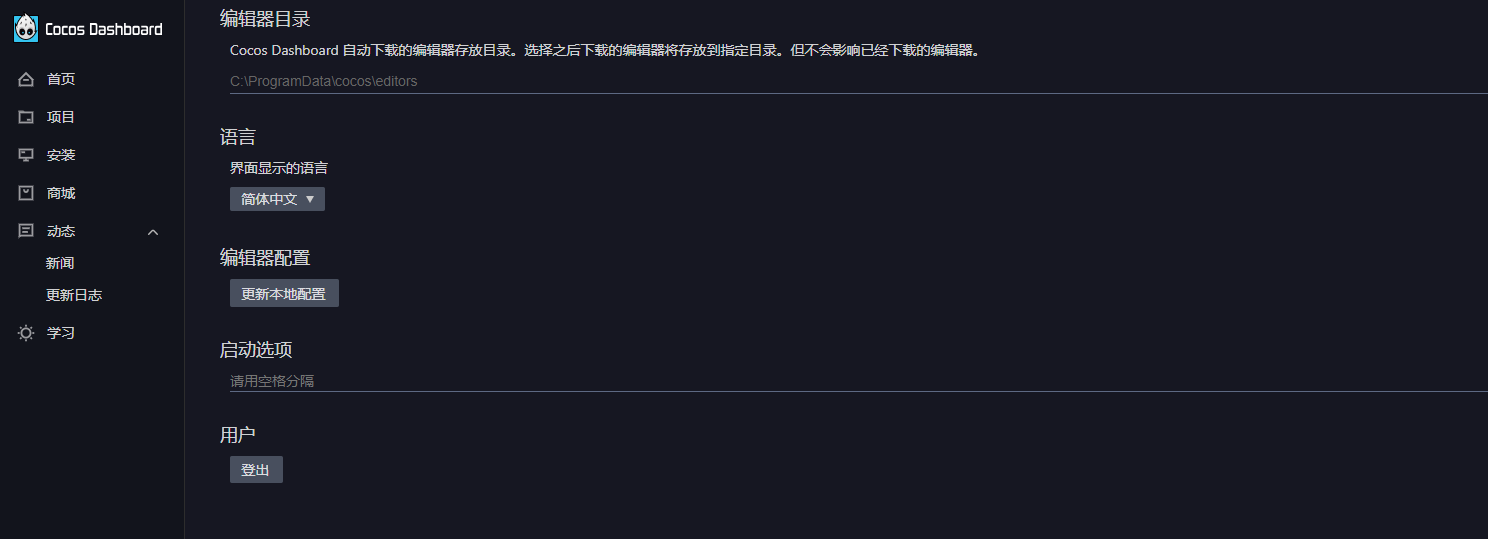
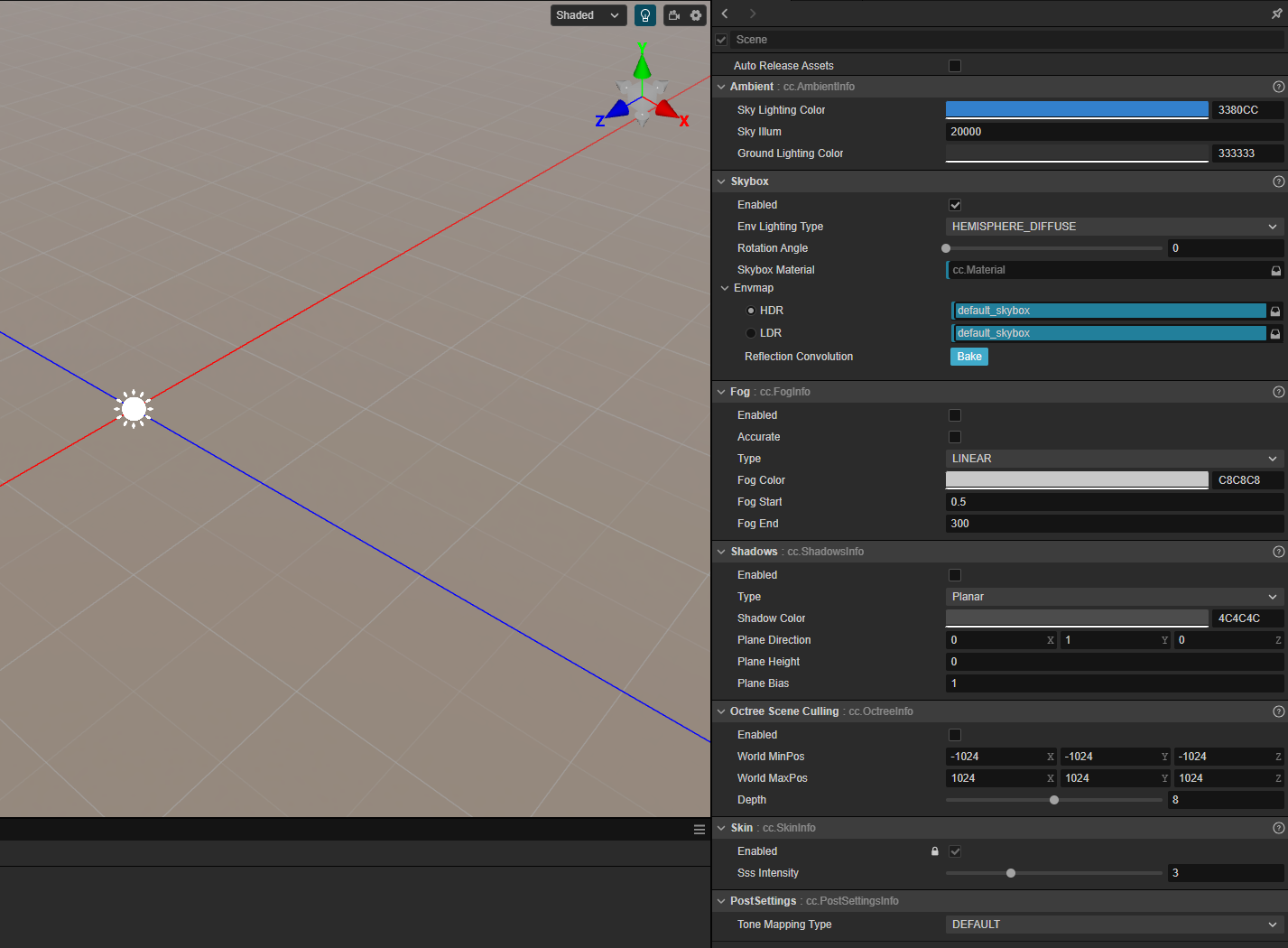
图注:Cocos Creator 编辑器菜单栏截图。清晰展示“开发者 -> VS Code 工作流”下的两个关键按钮位置。这是解决问题的核心入口。
第三阶段:DeepSeek 介入
有时候,即使你做了上面所有步骤,代码依然报错,或者 import 路径飘红。这通常是因为 tsconfig.json(TypeScript 配置文件)的版本不兼容或路径映射错了。这时候,别自己瞎改,让 DeepSeek 帮我们写一个完美的配置。
场景模拟
你的 VS Code 报错:“无法解析模块 'cc'” 或者装饰器 @ccclass 报错。
实操步骤:
- 复制你项目根目录下的
tsconfig.json内容(如果很乱或者没有,就准备让 AI 生成)。 - 打开 DeepSeek 对话框。
- 输入以下 Prompt (提示词):
"我正在使用 Cocos Creator 3.8 开发游戏,使用 TypeScript。我的 VS Code 无法正确识别引擎的模块导入(如
import { _decorator } from 'cc';)。请帮我生成一份标准的、兼容性最好的
tsconfig.json配置文件。 要求:
target设置为 ES2017 或更高。moduleResolution设为node。- 开启
experimentalDecorators以支持 Cocos 的装饰器语法。- 配置
paths映射,确保能找到引擎的 d.ts 文件。- 排除
library和temp目录。"
DeepSeek 生成的“标准答案”参考:
(你可以直接复制这个配置到你的项目中)
{
  "compilerOptions": {
    "module": "commonjs",
    "lib": ["dom", "es2017", "es2015.promise"],
    "target": "es2017",
    "experimentalDecorators": true, // 关键:Cocos 极度依赖装饰器
    "skipLibCheck": true,
    "downlevelIteration": true,
    "sourceMap": true,
    "strict": false, // 新手建议先关掉严格模式,避免满屏红线
    "moduleResolution": "node",
    "baseUrl": "./",
    "paths": {
      // 这里是关键,让 VSCode 知道去哪找引擎的类型定义
      // 注意:具体路径可能因项目结构微调,通常 temp 目录下会有声明
      "*": ["./temp/declarations/*"]
    },
    "types": [
      "cocos-creator"
    ]
  },
  "exclude": [
    "node_modules",
    "library",
    "local",
    "temp",
    "build"
  ]
}
第四阶段:验证环境
做完以上所有操作,我们需要验证环境是否“真”的好了。
- 在 Cocos 资源管理器右键 -> 创建 -> TypeScript 脚本,命名为
GameLaunch。 - 双击打开 VS Code。
- 测试动作:
- 在
start()函数中输入this.node.(注意有个点)。 - 观察:如果弹出了
active、position、rotation等提示列表,且左侧有蓝色的方块图标,恭喜你,环境配置完美! - 颜色检查:
Component应该是绿色的(类名),start应该是黄色的(方法名)。如果全是白色,说明插件没生效,重启 VS Code。
- 在
总结
- 安装路径:Cocos Creator 和 Dashboard 最好不要装在 C 盘,且路径绝对不要有中文!否则编译时会报极其诡异的错误。
- Meta 文件:在文件资源管理器里看到
.meta文件千万别手贱去删。那是 Cocos 的命根子(资源唯一 ID)。资源移动/重命名必须在Cocos 编辑器内进行。 - VS Code 插件冲突:如果你装了其他前端插件(如 Vetur/Volar),可能会和 Cocos 的 TS 提示冲突。如果提示乱了,尝试禁用其他插件。
参考资料与工具链接:
Tags: #CocosCreator #游戏开发入门 #VSCode配置 #TypeScript #DeepSeek #独立游戏 #环境搭建#
