
MC玩家狂喜:用 AI 只要一句话,生成全服最帅的 Minecraft (我的世界) 皮肤

前言
大家都懂那种感觉:兴冲冲地进了一个新服务器,觉得自己挑的“酷炫红蓝少年”皮肤帅炸了,结果刚传送到主城,迎面就撞上三个和你长得一模一样的人。那种尴尬,简直比挖矿时带着钻石掉进岩浆里还难受。以前想要独一无二,你得有两个选择:要么忍受那种烂大街的爆款皮肤,要么就把自己逼成“像素画大师”,在编辑器里一个个点描到手抽筋,最后画出来的效果可能还像一团打翻的马赛克。但兄弟们,现在游戏圈的规则变了。如果你还觉得定制皮肤是美术大触的专利,那你就亏大了。今天这篇教程,就是要把高端皮肤制作的门槛,直接“打骨折”降到零。不管你是想做个赛博朋克风的武士,还是幻想风的森林游侠,只需要一句话,AI 就能帮你搞定。别眨眼,我们要开始“造人”了。
一、 别走错门:工具准备
工欲善其事,必先利其器。我们今天主要用到的“神级”软件是 Blockbench。很多小白以为 Blockbench 只是做模组模型的,其实它早就集成了超强的 AI 绘图能力。
- 核心软件:Blockbench (建议版本 4.11 或更高,旧版本插件库可能连不上)
- 辅助网站:Planet Minecraft (PMC) 在线编辑器
Tips: 请务必去官网下载,别去百度搜那个满屏广告的下载站。
- Blockbench 官网: https://www.blockbench.net/
- Planet Minecraft: https://www.planetminecraft.com/
二、 第一阶段:Blockbench AI 实战(傻瓜式操作)
不用梯子(大部分情况),不用复杂的 Python 部署,Blockbench 本地就能跑。
1. 安装与插件配置
下载安装好 Blockbench 后打开。界面默认可能是英文,如果看不懂,点 File -> Preferences -> Settings -> General 里面改成中文。但我是建议用英文界面,因为插件搜英文更准。
关键步骤来了:
- 点击左上角的 File (文件)。
- 选择 Plugins (插件)。
- 在搜索框里输入关键词:
Minecraft Skin Wizard或者AI Texture。 - 找到下载量最高的那个(通常带有 AI 标识),点击 Install,安装完重启一下软件。
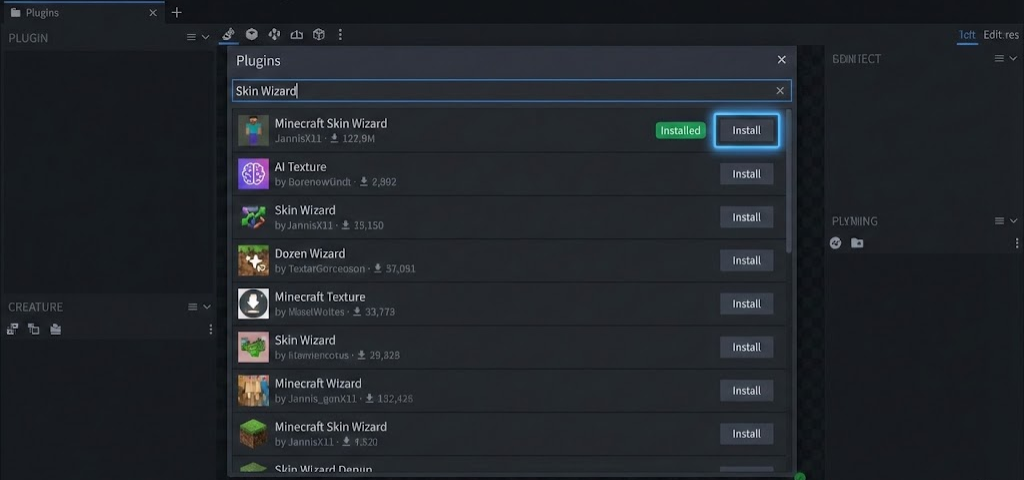
- 图注: Blockbench 的 "Plugins" 弹窗界面截图,搜索栏输入了 "Skin Wizard",列表中该插件显示 "Installed"(已安装)状态,重点高亮右侧的 Install 按钮。
- 配目的: 指导用户准确找到插件入口,避免因安装错误的插件导致后续步骤无法进行。
2. 创建皮肤底板
重启后,在主页的 "Minecraft" 分类下,选择 "Minecraft Skin"。
这时候它会弹窗问你模型类型,这一步千万别选错:
- Steve (Wide):4 像素宽的手臂。适合男性角色、机甲、重装甲战士。
- Alex (Slim):3 像素宽的手臂。适合女性角色、少年或瘦弱型角色。
选好后,点击 Confirm。你会看到一个白模站在中间。
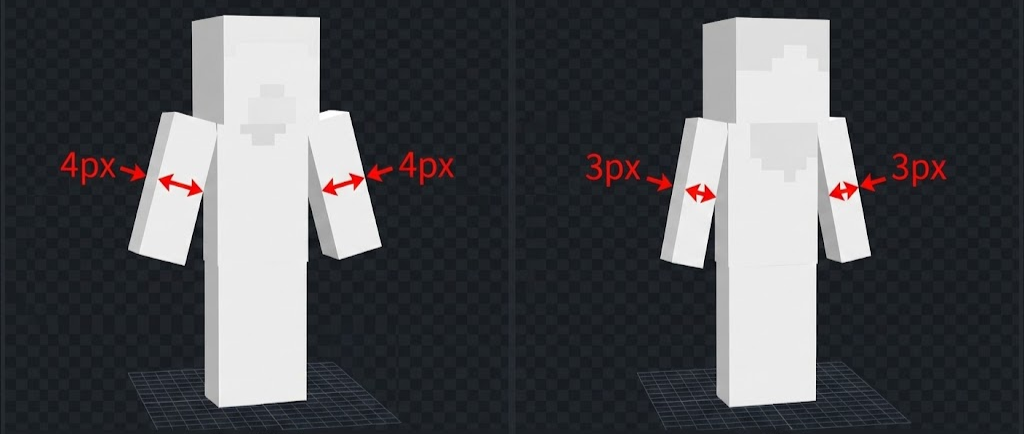
- 图注: 模型选择弹窗的对比图。左侧是宽手臂的 Steve 模型,右侧是细手臂的 Alex 模型,用红色箭头清晰标注出两者手臂像素宽度的差异(4px vs 3px)。
- 目的: 强调模型选择的重要性,防止用户因选错模型导致进游戏后皮肤出现黑条或错位。
3. AI 施法:一句提示词生成
这一步是核心。不要去右边选画笔工具,我们直接找 AI 帮忙。
在顶部菜单栏,找到 Tools (工具) 或者右侧栏的插件图标,点击 "Generate Texture (AI)"(不同版本位置可能微调,认准那个魔法棒图标)。
这时候会弹出一个输入框。别慌,按照我这个万能公式来写提示词:
公式:[主体] + [风格] + [核心配色] + [细节装饰] + Minecraft skin style
抄作业时间(直接复制进去):
-
如果你想要一个赛博朋克风的武士:
Cyberpunk samurai, neon blue and black armor, glowing mask, futuristic katana on back, detailed glitch pixel art style, high contrast.(赛博朋克武士,霓虹蓝黑盔甲,发光面具,背部未来武士刀,详细的故障像素风格,高对比度) -
如果你想要一个森林精灵:
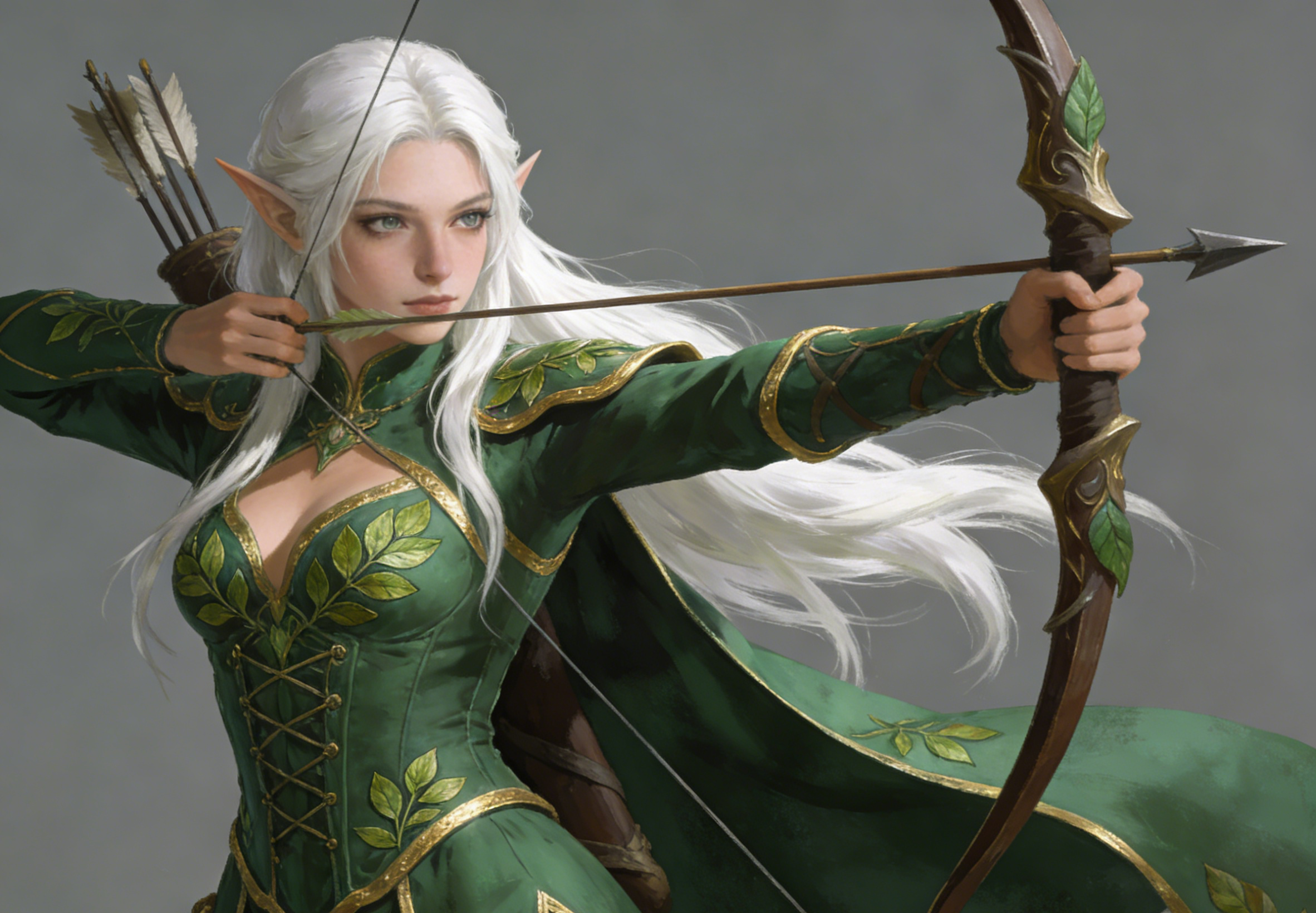
Elven archer, green tunic with gold trim, leaf patterns, white long hair, fantasy style, flat shading.(精灵弓箭手,镶金边的绿色束腰外衣,叶子图案,白色长发,奇幻风格,平滑阴影)
点击 "Generate"。等待大概 10-20 秒,你会看到你的白模瞬间穿上了衣服!
4. 手动微调
AI 生成的皮肤有时候会有“噪点”,看起来脏脏的,或者把眼镜直接画在眼皮上。想要皮肤看起来像手绘大佬做的,必须做这两步修正:
A. 处理“双层像素” (The Outer Layer) Minecraft 皮肤有两层(身体层和外套层)。AI 有时候会把两层画在一个平面上。
- 实操:在 Blockbench 右侧的图层栏里,选中 Hat 或者 Jacket 层。用 Eraser (橡皮擦) 把脸部遮挡的地方擦出来,或者把头发的刘海擦出层次感。这样在游戏里才有立体感!
B. 消除杂色
- 实操:使用左侧工具栏的 Brush (画笔),按住
Alt吸取衣服的主色,把那些莫名其妙的红点、绿点盖掉。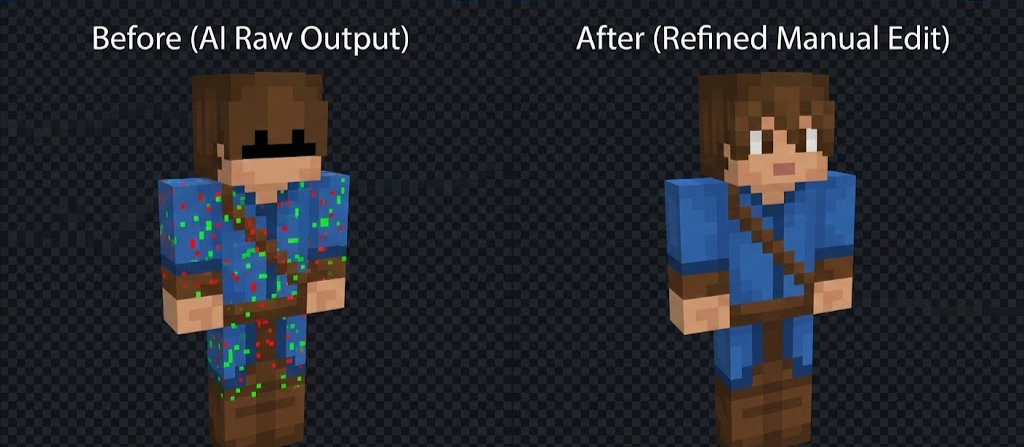
- 图注: 一张左右分屏的对比图。左侧是刚生成的原始皮肤(面部被遮挡,杂色多);右侧是经过橡皮擦处理过头发层次、且擦除了面部多余像素的精修版。
- 目的: 直观展示“微调”前后的巨大质量差距,教育用户不要偷懒,必须进行后处理才能达到专业效果。
三、 第二阶段:PMC 社区 + 自动光影(懒人捡漏法)
如果你连 Blockbench 都不想下,只想在现有的皮肤上改一改,PMC 是最佳选择。
操作流程:
- 打开 Planet Minecraft Skins。
- 在搜索栏找一个你喜欢的底板(比如搜 "Knight Base")。
- 点击皮肤详情页的 "Edit Skin" (那个小铅笔图标)。
- 这就进入了 PMC 的在线编辑器。
Auto-Shade** 现在 PMC 的编辑器里有一个 "Auto-Shade" (自动阴影) 功能。哪怕你手残画了一个纯平面的红袖子,点一下这个按钮,AI 算法会自动算出光影关系,给你加上深浅不一的像素点,瞬间变成“大佬手绘感”。
Tips: 强度(Intensity)不要开太大,建议 15% 左右,不然皮肤会像在煤堆里滚过一样。
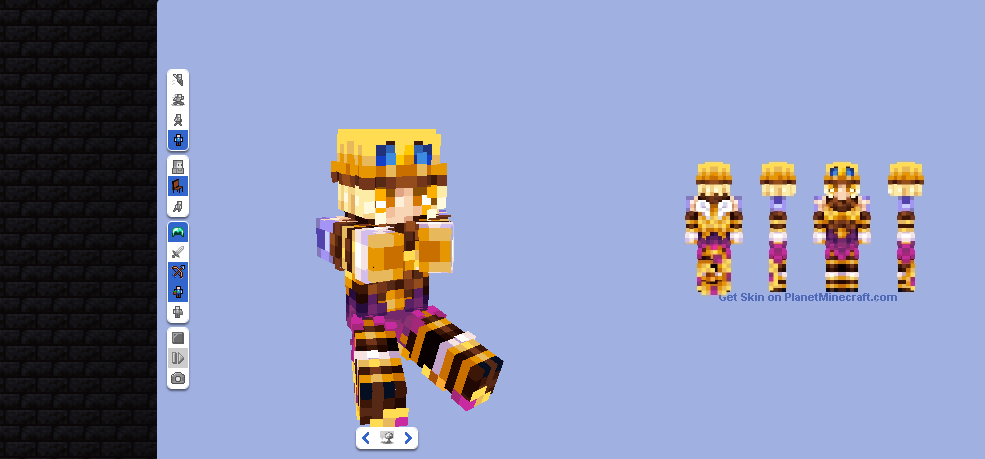
- 图注: PMC 在线编辑器的网页全屏截图。鼠标悬停在顶部菜单栏的 "Auto-Shade" 按钮上,下方的皮肤预览图显示出明显的光影明暗变化(从平面色块变为有体积感的像素)。
- 配: 演示“自动阴影”功能的具体入口位置,降低用户的寻找成本。
四、 导出与实装
做满意后,最后一步别掉链子。
-
导出:
- Blockbench: 点击左上角
File->Export->Export Minecraft Skin。 - PMC: 点击
Download。 - 保存为
.png格式。这就是你的战袍了!
- Blockbench: 点击左上角
-
实装:
- 正版用户:去 Minecraft 官网或启动器 -> 皮肤 -> 新建皮肤 -> 上传。
- 网易/私服用户:打开启动器 -> 个人中心/外观设置 -> 本地上传。
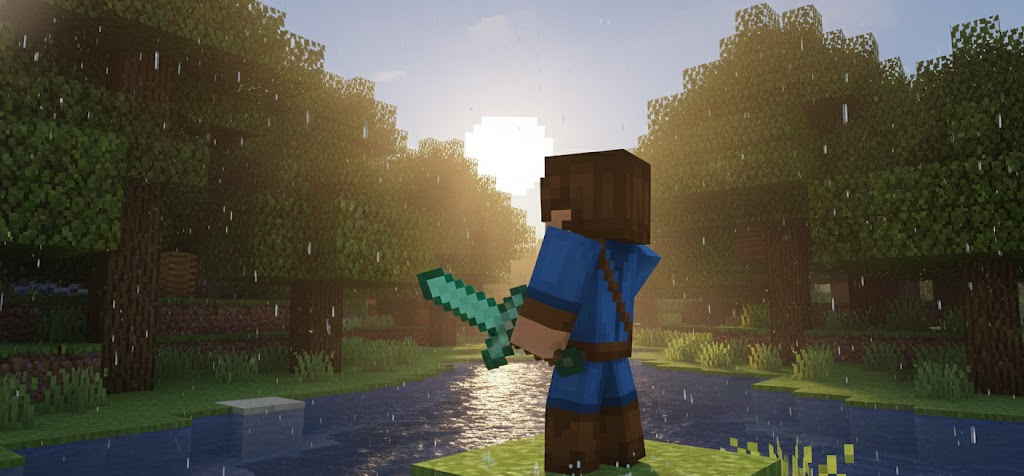
- 图注: 最终成品展示图。一张在 Minecraft 游戏内开启光影模组(Shaders)后的第三人称背面/侧面截图,角色手持钻石剑,皮肤细节清晰可见。
- 目的: 用高质量的游戏实机画面激发读者的创作欲望,作为文章的完美收尾。
五、 总结
科技改变生活,真的。以前我给公会做统一制服,熬夜画了一周。现在用 Blockbench 配合 AI 提示词,一晚上能出 20 套方案给会长挑。别再用那些满大街撞衫的皮肤了。赶紧打开 Blockbench,去生成一套专属于你的 Legendary 级皮肤,今晚就去服务器炸街!
参考资料与延伸阅读
- Blockbench Wiki - Documentation on plugins and AI tools.
- Planet Minecraft Creative Community Guidelines - 社区皮肤上传规范。
- Minecraft Skin Standards - 官方皮肤像素格式标准 (64x64 vs 128x128)。
Tags: #Minecraft #Blockbench #AI皮肤生成 #游戏二创 #像素画 #MC教程 #PMC#
