
从零做一套桌游:用 Canva AI 或 即时设计 一键排版你的卡牌边框与数值


前言:别让“做图”耗光了你的设计热情
每一个想做桌游的人,最初的激情都来自于设计出了绝妙的规则机制。但往往到了“制作测试卡牌”这一步,这股激情就会被泼一盆冷水。为什么?因为“想数值”很有趣,但“做卡牌”真的很枯燥。试想一下:你的 Excel 表格里躺着 100 张精心设计的卡牌数据。如果你用传统的方法,意味着你要在 Photoshop 里新建图层、复制粘贴文字、调整位置、另存为……重复整整 100 次。一旦测试后发现:“哎呀,攻击力普遍偏低,要整体 +1”,你难道又要打开那 100 个文件重新改一遍吗?纯体力的“苦力活”早就该被淘汰了。今天这篇教程,不教你如何成为美术大师,而是教你如何成为一名聪明的“工业化”设计师。无论你是因为英语好选择 Canva,还是为了协作选择国产的 即时设计,我都会教你如何用“一个母版 + 一张表格”,在 5 分钟内自动生成一整套卡牌。把精力留给游戏机制吧,排版这种事,交给工具就好。
前期准备:你的“数据大脑”
在打开设计软件之前,你必须先把你的桌游逻辑理清楚。千万别一边设计一边想数值,那是大忌。
准备工作: 打开 Excel 或 WPS 表格,建立一个清晰的数据库。你的表头应该是这样的:
Card_Name(卡牌名称)Type(类型:随从/法术)Cost(费用/水晶)Description(技能描述)Image_Keyword(用于 AI 生成图的关键词,或者本地图片的文件名)
把这个表格另存为 .CSV (逗号分隔符) 格式。这是所有批量排版工具的通用“饲料”。
路线一:国际流 —— Canva (可画) 的“批量创建”大法
适用场景: 想要海量现成素材、不想搞复杂的矢量编辑、追求极速出图。 核心功能: 批量创建 (Bulk Create) + Magic Switch
Canva 早就不是那个只能做海报的工具了,它的“应用”市场里藏着做桌游的神器。
第一步:搭建“母版”卡槽
- 建立画布:并在 Canva 首页点击“自定义尺寸”,输入 63mm x 88mm(这是标准的扑克牌/万智牌尺寸)。建议分辨率设为 300 DPI(如果 Canva 网页版显示像素,就设为 750px x 1050px 左右)。
- 寻找素材:
- 在左侧“素材”栏搜索
Tarot Border(塔罗牌边框) 或Game Card Frame。 - 或者使用 Canva 的 Magic Media (AI 生成),输入提示词:
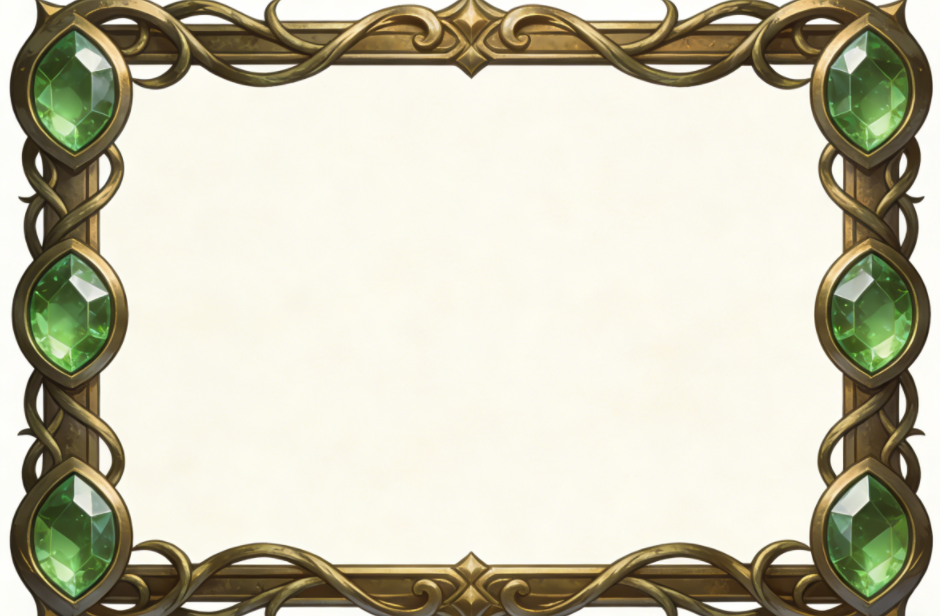
Fantasy game card border, empty center, stone texture, high quality,生成一个空的卡牌底框。
- 在左侧“素材”栏搜索
- 布局占位符:
- 按
T键插入文本,写上“卡牌名称”、“99” (数值占位)、“这里是技能描述”。 - 调整好字体(推荐用无衬线黑体做描述,衬线体做标题)。
- 关键点:把这些元素摆放到你希望它们最后出现的位置。
- 按
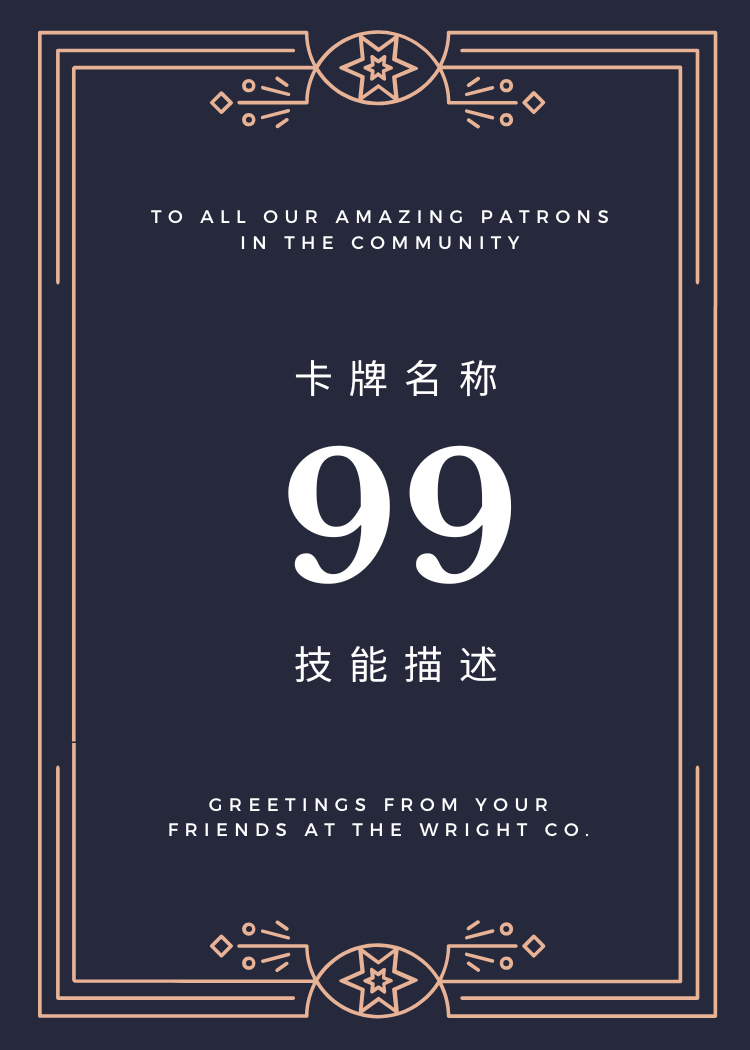
- 图注: Canva 编辑界面。中间是设计好的单张卡牌母版,包含边框、标题文本框、数值圆圈。左侧素材栏打开,显示搜索到的“复古边框”素材。
- 目的: 展示“母版”应该长什么样,让小白理解什么是“占位符”。
第二步:连接数据 (Bulk Create)
这是让 1 张卡变 100 张卡的魔法步骤。
- 在 Canva 左侧工具栏最下方,找到 “应用 (Apps)”,搜索 “批量创建 (Bulk Create)”。
- 点击 “上传 CSV”,把你在准备阶段做好的表格传上去。
- 右键关联:
- 回到画布,右键点击“卡牌名称”的文本框 -> 选择 “连接数据” -> 选择 CSV 里的
Card_Name列。 - 右键点击“99”数值 -> 连接
Cost列。 - 右键点击“描述文本” -> 连接
Description列。
- 回到画布,右键点击“卡牌名称”的文本框 -> 选择 “连接数据” -> 选择 CSV 里的
- 此时,画布上的文字会变成被
{}包裹的变量名,比如{Card_Name}。
第三步:一键生成
点击左侧面板紫色的 “继续 (Continue)” 按钮。Canva 会预览所有卡牌的数据。点击 “生成 (Generate)”。 瞬间,你的浏览器会弹出一个新窗口,里面包含 100 页画布,每一页对应你表格里的一张卡牌数据!
路线二:专业流 —— 即时设计 (Instant Design) 的“引用组件”
适用场景: 需要精细控制矢量路径、国内访问速度要求快、习惯 Figma 操作逻辑、需要更复杂的 UI 嵌套。 核心功能: 引用组件 + 数据填充插件 + 即时 AI
即时设计是国内版的 Figma,它的优势在于插件生态对中文支持极其友好,而且对于“边框”这种矢量图形的编辑能力远超 Canva。
第一步:用 AI 生成矢量边框
做桌游最难的是边框设计。在即时设计里,我们可以用 “即时 AI” 来辅助。
- 进入工作台,点击 “即时 AI” -> “文字生图”。
- 输入提示词:
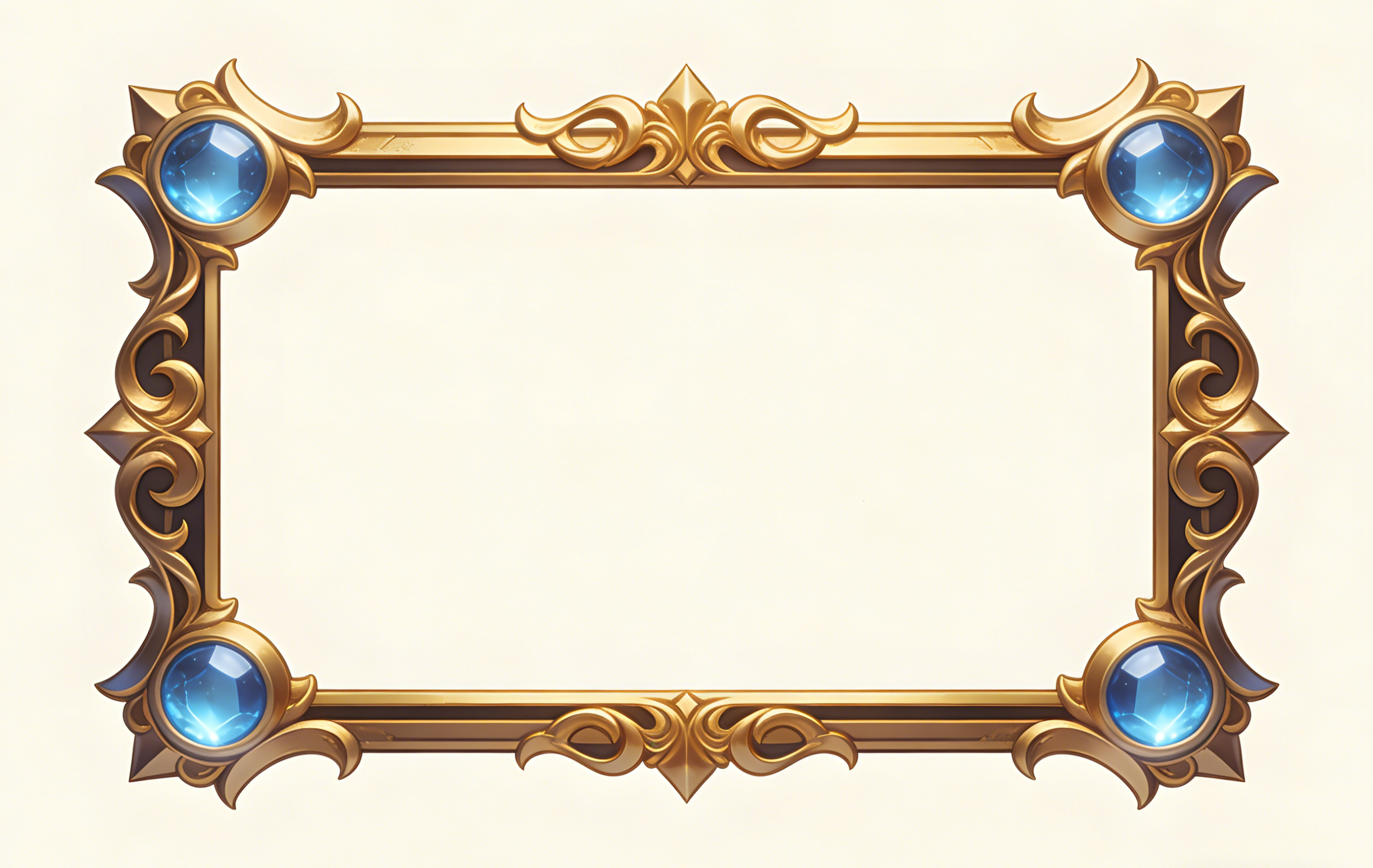
游戏UI,卡牌边框,金属质感,魔法宝石装饰,中间镂空,矢量风格。 - 生成后,使用 “矢量化” 插件(或者手动钢笔工具描摹),将其转为可编辑的矢量图层。这样你的边框放大缩小都不会糊。
第二步:创建“引用组件” (变体母版)
- 画框:按
F键新建一个 63x88mm 的画板。 - 排版:把边框放进去。画一个圆圈做水晶费用,打上文字。
- 关键操作:选中整个画板的内容,点击顶部工具栏的 “创建组件” (Ctrl+Alt+K)。
- 为什么要创组件? 因为一旦你发现所有卡牌的字号都太小了,你只需要改这个母版组件,生成的 100 张卡牌会自动同步修改,不用一张张调!
第三步:超级数据填充
- 复制出 N 个组件实例(你有多少张卡就复制多少个,或者用“自动布局”排好)。
- 选中所有实例。
- 在右侧插件栏,打开 “谷歌表单填充” 或 “系统数据填充” 插件(即时设计有很多此类插件,搜“数据填充”即可)。
- 你可以直接复制 Excel 里的某一列数据(比如 50 个卡牌名字),粘贴到插件里,点击 “填充”。它会按顺序把文字填入你选中的每一个文本图层中。
(注:即时设计可能已经集成了更智能的 CSV 绑定功能,直接在图层面板右键绑定数据源即可,逻辑同 Canva 但更精准)
进阶技巧:如何让卡牌看起来“不廉价”?
很多小白做出来的卡牌一眼“PPT 味”,主要差在以下三个细节。我不管你用 Canva 还是即时设计,这三点必须遵守:
-
安全区与出血线 (Bleed & Safe Zone)
- 实操:设计时,背景图和边框要比 63x88mm 往外多做 3mm(即做成 69x94mm)。
- 为什么? 印刷厂裁切会有误差。如果你贴着边设计,切歪了就会留白边,非常丑。
-
字体层级 (Hierarchy)
- 不要全用一种字号。
- 数值要最大(玩家最关心)。
- 标题要用特色字体(衬线体/书法体)。
- 效果描述要用可读性极高的黑体/宋体,且字号不得小于 8pt(否则打印出来看不清)。
-
图标也是文字
- 在描述里,尽量用图标代替文字。比如“造成 3 点火焰伤害”,不如写成 “造成 3 点 [火焰图标]”。
- Canva 技巧:把火焰图标做成极小的图片,直接像表情包一样插入文本行中。
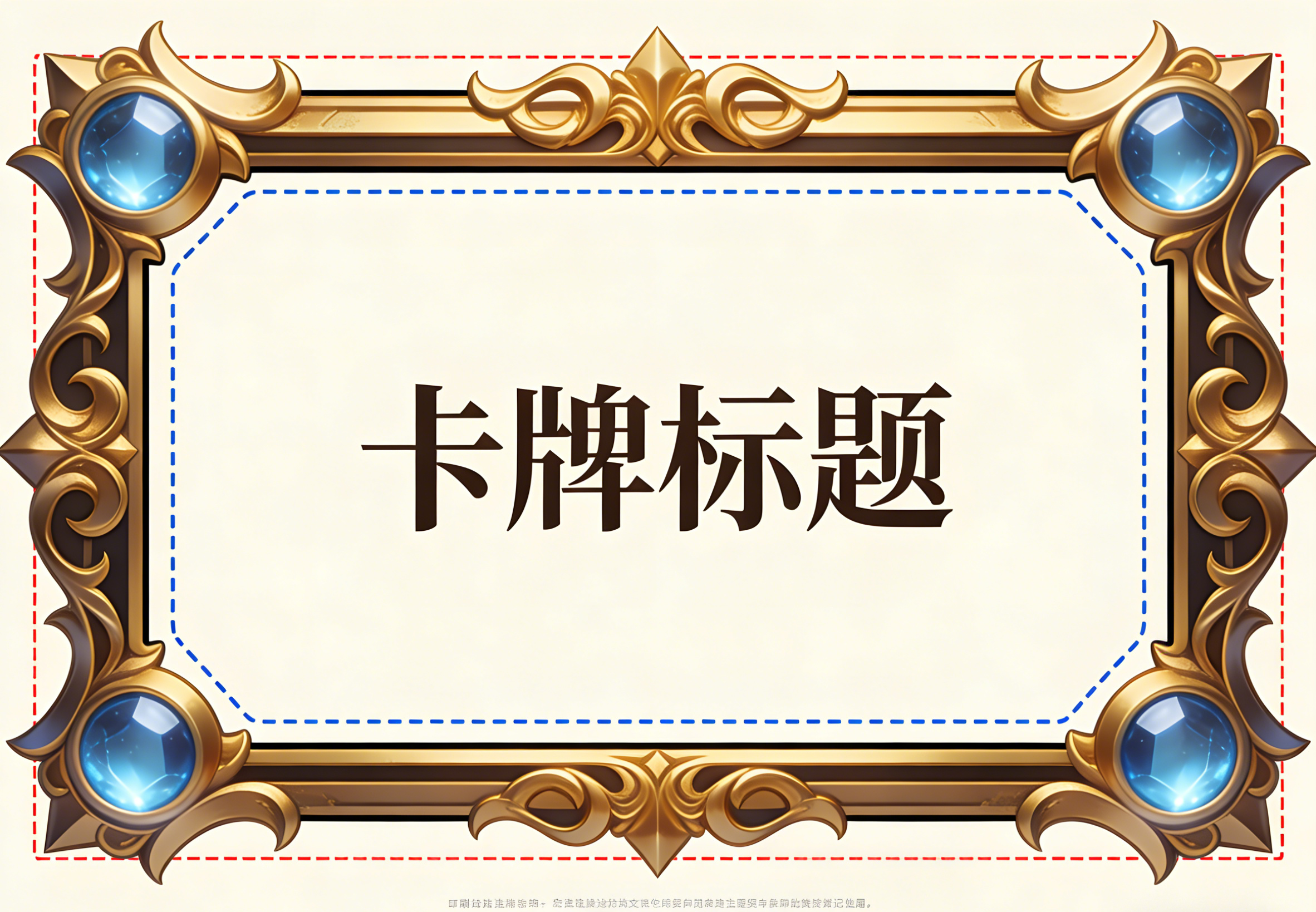
- 图注: 一张带有红色虚线框的卡牌设计稿。标注出“出血线”(最外层)、“裁切线”(中间层)和“安全区”(最内层文字区域)。
- 目的: 科普印刷知识,确保读者做出来的图能用。
总结与导出
做完这一切后,最后一步是导出。
- Canva:点击分享 -> 下载 -> PDF (打印) -> 勾选 “CMYK” (如果是为了去打印店) 或 “RGB” (如果是为了在 Tabletop Simulator 上测试)。
- 即时设计:选中所有画板 -> 导出 -> PDF 或 PNG @2x。
参考链接
- Canva (可画) 官网: https://www.canva.cn/ (国内版) / https://www.canva.com/ (国际版)
- 即时设计 (Instant Design) 官网: https://js.design/
- BoardGameGeek (桌游设计论坛): https://boardgamegeek.com/forum/974616/bgg/board-game-creation
- Standard Card Sizes (卡牌尺寸标准): https://www.makeplayingcards.com/design/card-size.html
Tags: #桌游设计 #Canva教程 #即时设计 #卡牌排版 #独立游戏开发 #批量生成 #UI设计#
