
用 Skybox AI 生成日系校园/异世界全景背景图

前言:Galgame 制作人的“背景焦虑症”与破局
做过独立 Galgame (美少女游戏) 或者视觉小说 (Visual Novel) 的人都知道,游戏的美术成本是一个无底洞。立绘还可以找画师约稿,或者用 NovelAI 生成个七七八八,但背景图 (Background Art) 简直是独立开发者的噩梦。一张高精度的日系校园教室背景,找外包画师起步价就是 500-1000 元。如果是一个异世界的大场景,价格更是上不封顶。为了省钱,很多制作人只能去买通用的素材包。结果就是:你游戏的教室和隔壁游戏的一模一样,玩家一眼就出戏:“哟,这不又是那个熟悉的 1-A 班吗?”更糟糕的是,传统的背景是“死”的。玩家只能盯着一张静态图看半小时对话,毫无沉浸感。现在,Blockade Labs 的 Skybox AI 已经彻底改变了这个规则。它不仅仅是生成一张图,而是生成一个360° 无死角的全景世界。配合简单的引擎脚本,你可以让玩家在教室里转头、在异世界广场环视。
今天这篇教程,我就教大家如何用 Skybox AI,从零开始搭建一套可以直接进 Unity 或 Ren'Py 引擎的“沉浸式”背景库。
一、 核心逻辑:为什么是 Skybox AI 而不是 Midjourney?
很多小白会问:“我用 MJ 画一张教室不行吗?”
答案是:不行。
Midjourney 生成的是一张透视固定的 2D 图片。如果你想在游戏里做一个“镜头从左边窗户移到右边黑板”的运镜,普通的 2D 图会立刻穿帮(透视变形),因为它是平面的。
Skybox AI 的核心优势在于:
- 等距柱状投影 (Equirectangular Projection):它生成的图片两头是无缝衔接的(左右边缘可以完美拼合),贴在球体上就是一个完整的世界。
- 结构一致性:2025 年的新版本极其擅长处理建筑结构(直线不歪),这对校园走廊、教室这种线条规整的场景至关重要。
二、 准备工作:熟悉你的“摄影棚”
首先,打开 Blockade Labs 官网。现在他们已经有了非常成熟的网页端工作流。
- 工具:Blockade Labs (Skybox AI)
- 版本:Web 端最新版
- 账号:建议注册账号,免费版每天有生成额度,但要商用或去水印建议订阅 Pro 版(一个月十几刀,比约一张稿子便宜多了)。
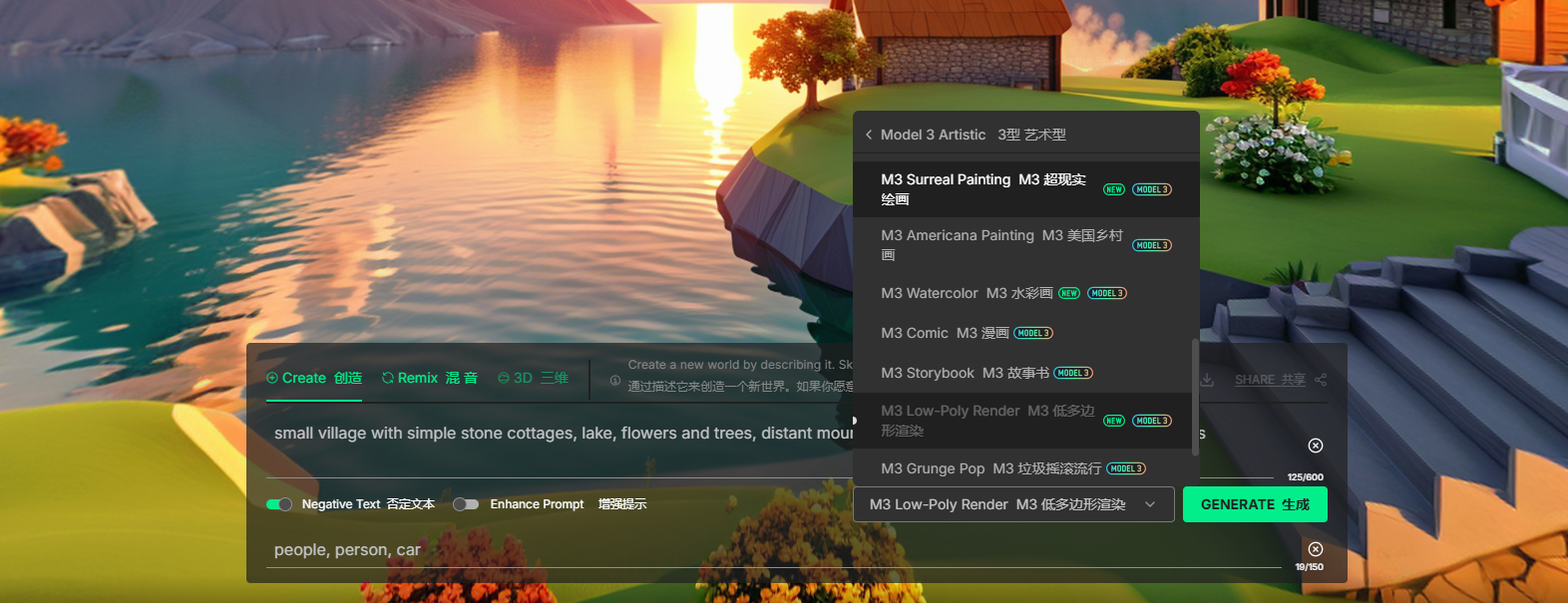
- 图注: Skybox AI 的主工作界面全览图。 Style Picker(风格选择器); Canvas(全景预览视窗);Prompt Input(提示词输入框)。
- 目的: 帮助第一次接触的新手快速建立空间方位感。
三、 实操案例 A:生成标准的“日系高中教室”
这是 Galgame 里出现频率最高的场景。我们要做的不是一张写实照片,而是一张画风细腻的 Anime Art。
步骤 1:精准锁定风格 (Style Selection)
在界面左侧的 Style (风格) 列表中,这是最关键的一步。
- 绝对不要选:
Realistic(写实)、Sci-Fi(科幻)。 - 推荐选择:
Anime Art Style:这是最稳的,生成的线条比较硬朗,适合典型的 Galgame。Digital Painting:如果你想要厚涂风格(类似《最终幻想》概念图)。Japan Anime V3:(2025 新增预设) 专门针对新海诚/京阿尼风格优化,光影感极强。
步骤 2:编写空间提示词 (Prompt Engineering)
Skybox 的提示词逻辑是描述“这一圈都有什么”,而不是“画面中心有什么”。
输入 Prompt (直接抄作业):
Indoors, Japanese high school classroom, daytime, golden hour lighting, cinematic lighting, rows of wooden desks, chalkboard at front, sliding windows on the left, cherry blossoms visible outside, clean anime art style, Makoto Shinkai style clouds, dust particles.
(室内,日系高中教室,白天,黄金时刻光照,电影级布光,成排的木桌,前方黑板,左侧推拉窗,窗外可见樱花,干净的动漫风格,新海诚式云彩,尘埃粒子)
Negative Prompt (负面提示词 —— 必填!):
messy, distorted perspective, dark, horror, blurry, people, humans, students, glitch, low resolution
(这里一定要加上 people/humans,我们只需要空场景。因为背景里如果画了人,这些“纸片人”是不会动的,玩家看着会很恐怖。人物靠你的立绘来凑就好。)
步骤 3:生成与全景预览
点击 Generate。 等待约 45 秒。生成完毕后,用鼠标按住画面左右拖动。
- 检查点 1:看黑板是不是平的?
- 检查点 2:看天花板的灯管排列是否整齐?
- 检查点 3:看窗户外的风景是否衔接自然?
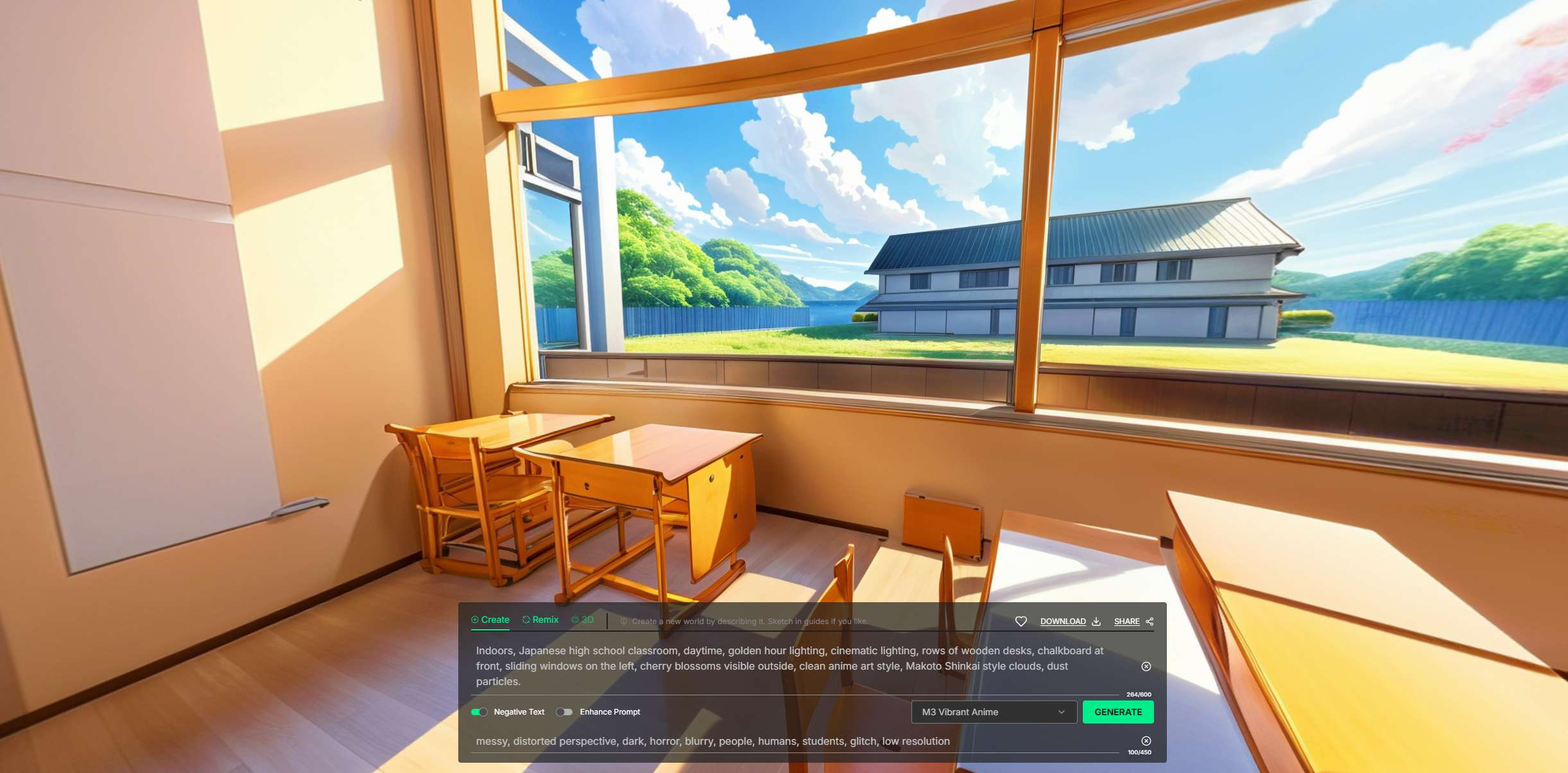
- 图注: 生成结果的全景预览图。画面展示了一个充满夕阳质感的教室,可以看到窗外的樱花树与教室内的课桌形成了完美透视。
- 目的: 展示“黄金时刻”光效对于日系校园氛围的重要性,以及 360 度预览的效果。
四、 实操案例 B:生成“异世界王都” (利用 Sketch 模式)
校园场景只要提示词好就行,但异世界场景如果不控制,AI 很容易乱画(比如把城堡画在天上,或者路是歪的)。我们要用到进阶功能:Sketch (手绘引导)。
步骤 1:开启 Sketch 模式
在界面右侧,点击 "Sketch" 按钮。画面会变成一个白色的网格球体展开图。
步骤 2:灵魂涂鸦 (Draw Layout)
哪怕你画画像幼儿园水平也没关系,AI 看得懂结构。
- 画地平线:选绿色画笔,在画面下半部分涂满,代表草地。
- 画城堡:选灰色或蓝色画笔,在画面正前方(Front 区域)画几个方块和三角形,代表城堡的主塔。
- 画路:选土黄色画笔,画一条从脚下延伸到城堡的路。
- 画山:在远处画波浪线。
这一步的目的是告诉 AI:“这里我要路,那里我要山,别给我乱随机。”
步骤 3:编写史诗感提示词
输入 Prompt:
Fantasy world, royal capital city, floating islands in the sky, giant world tree in the distance, white marble castle, magical blue atmosphere, detailed architecture, wide angle, epic composition, 8k resolution.
(奇幻世界,王都,空中的浮空岛,远处的巨大世界树,白色大理石城堡,魔法蓝色氛围,细节建筑,广角,史诗构图)
步骤 4:高清增强 (Enhance)
生成的图片如果直接用,细节可能不够锐利。 点击生成结果下方的 "Enhance" 按钮。
- Upscale Factor:选择 2x 或 4x。
- Creativity:保持在 0.3 - 0.5。太低只放大不加细节,太高会改变画面结构。
这一步会将图片分辨率提升至 6K 或 8K,墙砖的缝隙、树叶的脉络都会被算出来。
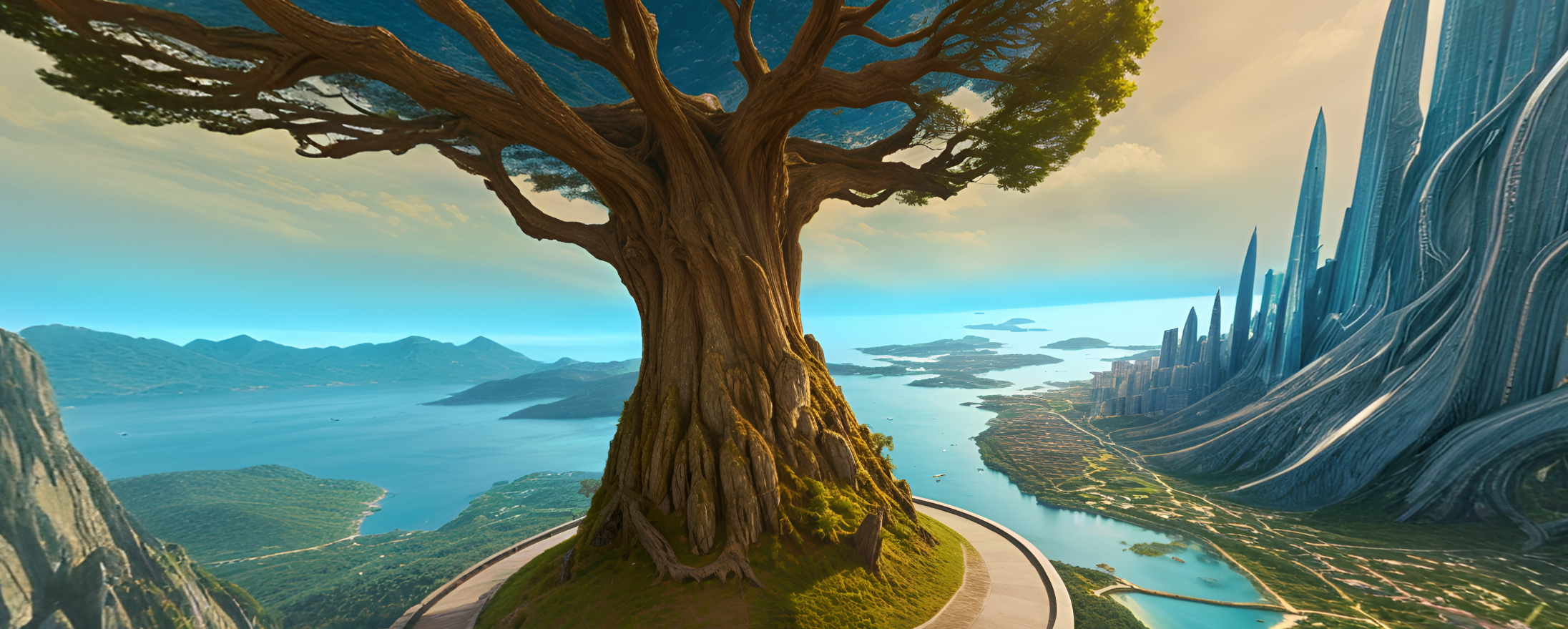
- 图注: 生成的辉煌异世界城堡全景图,且布局完全吻合。
- 目的: 证明“涂鸦控制”功能的强大,让不懂构图的用户也能强行控制场景布局。
五、 关键技术:如何把全景图“塞”进游戏引擎?
生成了图如果不进引擎,那只是看个乐呵。我们需要让它在 Unity 或 Ren'Py 中跑起来。
场景一:Unity 3D 引擎 (真·VR级体验)
如果你用 Unity 做 Galgame,你可以实现“真 3D”背景。
- 导入素材:将下载的 JPG 图片拖入 Unity 的 Project 面板。
- 修改纹理设置:
- 选中图片,在 Inspector 面板中,将 Texture Shape 从
2D改为Cube。 - 点击 Apply。
- 选中图片,在 Inspector 面板中,将 Texture Shape 从
- 创建材质球:
- 右键 Create -> Material,命名为
Skybox_Classroom。 - 在 Shader 下拉菜单中选择
Skybox->Cubemap。 - 把刚才处理好的图片拖到 Cubemap 槽位里。
- 右键 Create -> Material,命名为
- 应用场景:
- 点击 Window -> Rendering -> Lighting。
- 在 Environment 选项卡里,把
Skybox Material换成你刚才做的材质。
效果:现在,你的游戏摄像机无论怎么旋转,看到的都是一个无限远的、连贯的 3D 教室。
- 图注: Unity 引擎 Inspector 面板的
截图。红框高亮显示了 Texture Shape 设置为 "Cube",以及 Material Shader 设置为 "Skybox/Cubemap"。
- 目的: 这是最容易出错的技术设置环节,必须有图示引导。
场景二:Ren'Py 引擎 (伪 3D 运镜)
如果你用的是传统的 Ren'Py 引擎,虽然它不支持真 3D Skybox,但我们可以用代码模拟**“全景平移”**效果。
-
裁剪素材:Skybox 生成的图是 2:1 的(比如 6000x3000)。不要直接用,我们需要它的宽度。
-
编写 ATL 脚本: 在
script.rpy中写入以下代码,让背景图缓慢水平移动,模拟视线扫视房间的感觉。# 定义全景背景图 image bg classroom_pan: "images/classroom_panorama.jpg" xalign 0.0 # 20秒内从图片的最左边滑到最右边 linear 20.0 xalign 1.0 # 如果你想让它往回滚,可以加下面这行 # linear 20.0 xalign 0.0 # repeatlabel start:
scene bg classroom_pan
"这种缓慢移动的背景,会让玩家觉得教室很大,而不是一张死板的贴图。"
e "看,窗外的樱花开了。"
效果:背景会像电影长镜头一样缓慢平移,配合文字阅读,代入感极强。
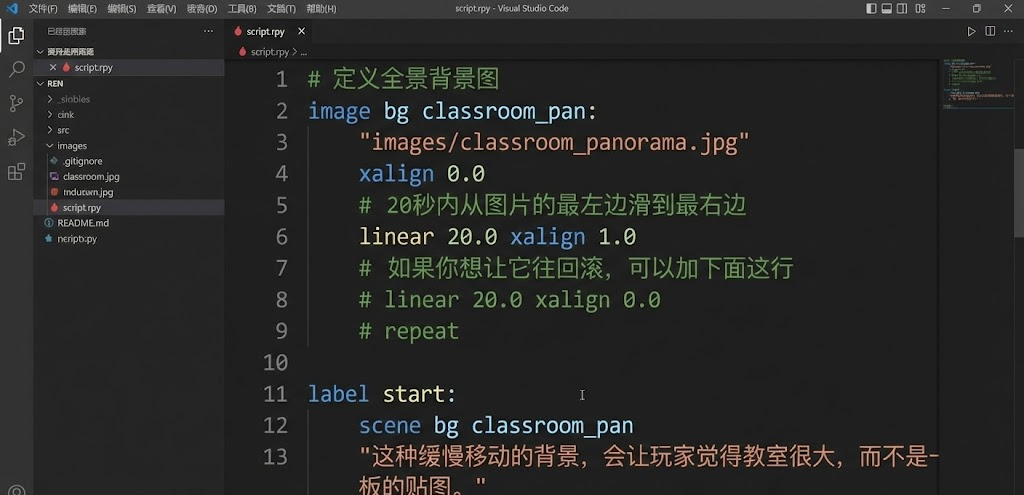
- 图注: Ren'Py 代码编辑器的界面截图。展示了
image bg classroom_pan的完整 ATL 变换代码块,并附带了代码注释。- 目的: 给程序员型读者提供即插即用的代码片段。
六、 避坑指南与进阶技巧
-
去除“三脚架”痕迹: 全景图的正下方(Nadir)和正上方(Zenith)往往会有极点拉伸或 weird artifacts。
- 技巧:在 Blockade Labs 界面勾选 "Remix",并在下方涂抹掉底部区域,让 AI 重新算一遍地面,通常能修复这个问题。
-
色调统一: AI 生成的每一张图光影可能不同(一张早上,一张晚上)。
- 技巧:把所有背景图导入 Photoshop,给最顶层加一个 Color Lookup (颜色查找) 图层,统一套用一个滤镜(如
FallColors.look),这样整个游戏的画风会非常统一。
- 技巧:把所有背景图导入 Photoshop,给最顶层加一个 Color Lookup (颜色查找) 图层,统一套用一个滤镜(如
-
室内与室外的衔接: 如果你做的是教室,记得把窗户的部分稍微调亮一点(Overexposure),这符合真实摄影的“过曝”逻辑,会让画面更真实。
总结
Galgame 的核心是“卖梦”,而背景是承载这个梦的容器。利用 Skybox AI,我们不再受限于预算,不用再让勇者永远站在那个看了想吐的“通用村庄素材”里,也不用忍受透视崩坏的 2D 背景图。你脑子里的世界有多大,你的游戏背景就能有多大。
参考链接与工具 (Tools & Resources)
- Blockade Labs (Skybox AI) 官网: https://skybox.blockadelabs.com/
- Ren'Py Documentation (ATL 变换教程): https://www.renpy.org/doc/html/atl.html
- Unity Manual - Skybox: https://docs.unity3d.com/Manual/class-Skybox.html
- Equirectangular Projection Explained (全景投影原理解析): https://en.wikipedia.org/wiki/Equirectangular_projection
Tags: #Galgame制作 #SkyboxAI #全景生成 #游戏美术 #独立游戏 #Unity教程 #RenPy #AIGC#
