
前端苦手救星:后端开发如何用“豆包MarsCode”手搓漂亮 UI

前端苦手救星:后端开发如何用“豆包MarsCode”手搓漂亮 UI
前言:不想当美工的后端不是好全栈
嗨,兄弟们,我是小招。作为后端开发,我们最怕的不是写并发,不是调数据库,而是——画界面。 每次写完牛逼轰轰的 API,想弄个管理后台展示一下,结果写出来的页面:按钮是方的,颜色是蓝的(默认那个蓝),布局全靠 <br> 换行,稍微调个 CSS,居中就能把你搞崩溃。
那种感觉就像:你做了一道米其林三星的菜(后端逻辑),却装在一个满是缺口的破碗里(前端 UI)。
以前我们只能求前端同事:“哥,帮我调个样式呗?”现在,有了字节跳动的 豆包MarsCode 和 Coze (扣子),你可以硬气地对自己说:“我自己来。”今天小招就教你,如何利用这两款国产神器,一键生成 React + Tailwind CSS 的现代化 UI,让你写出来的界面比专业前端还 Fashion。
01. 为什么要用豆包MarsCode?
国外有 GitHub Copilot 和 v0.dev,但它们要么收费,要么网络不稳定。
豆包MarsCode 是字节跳动出品的 AI 编程助手,它有两个后端兄弟最爱的特质:
- 基于豆包大模型:中文理解能力极强,你用大白话描述需求,它听得懂。
- 完全免费:目前对个人开发者免费,羊毛必须薅。
- 沉浸式体验:直接装在 VS Code 里,不用在网页和编辑器之间切来切去。
02. 实操第一步:环境准备
别被“前端环境”吓跑。你只需要两步:
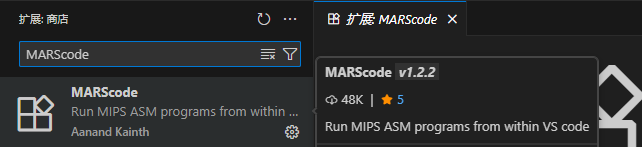
- 安装插件:在 VS Code 扩展商店搜索
MarsCode并安装。 - 准备脚手架:找个空文件夹,运行
npx create-next-app@latest my-ui --tailwind。- 小招注:一定要选 Tailwind CSS,因为 AI 写原子类 CSS (Atomic CSS) 是最准确的,不容易样式冲突。
- 小招注:一定要选 Tailwind CSS,因为 AI 写原子类 CSS (Atomic CSS) 是最准确的,不容易样式冲突。
【配图 1】VS Code 插件安装截图
- 图注:左侧扩展栏搜索“MarsCode”,高亮“豆包MarsCode - 编程助手”的 Install 按钮。
- 目的:确保大家装对插件,认准字节跳动的 Logo。
03. 实操第二步:咒语(Prompt)的艺术
现在打开你的 React 组件文件(比如 page.tsx),呼出 MarsCode Chat(侧边栏对话框)。
千万别只输一句“做一个登录页”。你的描述越具体,生成的代码越高级。
场景实战:SaaS 数据仪表盘
我们要为一个后端服务做一个监控面板。
小招的 Prompt 模板(直接用中文):
“请帮我用 React 和 Tailwind CSS 编写一个现代化的服务器监控仪表盘组件。 布局要求:
- 左侧是深色的侧边导航栏。
- 顶部有用户信息和搜索框。
- 核心区域顶部是 4 个数据卡片(CPU、内存、磁盘、网络),带轻微阴影。
- 中间是一个大的流量趋势折线图(使用 recharts 库)。
- 底部是一个错误日志表格。 风格要求:极简科技风,主色调使用靛蓝色 (Indigo),圆角设计。”
把这段话丢进 MarsCode Chat,等待它生成代码。 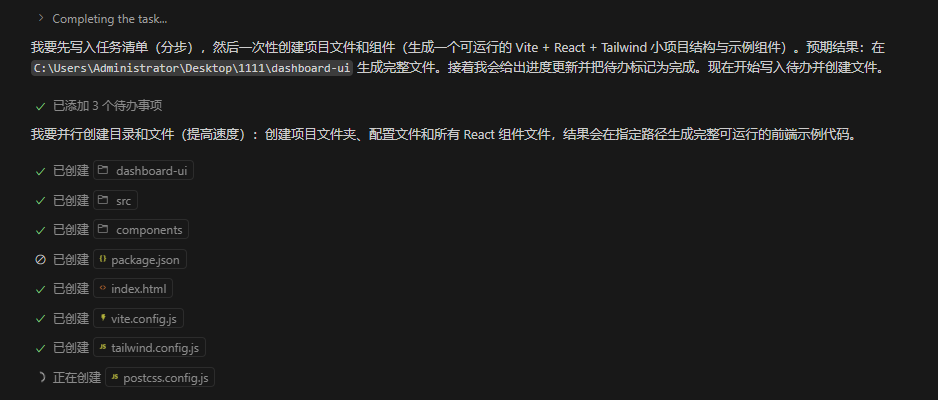
【配图 2】MarsCode Chat 生成过程截图
- 图注:右侧对话框显示 AI 正在疯狂输出代码,左侧代码编辑区准备接收。可以看到 AI 自动引入了
lucide-react图标库和recharts图表库。- 目的:展示“Chat to Code”的流畅度。
04. 实操第三步:代码拼装与“指指点点”
AI 生成代码后,点击代码块右上角的 “Insert(插入)”,代码就进去了。 但这只是 80 分。剩下的 20 分,需要你像甲方一样**“指指点点”**。
MarsCode 支持 Inline Chat(行间对话),这是精修 UI 的神器。
- 选中 那几个数据卡片的代码。
- 按下快捷键
Cmd + I(Windows 是Ctrl + I)。 - 输入指令:“把背景色改成浅灰色,鼠标悬停时要有上浮效果。”
MarsCode 会直接在代码里修改 className,加上 hover:-translate-y-1 hover:shadow-lg。你不需要记这些复杂的 CSS 类名,AI 帮你记了。
05. 进阶玩法:用 Coze (扣子) 做预览神器
如果你连 VS Code 都不想开,只想快速看一眼效果,或者你想把这个 UI 分享给产品经理看。 这时候,用字节的 Coze (扣子)。
Coze 最近上线的 Artifacts(预览) 功能,简直是 v0.dev 的完美平替。
怎么玩?
- 登录 coze.cn。
- 创建一个 Bot,选择 豆包·极速版 模型。
- 输入指令:“你是一个前端大神。请用 HTML + Tailwind CSS 为我生成一个用户管理表格,代码要封装在一个完整的 HTML 文件里,直接展示给我看。”
Coze 会在右侧直接渲染出一个网页预览窗口!你可以直接在这个窗口里点击按钮、测试交互。如果不满意,直接在对话框里说:“按钮换成红色的”,右边预览图秒变。
小招 Tip:这是做 MVP(最小可行性产品)的神技。后端兄弟们,以后跟 PM 确认需求,直接甩给他一个 Coze 生成的网页链接,排面拉满。
小招总结
以前,后端开发做 UI 叫“由于缺乏美感而放弃治疗”。 现在,有了 豆包MarsCode 和 Coze,做 UI 变成了“拼积木”。
- 写代码:用 MarsCode,在 IDE 里直接生成 React 组件。
- 看效果:用 Coze,快速生成 HTML 预览图。
- 门槛没了:不需要懂
flex,grid,z-index,你只需要懂“审美”和“中文”。
兄弟们,以后再也别说自己是“后端开发”了,请叫自己“全栈工程师”。
下期预告: 前端搞定了,后端、前端都 AI 化了,那我们的数据怎么办?下期咱们聊聊——《Excel 杀手:PandasAI 与对话式数据清洗实战》。
(本文工具建议:日常开发用豆包MarsCode,快速出图/原型演示用 Coze)
